Prever promoções de vendas no varejo
Este tutorial cria dois modelos para prever os efeitos de futuras promoções de vendas e, em seguida, compara os modelos.
Semelhante ao tutorial de monitoramento de condições, o processo de mineração de dados consiste nas fases de exploração, preparação de dados, treinamento e teste. Nem todos os dados do arquivo de dados " telco.csv são úteis para prever a rotatividade. Você pode usar o filtro para selecionar apenas os dados que são considerados importantes para uso como preditor (os campos marcados como Importante no modelo).
Visualizando o tutorial
 Assista a este vídeo para visualizar as etapas deste tutorial. Pode haver pequenas diferenças na interface do usuário mostrada no vídeo. O vídeo deve ser um complemento do tutorial escrito. Este vídeo oferece um método visual para aprender os conceitos e as tarefas desta documentação.
Experimente o tutorial
Neste tutorial, você concluirá estas tarefas:
Exemplo de fluxo do modelador e conjunto de dados
Este tutorial usa o fluxo " Promoção de vendas no varejo no projeto de amostra. O arquivo de dados usado é goods2n.csv. A imagem a seguir mostra o fluxo do modelador de amostra.

Tarefa 1: Abrir o projeto de amostra
O projeto de amostra contém vários conjuntos de dados e fluxos de modelador de amostra. Se você ainda não tiver o projeto de amostra, consulte o tópico Tutoriais para criar o projeto de amostra. Em seguida, siga estas etapas para abrir o projeto de amostra:
- Em Cloud Pak for Data no menu de navegação
 , escolha Projetos > Exibir todos os projetos.
 - Clique em SPSS Modeler Project.
- Clique na guia Assets (Ativos ) para ver os conjuntos de dados e os fluxos do modelador.
 Verifique seu progresso
A imagem a seguir mostra a guia Assets (Ativos) do projeto. Agora você está pronto para trabalhar com o fluxo do modelador de amostra associado a este tutorial.

Tarefa 2: Examinar os nós Data Asset, Derive e Type
A promoção de vendas no varejo inclui vários nós. Siga estas etapas para examinar os nós Data Asset, Derive e Type:
Nó de ativo de dados
- Na guia Assets (Ativos ), abra o fluxo do modelador Retail Sales Promotion (Promoção de vendas no varejo ) e aguarde o carregamento da tela.
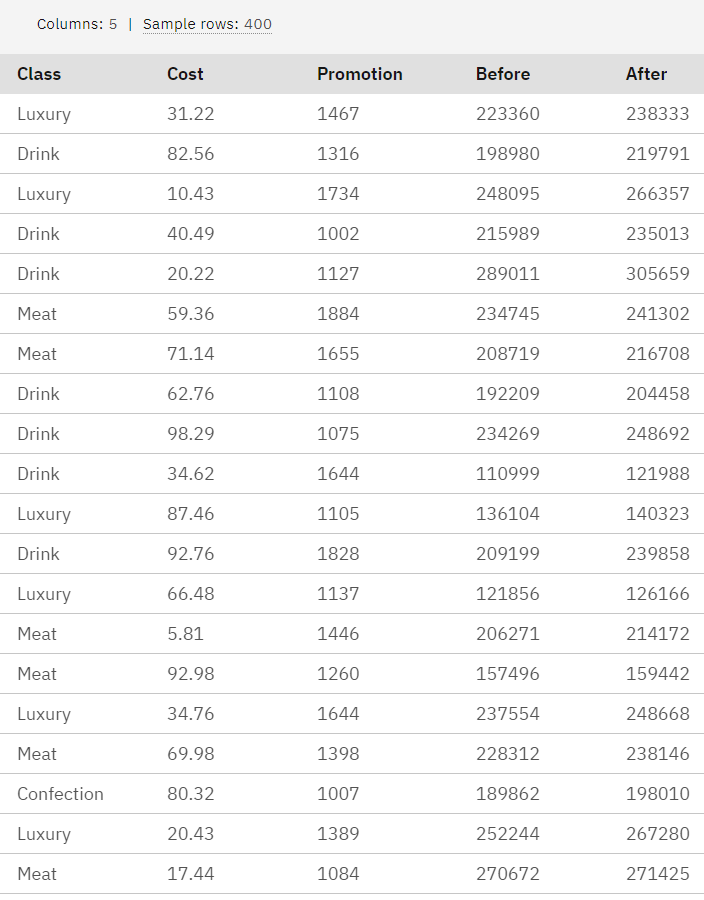
- Clique duas vezes no nó goods1n.csv. Esse nó é um nó de ativo de dados que aponta para o arquivo goods1n.csv no projeto.
- Revise as propriedades do formato do arquivo.
- Clique em Preview data (Visualizar dados) para ver o conjunto completo de dados.
- Observe que cada registro contém:
Class. Tipo de produto.Cost. Preço unitário.Promotion. Índice do valor gasto em uma promoção específica.Before. Receita antes da promoção.After. Receita após a promoção.
Os dois campos de receita (
Beforee "After) são expressos em termos absolutos. No entanto, parece provável que o aumento da receita após a promoção (e, presumivelmente, como resultado dela) pode ser um número mais útil. - Feche a visualização de dados e o painel lateral de propriedades.
Nó Derivar
- Clique duas vezes no nó Increase (Derive). Esse nó deriva o valor do aumento da receita.
- Revise as configurações, em particular o campo Expression (Expressão ), que contém uma fórmula para derivar o aumento como uma porcentagem da receita antes da promoção: '
(After - Before) /
Before * 100.0
. - Clique em Preview data (Visualizar dados) para ver o conjunto de dados com os valores derivados.
- Observe a coluna Aumento.
Para cada classe de produto, existe uma relação quase linear entre o aumento da receita e o custo da promoção. Portanto, parece provável que uma árvore de decisão ou rede neural poderia prever, com razoável precisão, o aumento da receita dos outros campos disponíveis.
- Feche a visualização de dados e o painel lateral de propriedades.
Nó Tipo
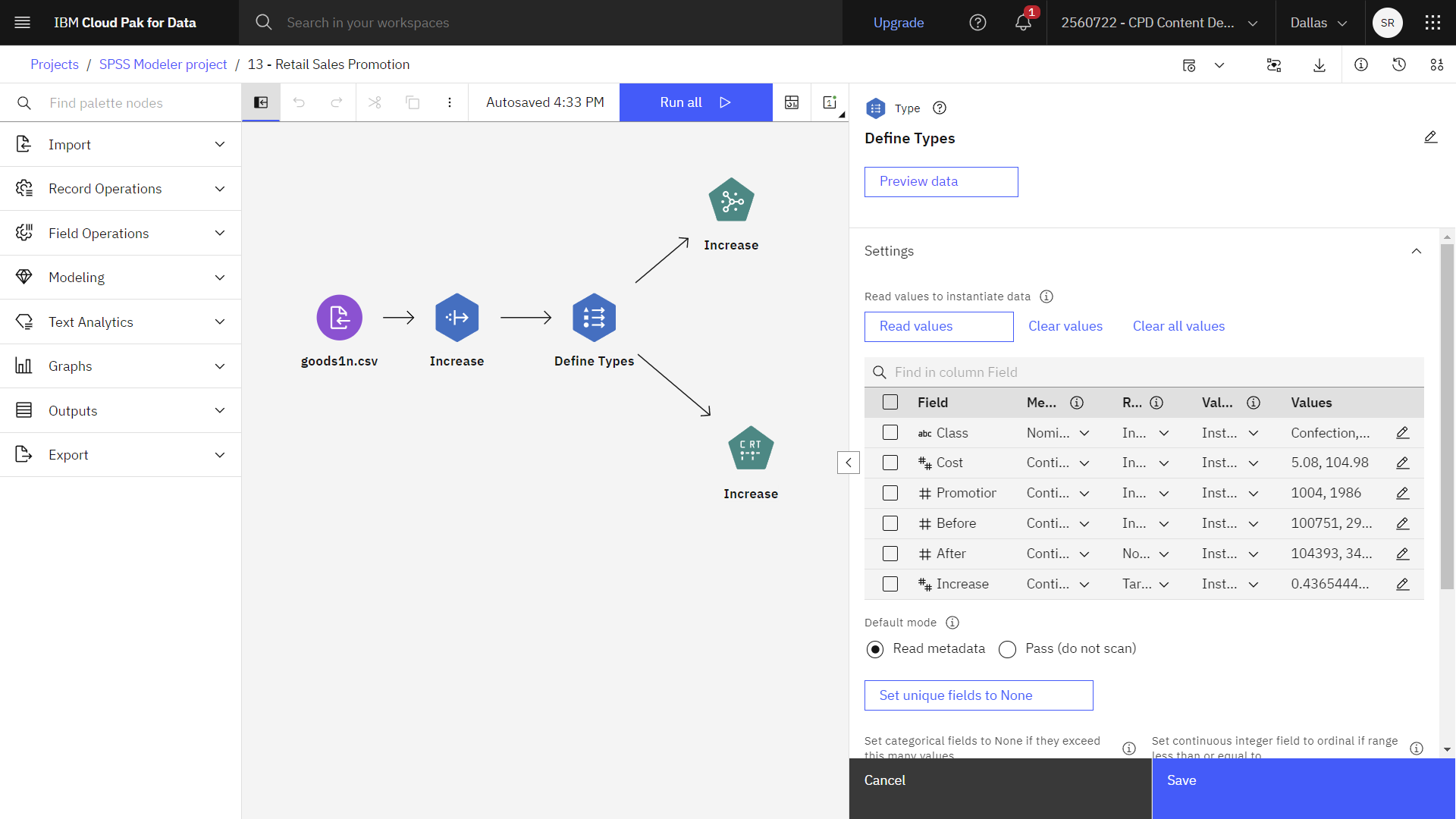
- Clique duas vezes no nó Definir tipos (Tipo). Esse nó especifica as propriedades do campo, como o nível de medição (o tipo de dados que o campo contém) e a função de cada campo como alvo ou entrada na modelagem. O nível de medição é uma categoria que indica o tipo de dados no campo. O arquivo de dados de origem usa três níveis de medição diferentes:
- Um campo contínuo (como o campo "
Age) contém valores numéricos contínuos. - Um campo nominal (como o campo "
Education) tem dois ou mais valores distintos - nesse caso, "Collegeou "High school. - Um campo ordinal (como o campo "
Income level) descreve dados com vários valores distintos que têm uma ordem inerente - nesse caso, "Low, "Mediume "High.Para cada campo, o nó Type também especifica uma função para indicar o papel que cada campo desempenha na modelagem. A função é definida como Target para o campo "
Increase, que é o campo derivado. O "targeté o campo para o qual você deseja prever o valor.A função é definida como Input para a maioria dos outros campos. Os campos de entrada às vezes são conhecidos como "
predictors, ou campos cujos valores são usados pelo algoritmo de modelagem para prever o valor do campo de destino.A função do campo "
Afterestá definida como None, portanto, esse campo não é usado pelo algoritmo de modelagem.
- Um campo contínuo (como o campo "
- Opcional: Clique em Preview data (Visualizar dados) para ver o conjunto de dados com os valores derivados.
Verifique seu progresso
A imagem a seguir mostra o nó Type. Agora você está pronto para gerar e comparar os modelos.
Tarefa 3: Gerar e comparar os modelos
O fluxo treina uma rede neural e uma árvore de decisão para fazer essa previsão de aumento de receita. Siga estas etapas para gerar os dois modelos:
Gerar os modelos
- Clique duas vezes no nó Increase (Neural net) para revisar suas propriedades.
- Expanda a seção Basics (Noções básicas ) para ver que o Multilayer Perceptron é o tipo de modelo. Essa propriedade determina como a rede conecta os preditores aos alvos por meio das camadas ocultas. O perceptron multicamadas permite relações mais complexas ao custo possível de aumentar o tempo de treinamento e pontuação.
- Expanda a seção Opções de modelo para ver as propriedades de avaliação e pontuação.
- Clique duas vezes no nó Increase (C&R Tree) para ver suas propriedades.
- Clique em Run all
 e aguarde a geração dos nuggets do modelo.
- Conecte o nugget do modelo Increase (C&R Tree) ao Increase (Neural net).
- Adicione um nó de análise:
- Na paleta, expanda a seção Outputs (Saídas ).
- Arraste o nó Analysis para a tela.
- Conecte o nugget do modelo Increase (Rede neural) ao nó Analysis (Análise).
- Alterar o conjunto de dados para usar dados diferentes para a análise:
- Clique duas vezes no nó goods1n.csv para visualizar suas propriedades.
- CV lick Alterar conjunto de dados.
- Navegue até Data asset > GOODS2n.csv.
- Clique em Selecionar.
- Clique em Salvar.
- Passe o mouse sobre o nó Analysis (Análise ) e clique no ícone Run (Executar ) .
- No painel Outputs and models (Saídas e modelos ), clique na saída com o nome Analysis (Análise ) para visualizar os resultados.
Na saída da análise, em particular na correlação linear entre o aumento previsto e a resposta correta, você vê que os sistemas treinados preveem o aumento da receita com um alto grau de sucesso.
Uma exploração posterior pode se concentrar nos casos em que os sistemas treinados cometem erros relativamente grandes. Você pode identificar esses erros plotando o aumento previsto na receita em relação ao aumento real. Em seguida, você pode selecionar outliers em um gráfico usando os gráficos interativos do SPSS Modeler e, a partir de suas propriedades, pode ser possível ajustar a descrição dos dados ou o processo de aprendizagem para melhorar a precisão.
Verifique seu progresso
A imagem a seguir mostra a saída do nó Analysis (Análise ).

Resumo
Esse exemplo mostrou como prever os efeitos de futuras promoções de vendas. Semelhante ao exemplo de monitoramento de condição, o processo de mineração de dados consiste nas fases de exploração, preparação de dados, treinamento e teste.
Próximas etapas
Agora você está pronto para experimentar outros tutoriais do SPSS® Modeler.