Monitoramento de Condição
Este tutorial se concentra no monitoramento de informações de status de uma máquina e no problema de reconhecimento e previsão de estados de falha.
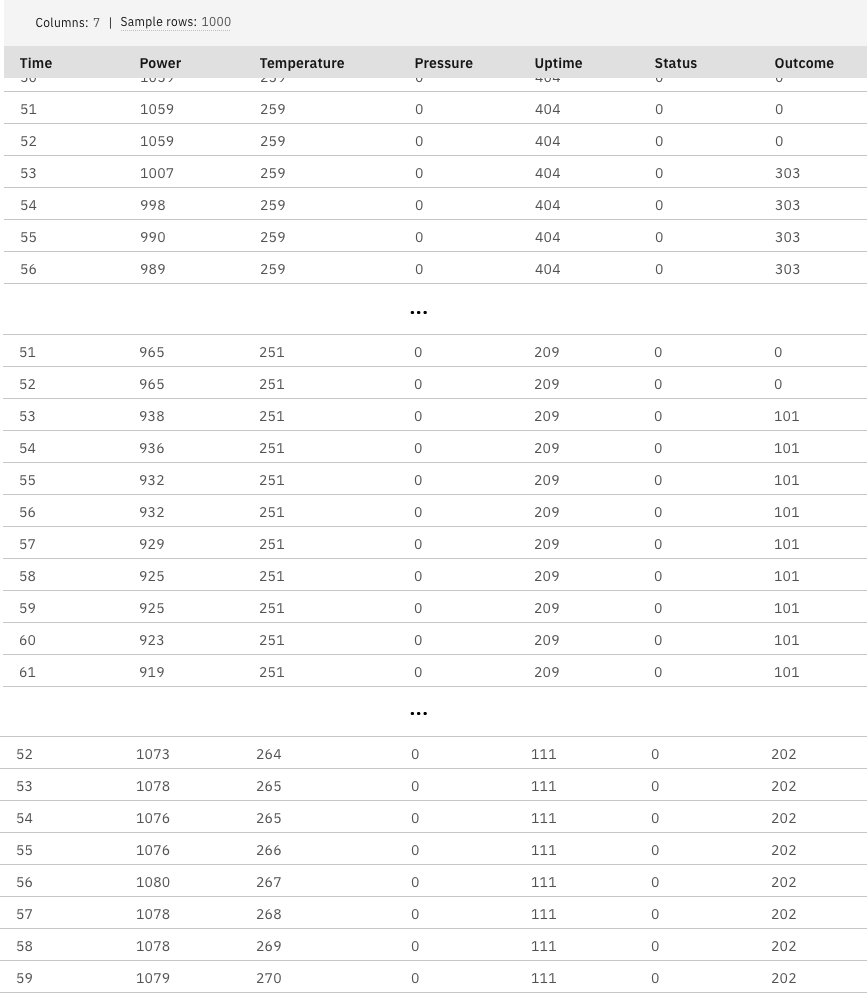
Os dados são criados a partir de uma simulação fictícia e consistem em várias séries concatenadas que são medidas ao longo do tempo. Cada registro é um relatório de instantâneo da máquina e inclui os seguintes campos:
Time. Um inteiro.Power. Um inteiro.Temperature. Um inteiro.Pressure.0se normal,1para um aviso de pressão momentâneo.Uptime. Tempo desde a última manutenção.Status. Normalmente0, muda para um código de erro se ocorrer um erro (101,202ou303).Outcome. O código de erro que aparece nesta série temporal, ou0se não ocorrer nenhum erro. (Esses códigos estão disponíveis apenas em retrospectiva.)
O processo a seguir é comum à maioria dos projetos de mineração de dados:
- Examine os dados para determinar quais atributos podem ser relevantes para a previsão ou o reconhecimento dos estados de interesse.
- Reter esses atributos (se já estiverem presentes) ou derivar e adicioná-los aos dados, se necessário.
- Use os dados resultantes para treinar regras e redes neurais.
- Teste os sistemas treinados usando dados de teste independentes.
Visualizando o tutorial
 Assista a este vídeo para visualizar as etapas deste tutorial. Pode haver pequenas diferenças na interface do usuário mostrada no vídeo. O vídeo deve ser um complemento do tutorial escrito. Este vídeo oferece um método visual para aprender os conceitos e as tarefas desta documentação.
Experimente o tutorial
Neste tutorial, você concluirá estas tarefas:
Exemplo de fluxo do modelador e conjunto de dados
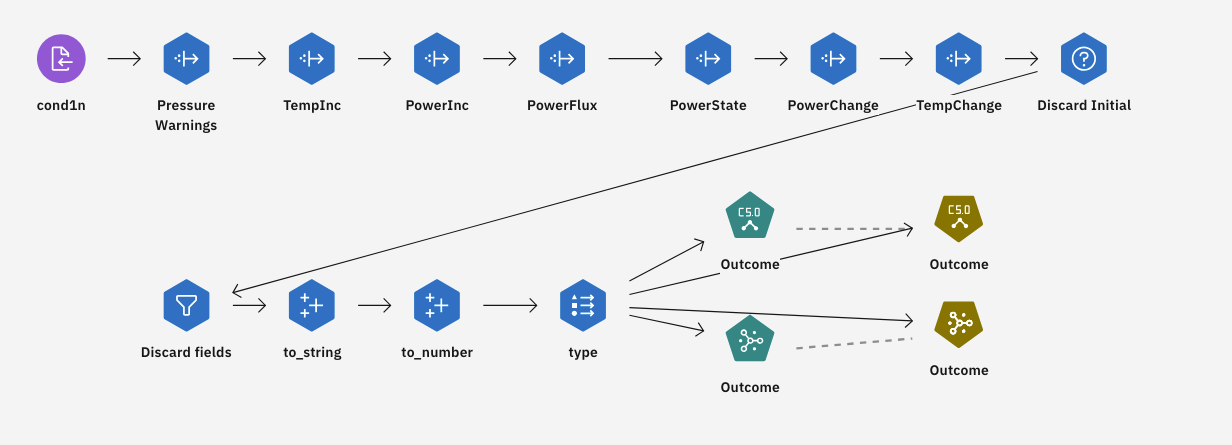
Este tutorial usa o fluxo de monitoramento de condições no projeto de amostra. O arquivo de dados usado é cond1n.csv. A imagem a seguir mostra o fluxo do modelador de amostra.
Para cada série temporal, há uma série de registros de um período de operação normal seguido de um período que leva à falha, conforme mostrado na imagem a seguir:
Tarefa 1: Abrir o projeto de amostra
O projeto de amostra contém vários conjuntos de dados e fluxos de modelador de amostra. Se você ainda não tiver o projeto de amostra, consulte o tópico Tutoriais para criar o projeto de amostra. Em seguida, siga estas etapas para abrir o projeto de amostra:
- Em Cloud Pak for Data no menu de navegação
 , escolha Projetos > Exibir todos os projetos.
 - Clique em SPSS Modeler Project.
- Clique na guia Assets (Ativos ) para ver os conjuntos de dados e os fluxos do modelador.
 Verifique seu progresso
A imagem a seguir mostra a guia Assets (Ativos) do projeto. Agora você está pronto para trabalhar com o fluxo do modelador de amostra associado a este tutorial.

Tarefa 2: Examinar o ativo de dados
O fluxo do modelador de monitoramento de condições inclui vários nós. Siga estas etapas para examinar o nó Data Asset:
- Na guia Ativos, abra o fluxo do modelador de monitoramento de condições e aguarde o carregamento da tela.
- Clique duas vezes no nó cond1n.csv. Esse nó é um nó de ativo de dados que aponta para o arquivo cond1n.csv no projeto.
- Revise as propriedades do formato do arquivo.
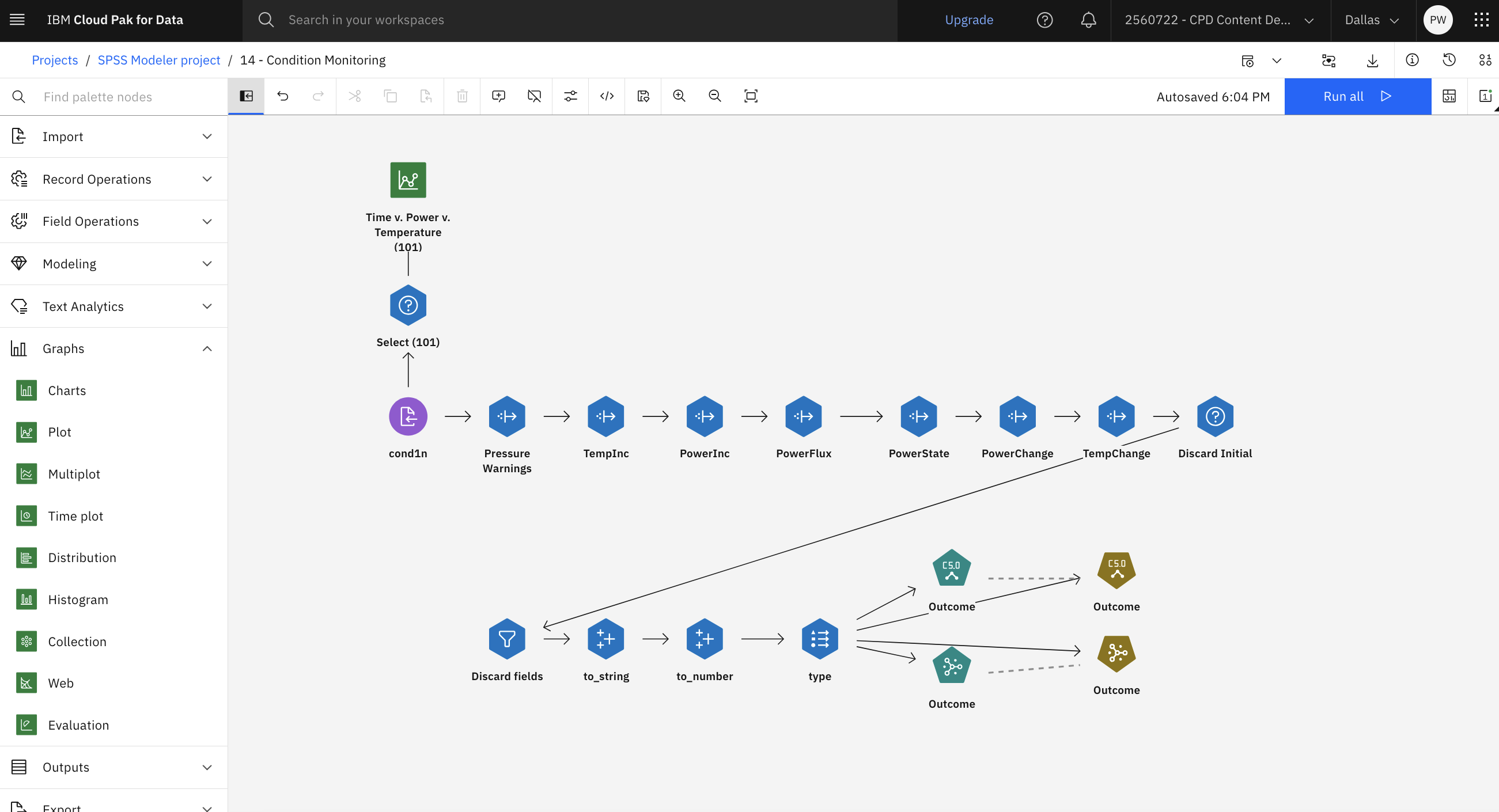
- Na seção Record Operations (Operações de registro ) da paleta, arraste o nó Select (Selecionar ) para a tela. Passe o mouse sobre o nó, clique em Edit Title (Editar título) e renomeie-o para '
Select
(101)
. Conecte-o ao nó do ativo de dados cond1n.csv. Clique duas vezes no nó Select e digite o valor "Outcome == 101para Condition. - Clique em Salvar .
- Em seguida, na seção Graph da paleta, arraste o nó Plot para a tela. Passe o mouse sobre o nó, clique no botão Edit Title (Editar título ) e renomeie-o para ' Time v. Power v. Temperatura (101). Em seguida, conecte-o ao nó Select.
- Clique duas vezes no nó Plot e clique no botão 3-D graph para adicionar um terceiro eixo ao seu gráfico. Na lista, selecione os campos a serem exibidos no gráfico 3-D. Nesse caso: '
Time, 'Powere 'Temperature. - Passe o mouse sobre o nó Plot e clique no ícone Run (Executar ) '
 .
. - No painel Outputs and models (Saídas e modelos ), clique nos resultados de saída com o nome ' Time v. Power v. Temperatura (101) para visualizar os resultados.
Figura 3. Tempo v. Power v. Gráfico de temperatura 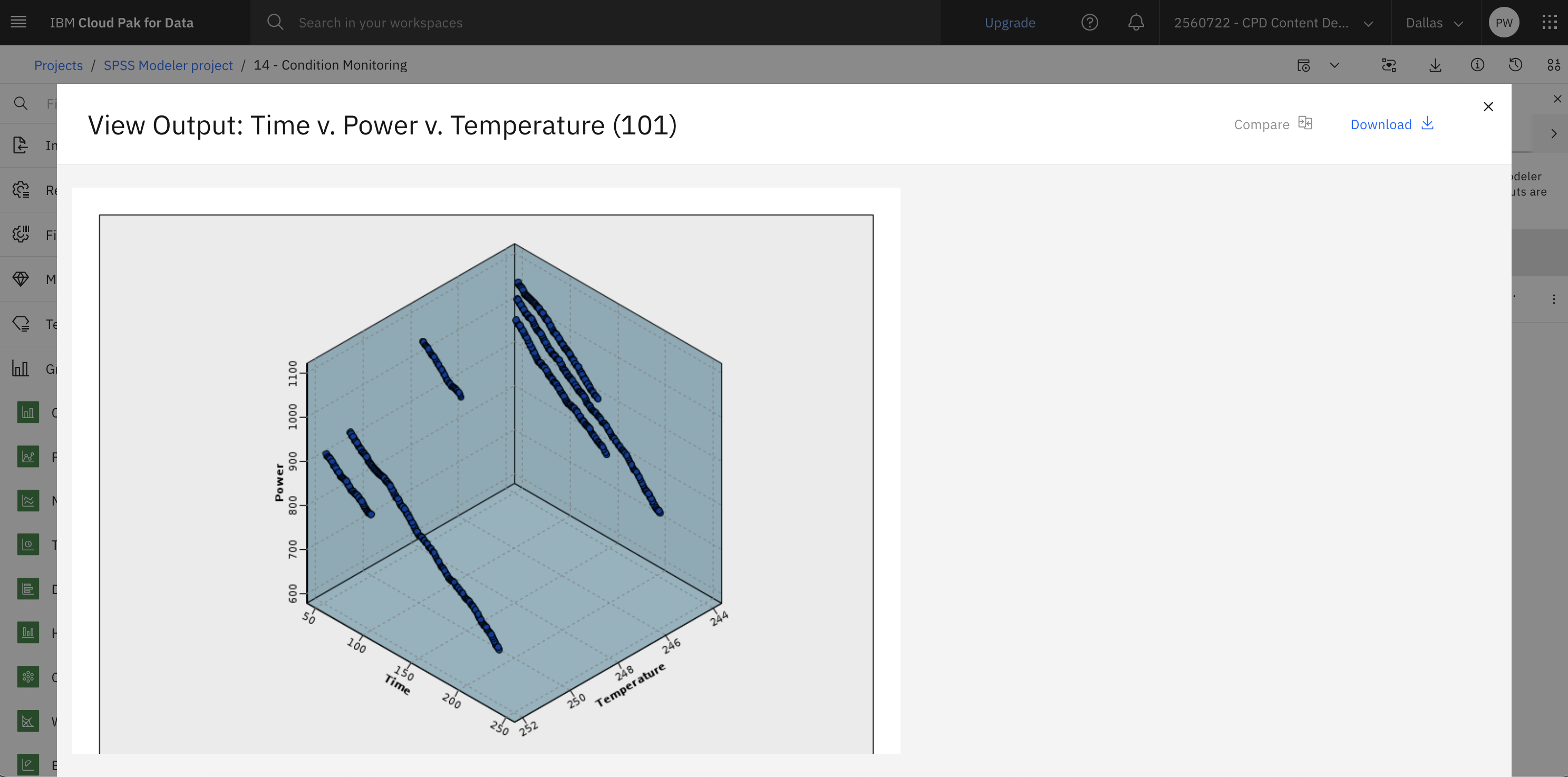
Esse gráfico mostra 101 erros no aumento da temperatura e na flutuação da potência ao longo do tempo. Experimente selecionar outras condições de erro e exibir outros gráficos.
Com base nesses gráficos, a presença e a taxa de alteração da temperatura e da potência, juntamente com a presença e o grau de flutuação, são relevantes para prever e distinguir falhas. Esses atributos podem ser adicionados aos dados antes de aplicar os sistemas de aprendizado.
- Opcional: Exclua os nós Select e Plot para evitar um possível erro quando o usuário executar o fluxo posteriormente.
Verifique seu progresso
A imagem a seguir mostra o fluxo. Agora você está pronto para preparar os dados.
Tarefa 3: Preparar os dados
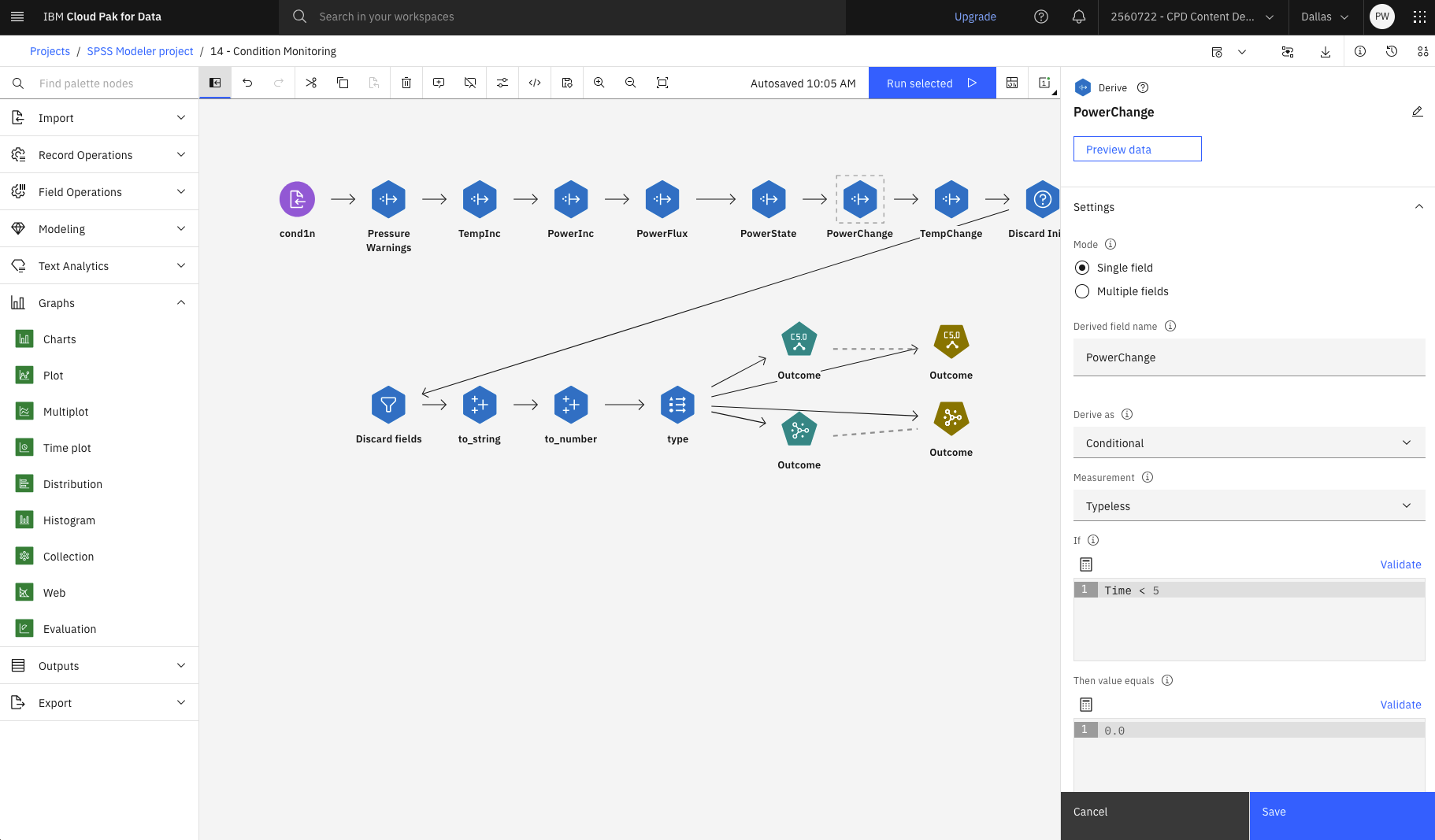
Com base nos resultados da exploração dos dados, o fluxo a seguir deriva os dados relevantes e aprende a prever falhas.
Este exemplo usa o fluxo denominado Monitoramento de condições, disponível no projeto de exemplo instalado com o produto. Os arquivos de dados são " cond1n.csv e " cond2n.csv.
- Nó de importação de ativos de dados. Lê o arquivo de dados cond1n.csv.
- Avisos de pressão (Derivar). Conta o número de avisos de pressão momentâneos. Reconfigure quando o horário voltar para 0.
- TempInc (Derivar). Calcula a taxa momentânea de mudança de temperatura usando o '
@DIFF1. - PowerInc (Derivar). Calcula a taxa momentânea de mudança de potência usando o '
@DIFF1. - PowerFlux (Derivar). Um sinalizador, true se a potência variou em direções opostas no último registro e neste; isto é, para um pico ou vale de energia.
- PowerState (Derivar). Um estado que começa como "
Stablee muda para "Fluctuatingquando dois fluxos de energia sucessivos são detectados. Volta para o "Stablesomente quando não há fluxo de energia por cinco intervalos de tempo ou quando o "Timeé redefinido. - PowerChange (Derivar). Média de
PowerIncnos últimos cinco intervalos de tempo. - TempChange (Derivar). Média de
TempIncnos últimos cinco intervalos de tempo. - Descartar Inicial (Selecionar). Descarta o primeiro registro de cada série temporal para evitar grandes saltos (incorretos) em '
Powere 'Temperaturenos limites. - Campos de descarte (Filtrar). Reduz os registros para '
Uptime, 'Status, 'Outcome, 'Pressure Warnings, 'PowerState, 'PowerChangee 'TempChange. - Tipo. Define a função de '
Outcomecomo Target (o campo a ser previsto). Além disso, define o nível de medição de 'Outcomecomo Nominal, 'Pressure Warningscomo Contínuo e 'PowerStatecomo Sinalizador.
Verifique seu progresso
A imagem a seguir mostra os nós Derive. Agora você está pronto para treinar o modelo.
Tarefa 4: Treinar o modelo
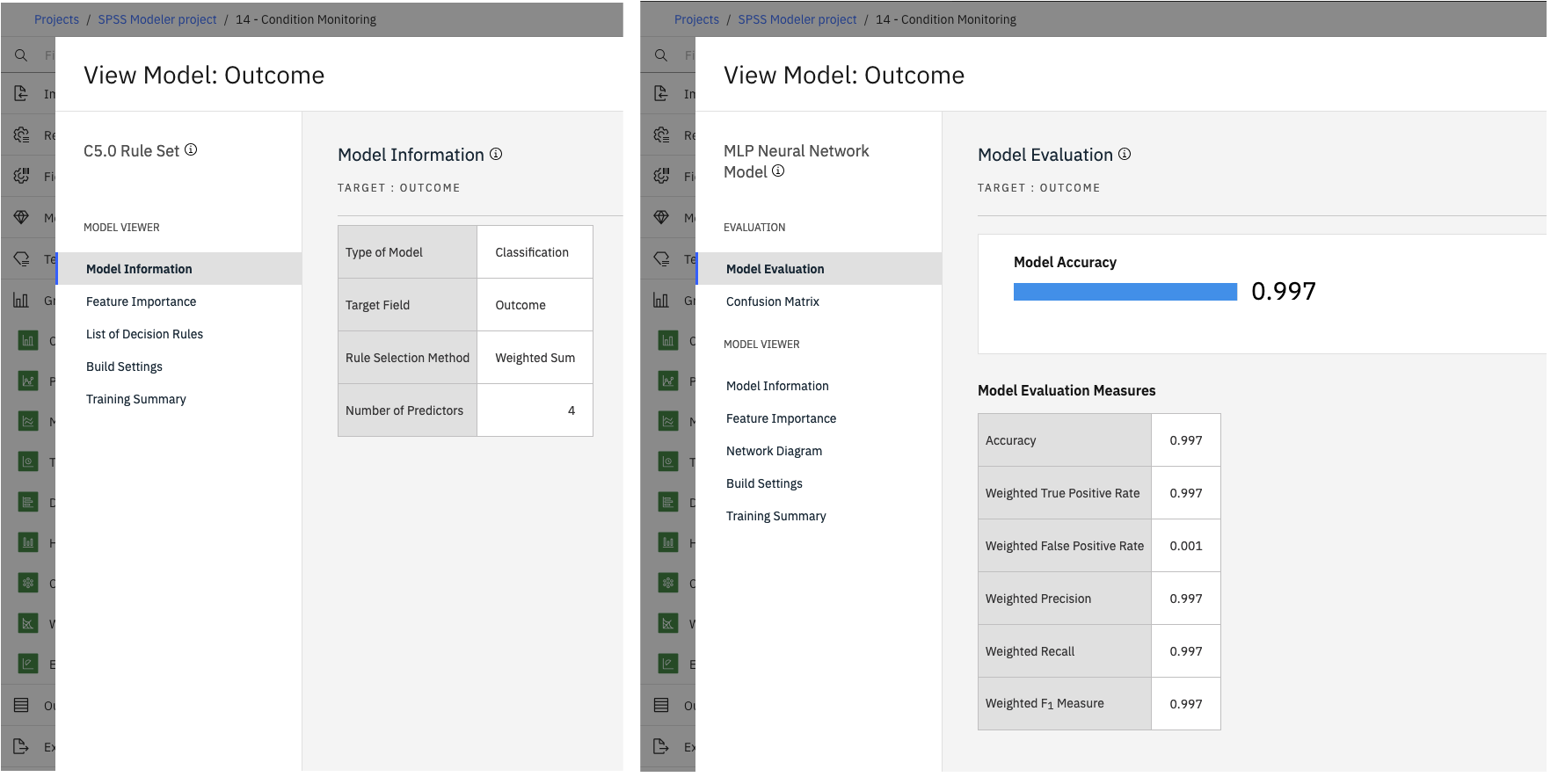
A execução do fluxo treina a regra C5.0 e a rede neural (rede). A rede pode levar algum tempo para ser treinada, mas o treinamento pode ser interrompido antecipadamente para salvar uma rede que produza resultados razoáveis. Após a conclusão do aprendizado, são gerados nuggets de modelo: um representa a rede neural e o outro representa a regra.

Esses nuggets de modelo permitem que você teste o sistema ou exporte os resultados do modelo. Neste exemplo, você testa os resultados do modelo. Siga estas etapas para treinar o modelo:
- Clique em Run all (Executar tudo) e gere os modelos C5.0 e de rede neural.
- Veja cada um dos modelos. Clique duas vezes no modelo Outcome (C5.0) e clique em View model para verificar os resultados. Repita essa etapa para o modelo de Resultado (Rede Neural).
Verifique seu progresso
A imagem a seguir mostra os resultados do modelo. Agora você está pronto para testar o modelo.
Tarefa 5: Testar o modelo
Siga estas etapas para testar o modelo:
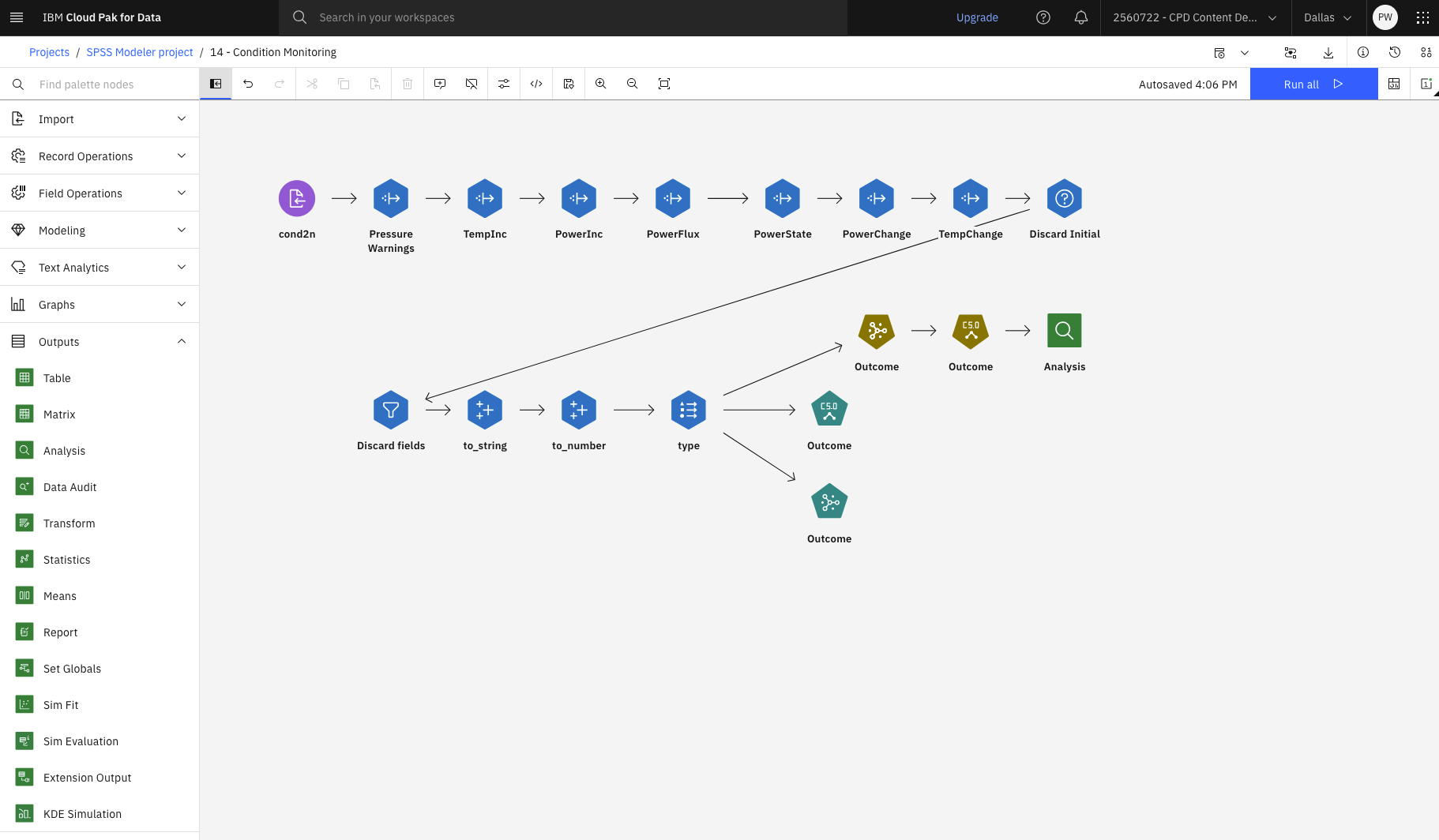
- Reposicione os nuggets, de modo que o nó Type se conecte ao nugget da rede neural, que se conecta ao nugget C5.0.
- Na seção Outputs (Saídas ) da paleta, arraste o nó Analysis (Análise ) para a tela e conecte-o ao nugget C5.0.
- Clique duas vezes no nó Data Asset.
- Clique em Change data asset (Alterar ativo de dados).
- Selecione Ativo de dados > cond2n.csv.
- Clique em Selecionar.
- Clique em Salvar.
- Passe o mouse sobre o nó Analysis e clique no ícone Run (Executar ) ' . Isso gera números que refletem a precisão da rede treinada e da regra.
- No painel Outputs and models (Saídas e modelos ), clique nos resultados de saída com o nome Analysis (Análise ) para visualizar os resultados.
- Revise os resultados e compare a análise de cada modelo.
Figura 5. Exibir resultado: Análise de [Resultado] ![Exibir resultado: Análise de [Resultado]](../images/condition-outputs-analysis.png)
Verifique seu progresso
A imagem a seguir mostra o fluxo concluído.
Resumo
Este exemplo mostrou como monitorar as informações de status de uma máquina em relação aos problemas de reconhecimento e previsão de estados de falha. Você usou uma série de nós Derive para preparar os dados e, em seguida, criou um modelo C5.0.
Próximas etapas
Agora você está pronto para experimentar outros tutoriais do SPSS® Modeler.