Nó de ativo de dados
É possível usar o nó de Ativo de Dados para extrair dados de origens de dados remotas que usam conexões ou de seu computador local Primeiro, deve-se criar a conexão.
Observação para conexões com um banco de dados do Planning Analytics, deve-se escolher uma visualização (não um cubo).
Também é possível puxar dados de um arquivo de dados locais (.csv, .txt, .json, .xls, .xlsx, .sav e .sas são suportados). Apenas a primeira folha é importada das planilhas. Nas propriedades do nó, em DATA, selecione um ou mais arquivos de dados para fazer upload. Também é possível arrastar e soltar o arquivo de dados de seu sistema de arquivos local em sua tela.
Configurando opções de formato de dados
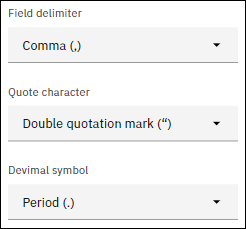
Inferindo estrutura de dados
Quando você importa dados por meio do nó Data Asset, SPSS Modeler processa uma amostra dos registros nos dados para inferir a estrutura dos dados e os tipos de dados. Ajuste o número para Contagem de registros de informações se os primeiros 1000 registros não forem uma boa amostra para o número de registros que você possui. Às vezes, o SPSS Modeler pode fazer inferências incorretas sobre a estrutura dos dados Para obter mais informações, consulte Resolução de problemas SPSS Modeler.
Substituição do tipo de armazenamento
Quando SPSS Modeler infere os tipos de dados, ele define o tipo de armazenamento necessário para os dados em cada campo. Por exemplo, ele pode inferir que um campo Idade precisa do tipo de armazenamento Real. No entanto, se a inferência estiver incorreta, você poderá substituí-la.
- Nas configurações do nó Data Asset, expanda a seção Armazenamento.
- Selecione Override (Substituir ) para o campo que deseja alterar e selecione o novo tipo na lista Storage (Armazenamento ).
Importando dados de um arquivo do SPSS Statistics
Se você importar dados de um arquivo SPSS Statistics (.sav), as opções a seguir estarão disponíveis:
- Leia nomes e etiquetas. Selecione para ler ambos os nomes de variáveis e etiquetas em SPSS Modeler. Essa opção é ativada por padrão e nomes de variáveis são exibidos no nó Tipo. Rótulos são exibidos em gráficos, navegadores de modelo e outros tipos de saída. Por padrão, a exibição dos rótulos na saída é desativada.
- Ler rótulos como nomes. Selecione para ler as etiquetas de variáveis descritivas do arquivo SPSS Statistics .sav em vez dos nomes de campos curtos, e use estes rótulos como nomes de variáveis em SPSS Modeler.
- Leia dados e etiquetas. Selecione para ler ambos os valores reais e etiquetas de valor em SPSS Modeler. Essa opção é ativada por padrão e os valores em si são exibidos no nó Tipo Rótulos de valor são exibidos no Construtor de Expressões, gráficos, navegadores de modelo e outros tipos de saída.
- Leia rótulos como dados. Selecione se deseja usar os rótulos de valor do arquivo .sav em vez dos códigos numéricos ou simbólicos que são usados para representar os valores. Por exemplo, selecionar essa opção para dados com um campo de gênero cujos valores
1e2representam masculino e femininoconverte o campo em uma cadeia e importamaleefemalecomo os valores reais.É importante considerar valores omissos nos dados do SPSS Statistics antes de selecionar essa opção. Por exemplo, se um campo numérico usar rótulos apenas para valores omissos (
0= Nenhuma Resposta,–99= Desconhecido) e, em seguida, selecionar a opção Ler rótulos como dados importar apenas os rótulos de valores Nenhuma Resposta e Desconhecido e converter o campo em uma cadeia. Nesses casos, deve-se importar os próprios valores e configurar valores omissos em um nó Tipo.
Use as informações de formato de campo para determinar o armazenamento. Se você cancelar a seleção dessa opção, os valores de campo formatados no arquivo .sav como números inteiros (como campos especificados como Fn.0 na Visualização de Variável no IBM SPSS Statistics) serão importados usando o armazenamento de número inteiro. Todos os outros valores de campo, exceto sequências de caracteres, são importados como números reais.
Se você selecionar essa opção (padrão), todos os valores de campo, exceto sequências, serão importados como números reais, se formatados no arquivo .sav como números inteiros ou não.
Ler registro de data e hora como data. Por padrão, todos os valores de registro de data e hora são mostrados como datas. Desmarque essa opção para substituir esse comportamento.
Usando o SQL para fazer pull em dados
SELECT para extrair linhas ou colunas de dados de um banco de dados. O campo Caminho de origem não se aplica se você estiver usando o modo SQL Query .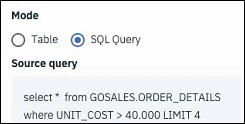
select * from GOSALES.ORDER_DETAILS
where UNIT_COST > 40,000 LIMIT 4select QUANTITY, UNIT_COST, UNIT_PRICE from GOSALES.ORDER_DETAILSselect "Age", "Sex" from testuser.canvas_drugEste recurso SQL deve ser usado apenas para fazer pull de dados. Tenha cuidado para não manipular os dados em seu banco de dados.
- Amazon Redshift
- Apache Hive
- Apache Impala
- Compose for PostgreSQL
- Db2 on Cloud
- Db2 Warehouse
- Google BigQuery
- Informix
- Microsoft SQL Server
- MySQL
- Netezza
- Oracle
- Pivotal Greenplum
- Salesforce.com
- Snowflake
- SAP ASE
- SAP IQ
- Teradata