성능 보기
스토리지 환경에서 모니터링되는 리소스의 성능에 대한 통찰력을 얻으세요. 성능 차트와 표를 활용하여 추세를 분석하고, 병목 현상을 파악하며, 성능 문제를 조사하십시오.
단일 페이지에서 여러 차트를 확인함으로써, 동일한 기간 동안의 스토리지 시스템 및 해당 구성 요소 간 성능 지표를 비교할 수 있습니다. 예를 들어, 스토리지 시스템의 I/O 처리량을 해당 시스템의 노드별 I/O 처리량과 비교함으로써 성능 간의 상관관계를 신속하게 파악하고 문제의 원인을 정확히 찾아낼 수 있습니다.
| 타일 | 설명 |
|---|---|
| 성능 | 브레드크럼을 사용하여 이동하세요. ‘장치 유형’ 목록에서 스토리지 시스템 유형을 선택하십시오. 현재 현대식 UI는 블록 스토리지 시스템에 대해서만 플릿 수준의 성능 차트를 지원합니다. |
| 스토리지 시스템 | 사용 가능한 모든 스토리지 시스템을 확인하세요. 보기를 간소화하기 위해 기본적으로 6개의 시스템이 선택되어 있습니다. 최대 10개의 스토리지 시스템을 선택할 수 있습니다. 확장 아이콘을 클릭하면 선택한 지표의 최대값, 최소값 및 평균값에 대한 보고서를 확인, 내보내기 또는 예약할 수 있습니다.
|
| 도구 모음 | 시간대를 선택하고, 시작일과 종료일을 변경하여 차트 기간을 맞춤 설정한 다음, 세분화 수준(표본, 시간별, 일별)을 선택하세요. 이러한 툴바 설정은 모든 스토리지 시스템 구성 요소에 적용되며, 노드나 풀과 같은 구성 요소 간을 이동할 때도 유지됩니다. 또한 성능 데이터를 CSV, PNG 또는 JPG 형식으로 내보내거나, 확장 아이콘을 클릭하여 차트를 전체 화면으로 볼 수 있습니다. |
| 성능 그래프 | 이 그래프는 시간 경과에 따른 스토리지 시스템의 성능 추이를 보여줍니다.
|
IBM Storage Insights Pro 의 클래식 UI에 있는 경우, 로 이동한 다음 [Performance]를 클릭하십시오.
성능 페이지에서 스토리지 시스템의 성능 지표는 차트에 표시되고 모든 스토리지 시스템의 관련 정보는 성능 차트 범례에 표시됩니다.
기본적으로 12시간 동안 총 I/O 비율이 가장 높은 10개의 스토리지 시스템이 차트에 표시됩니다. 이러한 스토리지 시스템은 왼쪽의 자원 아래에 나열되며, 총 I/O 비율 - 전체(초당 조작 수) 컬럼에 정렬되는 성능 차트 범례의 맨 위에 강조표시됩니다.
성능 정보는 다음 형식으로 표시됩니다.
- 성능 정보 보기
- 성능 정보는 선 그래프(기본값)와 표 형식으로 볼 수 있습니다. 사용자는 필요에 따라 이러한 모드 간에 전환할 수 있습니다.
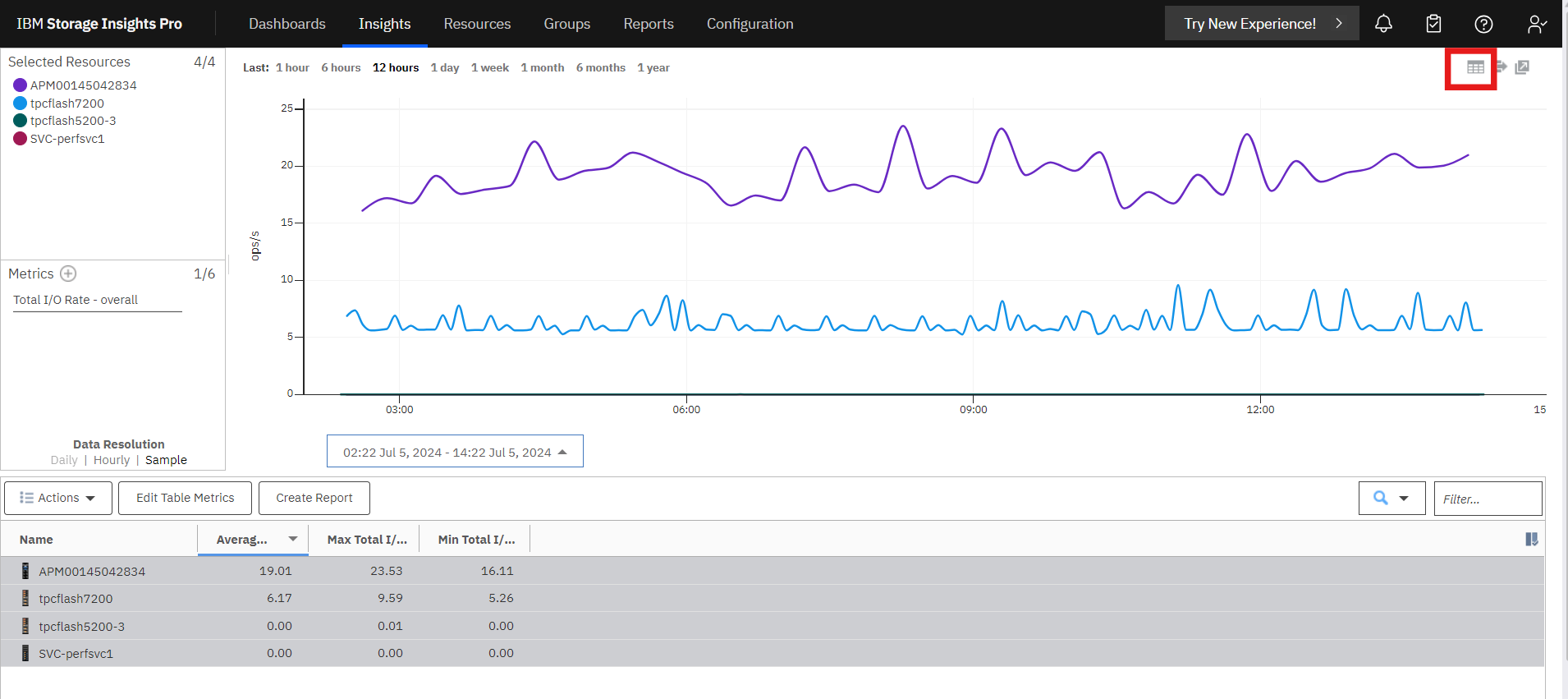
 선 그래프 (기본값)
- 선 그래프는 시간 경과에 따른 스토리지 시스템 성능 추세를 시각적으로 나타냅니다.
- Y축은 각 메트릭의 측정 단위를 나타내며, X축은 시간을 나타냅니다.
- 그래프의 각 선은 메트릭과 스토리지 시스템을 나타냅니다. 예를 들어, 2개의 메트릭과 3개의 스토리지 시스템을 선택하면 그래프에 6개의 선이 표시됩니다.
- 특정 시점의 성능 정보에 대한 스냅샷을 보려면 그래프의 선 위에 마우스 포인터를 올려놓습니다.
 표 형식
표 형식- 표에는 스토리지 시스템의 성능 정보가 표시됩니다.
- 각 행은 스토리지 시스템과 타임스탬프를 나타냅니다. 예를 들어 그래프에 선택한 시간 범위 동안 6개의 데이터 포인트가 있는 경우, 표에는 각 스토리지 시스템에 대해 6개의 행이 있습니다.
- 각 메트릭은 표에 열로 표시됩니다.
- 스토리지 시스템에 대한 추가 메트릭 및 정보를 보려면 표의 머리글 행 아무 곳이나 마우스 오른쪽 버튼으로 클릭하고 '추가 열'을 선택합니다.
- 성능 차트 범례
- 성능 보기의 맨 아래 섹션은 스토리지 시스템에 대한 자세한 정보를 표시하는 표입니다. 각 행은 스토리지 시스템을 나타내고, 각 컬럼은 스토리지 시스템에 대한 추가 자산 및 성능 정보를 제공합니다.