위젯
IBM® Security QRadar® Network Visibility 작업공간은 대시보드와 위젯으로 구성됩니다. 이 작업공간을 사용하여 엔드포인트, 사용자, 클라우드, 부서 및 회사 전체의 보안과 운영 데이터를 추적하기 위한 고유 대시보드의 자원 명세를 작성할 수 있습니다.
위젯 이동, 크기 조정 및 삭제
대시보드에서 원하는 위치로 위젯을 위아래로 이동할 수 있습니다. 위젯을 이동하려면 제목을 끌어 새 위치에 놓으십시오.
하단 오른쪽에서 끌어서 원하는 위치에 맞게 조정하여 위젯의 크기를 조정할 수 있습니다.
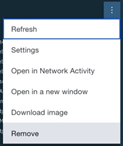
대시보드에서 위젯을 제거하여 환경에 필요한 데이터가 부족한 시나리오에서 위젯을 정확하게 채울 수 있습니다 (예: 배치에 QRadar Network Insights가 포함되어 있지 않음). 위젯을 제거하려면 오른쪽 상단에 있는 세 개의 점 아이콘을 클릭하고 제거 옵션을 선택하십시오.
임계값 편집
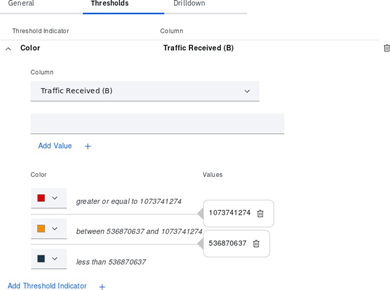
많은 위젯에는 조사하려는 잠재적인 문제를 강조표시하기 위해 사전 정의된 임계값이 있습니다. 사용자 환경에 따라 이러한 값을 조정하여 문제로 간주되는 항목을 반영할 수 있습니다. 이러한 값을 조정하려면 위젯의 오른쪽 위에 있는 편집 아이콘을 클릭하고 보기 섹션의 임계값 탭으로 스크롤하십시오. 사용자 환경에 가장 적합한 값을 반영하도록 값과 색상을 조정하고 변경사항을 저장하십시오.
테마 변경
오른쪽 색상 팔레트 및 테마를 사용하면 사용자의 대시보드가 사용자의 SOC벽에 있는지 또는 개인적으로 사용할 수 있는지 여부를 대시보드에 표시할 수 있습니다. 자세한 정보는 작업공간 테마 및 브랜딩 변경 (https://www.ibm.com/docs/en/qradar-common?topic=workspaces-changing-workspace-theme-branding) 을 참조하십시오.
위젯 색상 사용자 정의
일부 위젯에서는 시각화에서 사용되는 색상 및 기호를 사용자 정의할 수 있습니다. 사용자 정의할 수 있는 색상 및 기호를 탐색하려면 위젯의 오른쪽 상단에 있는 편집 아이콘을 클릭하십시오.
결과 한계 조정
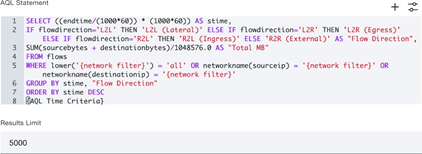
모든 위젯에는 AQL 조회에서 리턴되는 항목 수를 제한하는 결과 한계가 있습니다. 이 값은 미리 정의되며 각 위젯이 표시할 수 있는 데이터 양을 제한합니다.
이 값을 조정하려면 위젯의 오른쪽 위에 있는 편집 아이콘을 클릭하고 결과 한계 입력 필드를 편집하십시오.