대시보드 최적화를 위한 팁 및 비결
다음 팁과 트릭을 사용하여 IBM® QRadar® Pulse 대시보드에서 사용 가능한 데이터를 최대한 활용할 수 있습니다.
네트워크 활동에서 열기
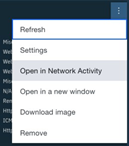
대시보드에서 데이터를 선별하는 경우 추가 조사가 필요한 문제를 파악할 수 있습니다. 시각화를 채운 데이터를 보려면 위젯의 오른쪽 위에 있는 세 개의 점 아이콘을 클릭하고 네트워크 활동에서 열기를 선택하십시오.
네트워크 활동 결과 세트에서 데이터를 필터링하고 정렬하고 AQL 조회를 편집하고 플로우 레코드를 열고 일반적으로 데이터를 조사할 수 있습니다.
위젯 설명
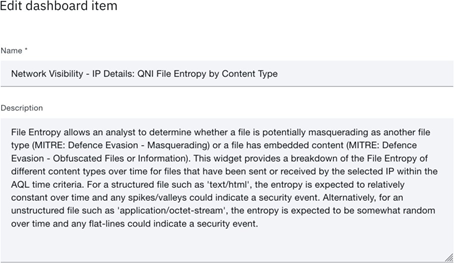
각 위젯에는 표시되는 데이터에 대한 설명이 있으며 해당하는 경우 데이터에서 찾을 수 있는 MITRE ATT&CK 방법 및 기술 유형에 대한 제안을 제공합니다. 설명을 보려면 위젯의 오른쪽 위에 있는 편집 아이콘을 클릭하십시오.
위젯에 표시되는 데이터 필터링
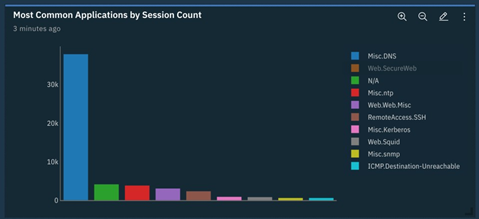
범례가 있는 QRadar Pulse 위젯에서 범례의 항목을 선택하고 선택 취소하여 표시되는 데이터를 필터링할 수 있습니다. 차트에서 데이터를 선별할 때 조사에 필요한 데이터를 제거하고 추가할 수 있습니다. 파이 차트, 막대형 차트, 시계열 차트 및 분산형 차트의 데이터를 필터링하려면 필터링하려는 범례의 항목을 클릭하십시오.
대규모 배치에서 성능 향상
대량의 트래픽을 처리하는 배치에서 QRadar Pulse 대시보드는 AQL 조회가 실행 중인 동안 시각화를 완전히 채우는 데 수 분이 걸릴 수 있습니다. 대시보드가 배치를 위해 충분히 빠르게 로드되지 않는 경우 사용자 환경에 적합하도록 대시보드의 일부 항목을 사용자 정의할 수 있습니다.
- 사용자의 배치에서 채워지지 않거나 유스 케이스에 맞지 않는 위젯을 대시보드에서 제거하십시오. "위젯 이동, 크기 조정 및 삭제"를 참조하십시오. 실행 중인 AQL 조회 수를 줄이면 성능이 향상될 수 있습니다.
- 특정 시간에만 보려는 특정 위젯 그룹이 있는 경우 기본 대시보드에서 위젯을 제거하고 이를 새 대시보드에 추가할 수 있습니다. 여러 대시보드로 위젯을 분산하면 대시보드가 로드될 때 실행해야 하는 AQL 조회 수를 제한하는 데 도움이 될 수 있습니다.
개요 대시보드를 기본 대시보드로 설정
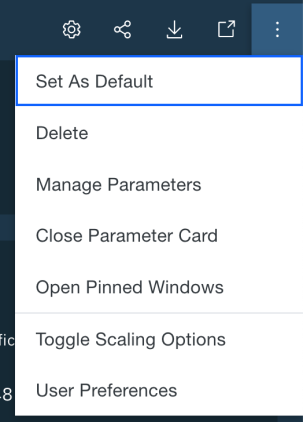
QRadar Pulse를 열 때 QRadar Network Visibility - 개요 대시보드로 직접 이동하는 경우가 많으면 이 대시보드를 기본값으로 설정하십시오. 기본 대시보드를 설정하려면 대시보드의 오른쪽 위에 있는 세 개의 점 아이콘을 클릭하고 기본값으로 설정을 선택하십시오.