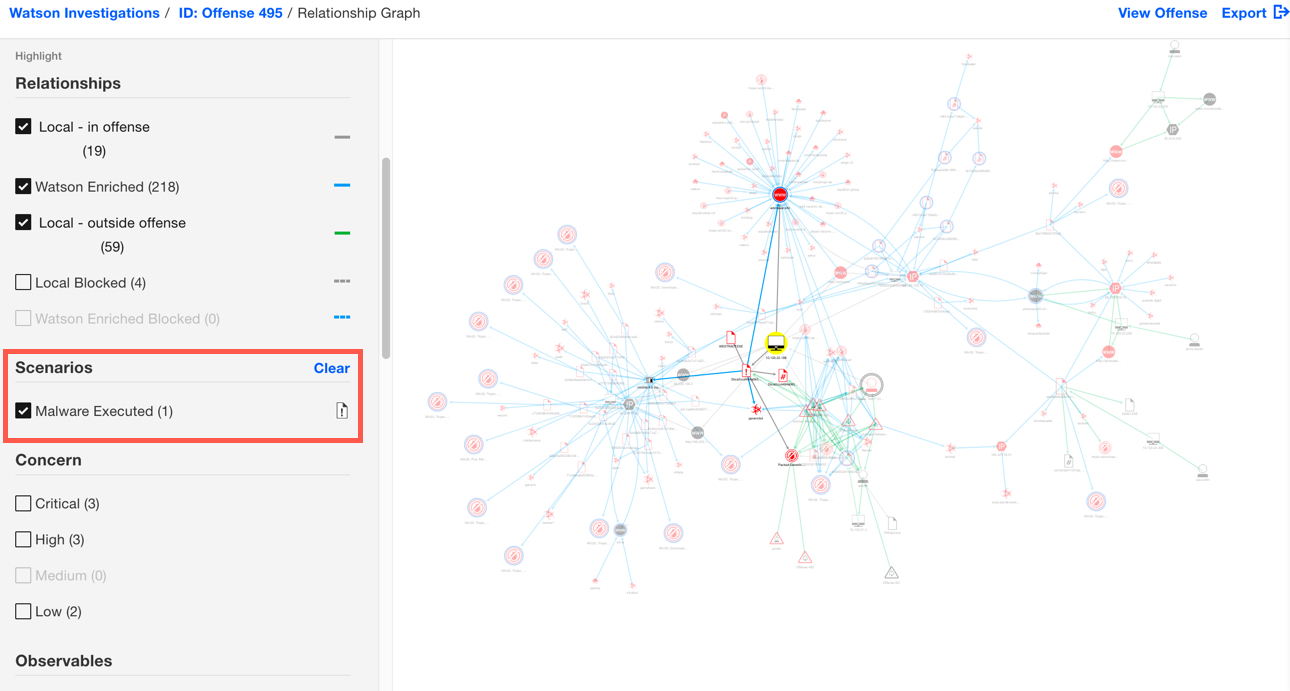
실행 및 차단된 맬웨어와 파일 해시 표시
지식 그래프에서 실행되고 차단된 악성코드 및 파일 해시를 표시하도록 QRadar® Advisor with Watson 를 구성할 수 있습니다.
시작하기 전에
QRadar 관리자 권한이 있어야 합니다.
이 태스크에 대한 정보
실행되고 차단된 멀웨어 및 파일 해시를 지식 그래프에 표시하도록 QRadar Advisor with Watson 를 구성하려면 멀웨어 실행 상태를 지원하는 시스템의 각 디바이스 유형에 대한 사용자 정의 이벤트 특성 값에 해당하는 Watson Advisor 참조 세트 중 하나에 값을 추가해야 합니다. 두 개의 참조 세트가 QRadar 시스템에 설치됩니다.
- Watson Advisor: 허용된 파일 조치
- Watson Advisor: 차단된 파일 조치
참고: 대부분의 공통 값은 미리 채워지지만 이러한 유형이 로그와 일치하지 않는 경우 새 값을 추가해야 합니다.
다음 단계를 완료해야 합니다.
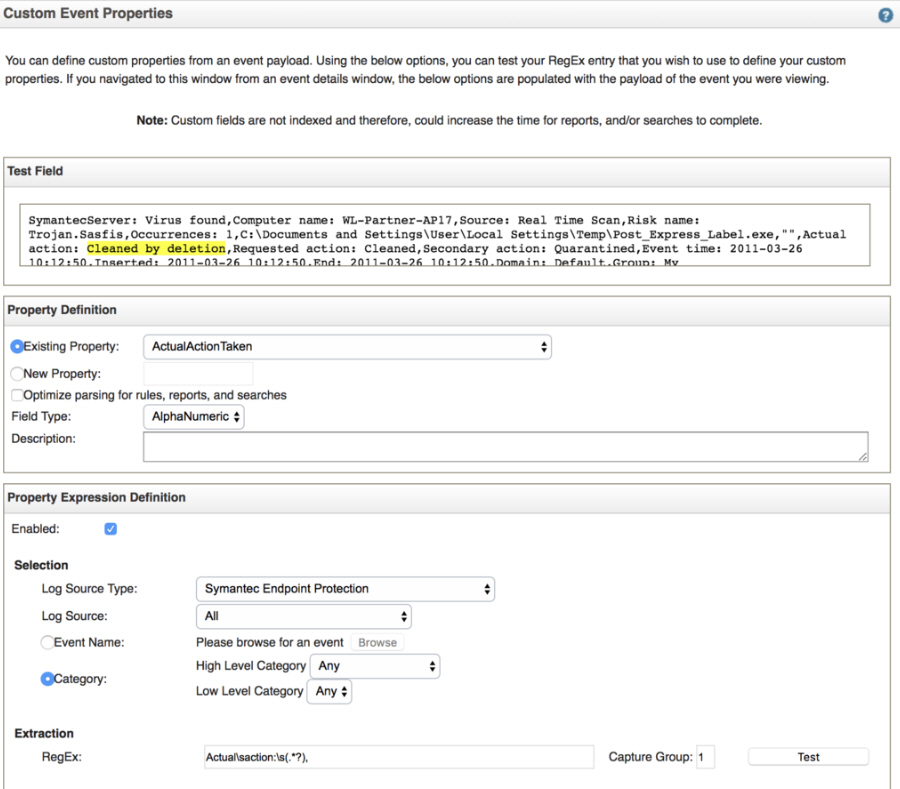
- QRadar에서 사용자 정의 이벤트 특성을 구성하거나 수정하십시오.
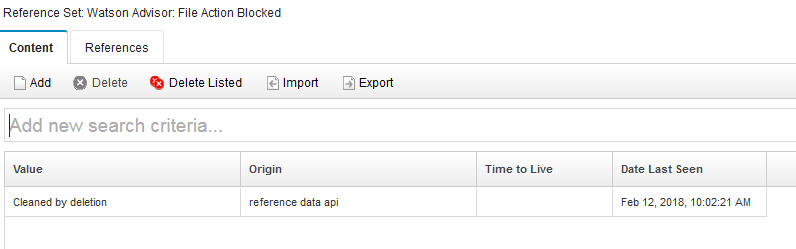
- 사용자 정의 이벤트 특성 값을 Watson Advisor 참조 세트에 추가하십시오.
- QRadar Advisor with Watson 특성 맵핑을 구성하십시오.
프로시저
- QRadar Advisor with Watson에서 특성 맵핑을 구성하십시오.
- .
- 특성 맵핑 섹션에서 맵핑 추가를 클릭하십시오.
- 유형 선택 목록에서 이벤트를 클릭하십시오.
- 표준 이름 선택 목록에서 수행된 파일 조치를 클릭하십시오.
- 특성 이름 선택 목록에서 1단계에서사용자 정의 특성 정의를 클릭하십시오.
- 추가를 클릭하십시오.

예제:다음 예제에서는 로그에서 "삭제해서 정리"라는 실제 조치를 가져오기 위해 사용자 정의 이벤트 특성을 설정합니다.
"삭제해서 정리"가 Watson Advisor: 차단된 파일 조치 참조 세트에 추가된 경우, 파일이 실행에서 차단됨이 지식 그래프에 표시됩니다.
결과
예
참고: 이 그래프는 앱의 V2.4.1 에서 실행된 악성코드의 예제를 표시합니다.