スマートアラートの記録
ログ用のスマートアラートを使用すると、特定のログメッセージが通常より頻繁に発生した場合や、ログに確認された既知の問題が再発した場合に、自動的にアラートを受け取ることができます。
Instana しきい値と残りの設定を提案します。 設定に複数のアラート配信チャネルを追加すると、 Instana は設定内容に基づいて、自動的にカスタマイズされたアラートを作成します。
スマートアラートの使用方法
Instana のUIにあるナビゲーションメニューから、 「ログ 」>「 スマートアラート 」タブを選択します。
「 スマートアラート 」タブでは、ログ用に設定されたスマートアラートの概要を、並べ替え可能な表形式で一目で確認できます。 この表は以下の項目で並べ替えることができます:
- 名前
- 有効
- 無効
- 作成日
- 変更日
並べ替え順を変更するか、検索フィールドを使用して特定のアラートを検索してください。
各行の末尾にあるトグルボタンを使用して、ロギングに関するスマートアラートをすばやく有効または無効にできます。 オーバーフローメニューをクリックすると、以下の操作を利用できます:
- 編集
- 重複
- 削除

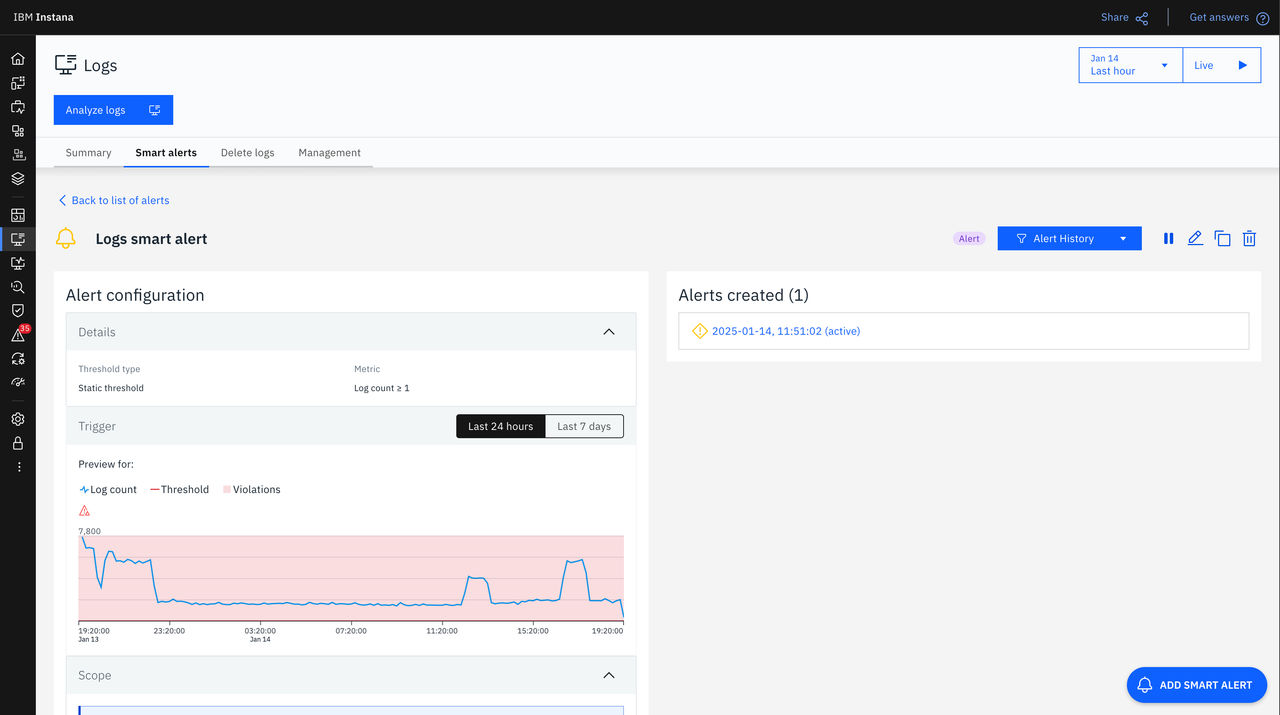
設定済みのアラート名をクリックすると、そのロギング・スマートアラートの概要が表示されます。 概要画面には、「アラート設定 」パネルと 「作成済みアラート」 リストが表示されます。 「作成されたアラート」 リストから項目を選択して、関連する課題を表示してください。
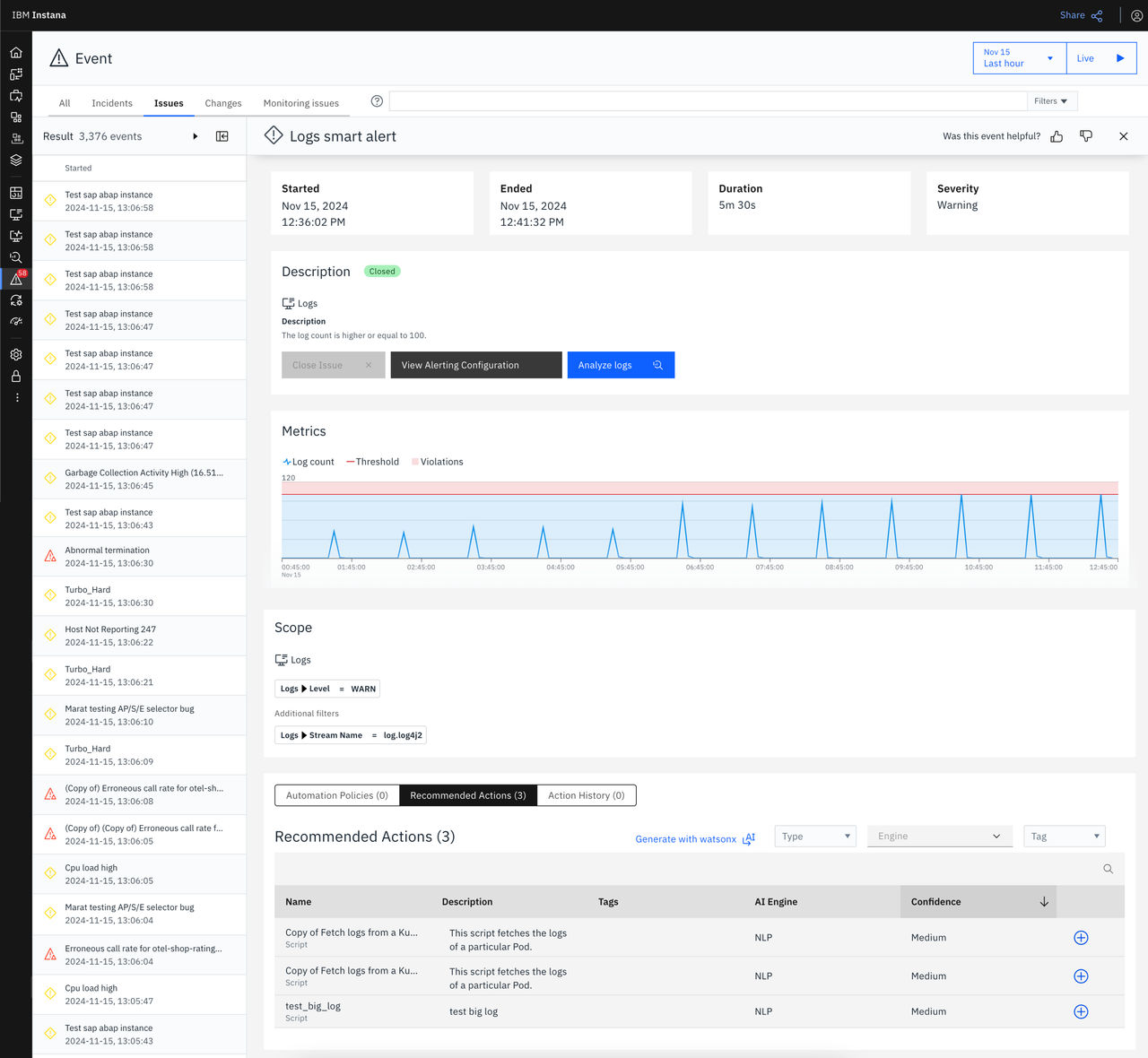
「 ログのスマートアラート」 に関連する問題については、解決に役立つ詳細な情報が提供されています。具体的には以下の内容が含まれます:
- 開始および終了のタイムスタンプ
- 期間
- 重大度
- 説明
- 範囲
- 自動化ポリシー
- 推奨されるアクション - Watsonx のAIによって生成
- アクション履歴
アラートの追加
アラートを追加するには、以下の手順を実行します:
- Instana のUIにあるナビゲーションメニューから、 「ログ」 を選択します。
- スマートアラートタブを選択します。
- 「スマートアラートを作成」 をクリックします。
「 スマートアラートの作成 」をクリックすると、スマートアラートを設定できる設定ダイアログが開きます。
アラート設定プロセスには以下のステップがある:
- スコープの定義
- 違反のしきい値を定める
- 警告を発する時間のしきい値を定義する
- 通知するアラート・チャンネルを選択する
- アラートプロパティの定義
- アラートに含まれるカスタムペイロードの追加
スコープの定義
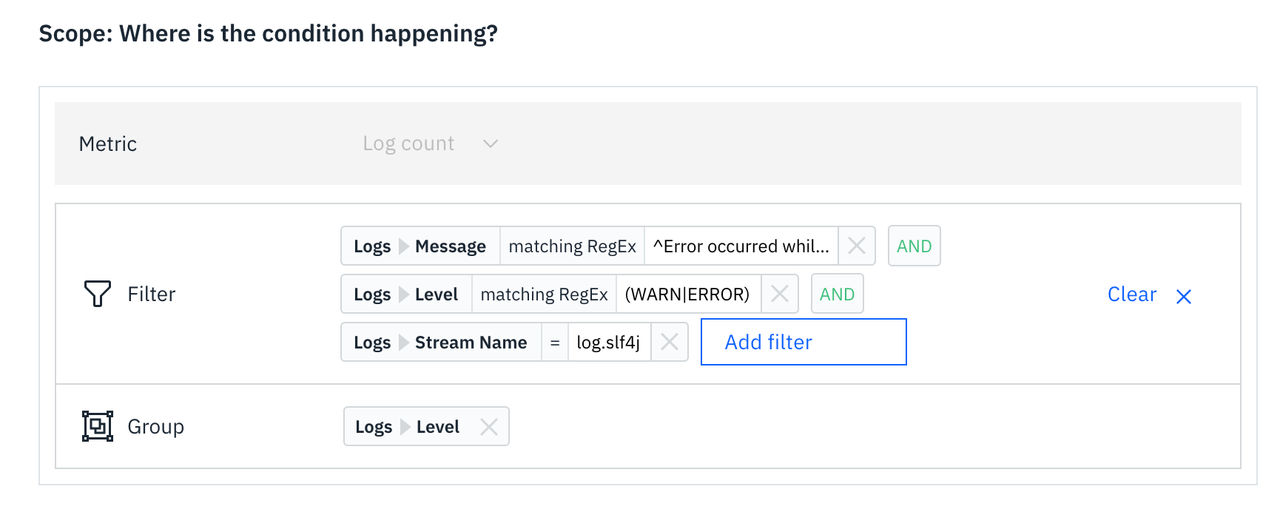
[スコープ] セクションでは、デフォルトで [ ログ数 ] メトリクスが選択されています。 ログの内容や基盤となるインフラストラクチャに基づいてフィルターを追加することで、対象範囲を絞り込むことができます。 また、これらのフィルターは RegEx 演算子もサポートしており、正規表現に基づく条件を定義することで、より柔軟なパターンマッチングが可能になります。
メトリックの結果は、利用可能なグループ化タグでグループ化することができます。 現在、ログのスマートアラートでは、複数のグループ化タグはサポートされていません。
閾値の設定
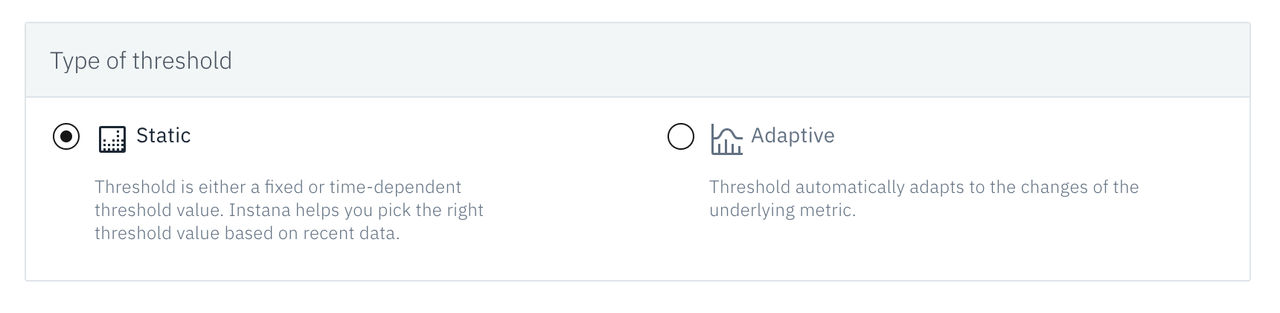
ログのスマートアラートを設定する際、 固定しきい値または適応型しきい値のいずれかを選択できます。
静的しきい値
静的しきい値は固定されたままとなり、スマートアラートの作成または変更時に定義されます。 このしきい値は、スマートアラート作成後に変更されない固定値となります。
ただし、基礎となる指標が時間の経過とともに大きく変化する場合、固定の閾値は適切でなくなる可能性があります。 そのような場合は、必要に応じてしきい値を手動で調整することができます。
静的閾値を使用するタイミング
指標の季節性にかかわらず、その値が特定の定数値を上回ったり下回ったりすることが望ましくない場合、静的しきい値が最適です。
適応しきい値
適応しきい値は、 Instana によって観測された新しいデータに基づいて、継続的に変化し、調整されます。 この閾値は、人の手を介することなく、基となる指標の季節的な変動を常に考慮に入れています。 ベースライン予測は評価ウィンドウごとに自動的に更新されるため、しきい値はログデータの経時的な変化に合わせて適応します。
適応閾値を使用するタイミング
適応型しきい値は、次のような状況に最適です:
- この指標には季節的な変動はありません。 この閾値は時間の経過とともに徐々に変化していくと予想されますが、この傾向から急激に逸脱することは望ましくありません。
- この指標は季節的な変動があり、時間帯や曜日によって異なる閾値が設定されています。 閾値自体は時間の経過とともに徐々に変化していくものと予想されますが、この傾向から急激に逸脱することは望ましくありません。
- 手動での介入なしに、システムが変化するログのパターンに自動的に学習し、適応することを望んでいます。
適応しきい値の詳細設定
適応しきい値を設定する際、必要に応じて以下の詳細設定を調整できます:
季節性 :しきい値がデータの反復パターンをどのように考慮するかを定義します。 オプションには次のものが含まれます。
- 自動 :パターンを自動的に検出します(推奨)
- なし :季節的な傾向を無視する
- 毎日 :24時間周期で動作します
- 週次 :7日間を1サイクルとする
適応性 :しきい値が、対象となる指標の変化にどの程度の速さで適応するかを制御します。 値が高いほど、しきい値は最新のデータに対してより反応しやすくなり、値が低いほど、長期的なパターンに基づいてより安定したしきい値となります。
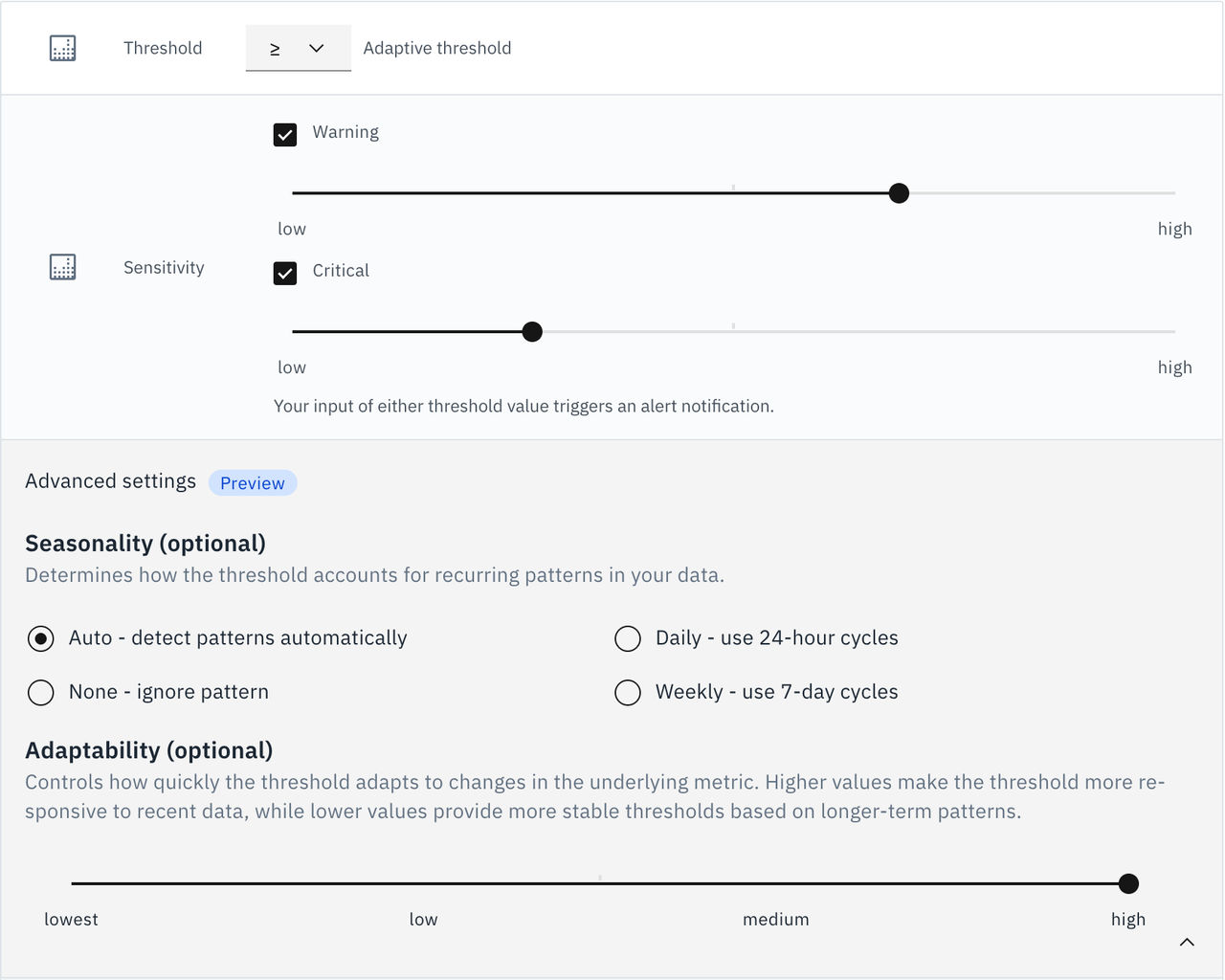
しきい値の設定
しきい値を設定するには、以下の手順を実行してください:
しきい値条件の評価方法を定義するために、しきい値演算子を選択してください。
該当するチェックボックス( 「警告 」、 「重大 」、または「両方」)にチェックを入れて、深刻度レベルを選択してください。
1つ以上の重大度レベルを選択したら、それぞれについてしきい値を入力してください。 この設定により、1つのアラート内で複数の重大度レベルを定義でき、それぞれに独自のしきい値条件を設定できます。
静的閾値については、 Instana が推奨される閾値を提供しています。 この推奨値を使用するか、手動で独自の値を定義することができます。
「 適応しきい値」 では、スライダーを使って感度レベルを調整できます。 感度を上げると、異常検知の上限と下限が狭まり、その結果、アラート通知の数が増加します。 感度を下げると、これらの境界が広がり、アラートの数が減少します。 この調整により、指標の期待値の範囲が設定されます。
使用されているしきい値演算子に基づき、いずれかの境界値を超えたメトリクスは違反とみなされ、アラートがトリガーされる可能性があります。
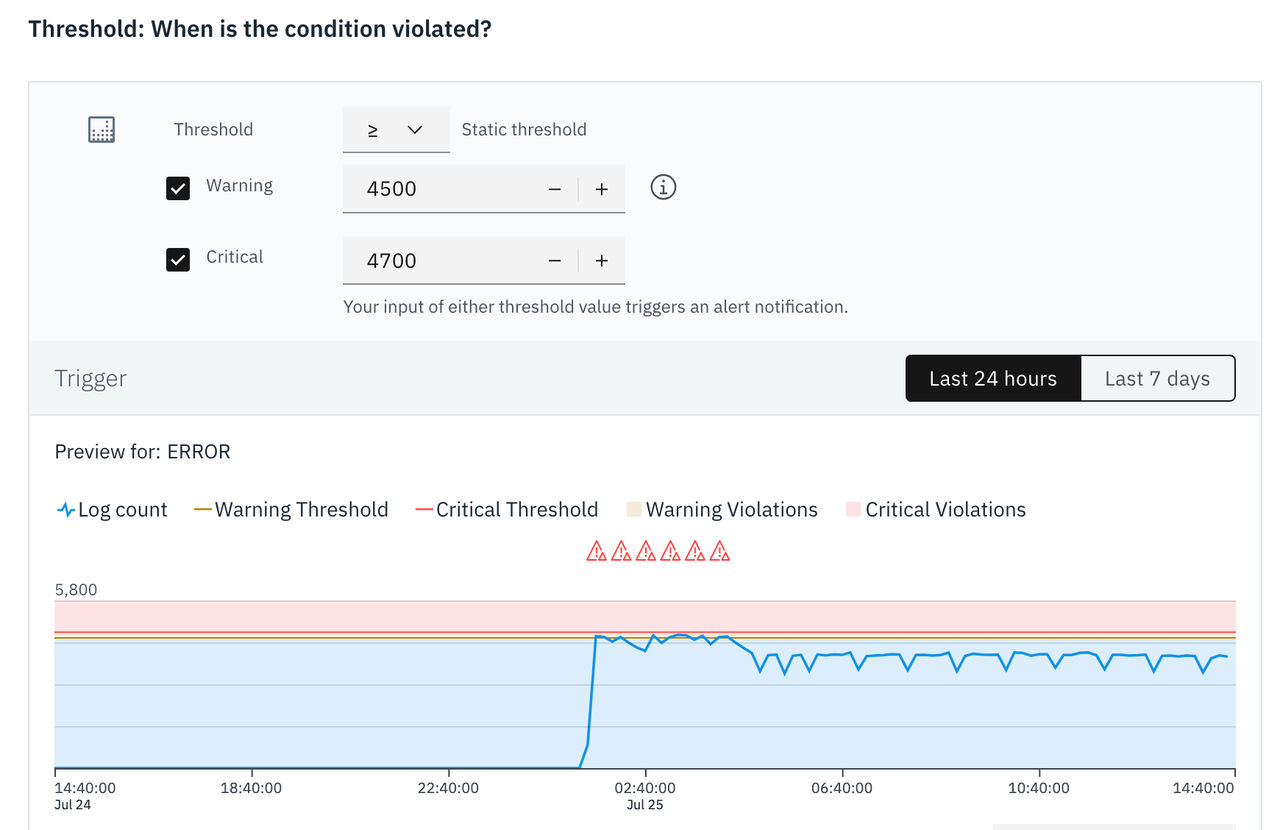
範囲と閾値の両方が定義されると、選択された指標の過去データに基づいてグラフが作成されます:
- 静的閾値 :このグラフには、視覚化のために最大7日分の履歴データが表示されます。 チャート表示を「過去24時間」と「過去7日間」の間で切り替えることで、指標値の経時的な変動をより詳しく把握することができます。
- 適応しきい値 :グラフのプレビューには、過去6時間のデータが表示されます。
次の図は、現在のしきい値設定と利用可能な履歴データに基づいて、アラートがトリガーされる可能性のある条件を示したチャートです:
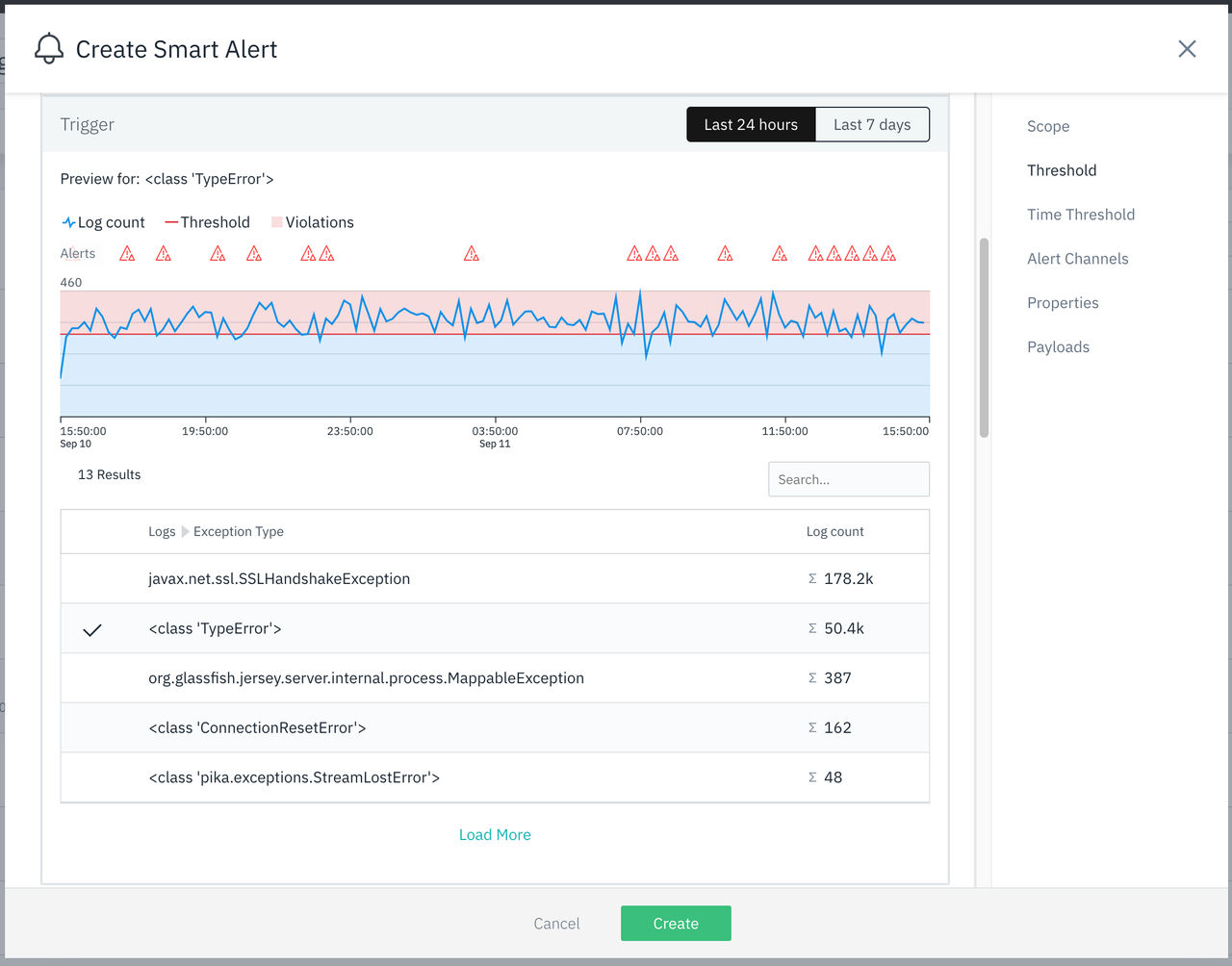
グループ化のオプションを選択すると、グループ化の結果がチャートの直後に表として表示されることがある。 各グループごとのグラフ上のメトリクスデータの傾向を分析するには、次の画像に示すように、表内の該当する行を選択してください:
時間的閾値の定義
トリガーされるアラートについては、選択したメトリックの定義されたしきい値に違反したときに、時間しきい値セクションでさらに条件を追加できます。
実際によく使われる代表的な条件は以下の通り:
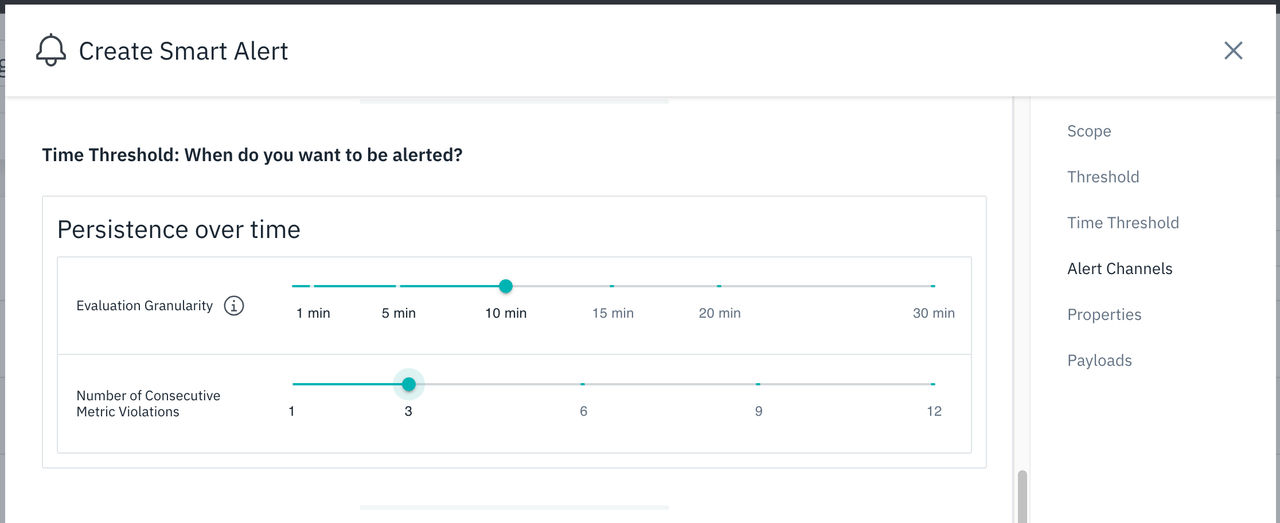
- 期間にわたる継続性 :次の画像に示すように、期間と違反が連続して発生した回数を選択してください。 定義された時間ウィンドウにわたってメトリックが定義されたしきい値に違反したときにアラートを受け取ります。
アラートチャネルの追加
「Smart Alerts for Logs」では、警告および重大の深刻度レベルごとに、異なるアラート配信チャネルを設定できます。 アラート・チャンネルを追加するには、以下の手順を実行します:
- アラートチャンネルを選択をクリックします。
- 設定済みのチャンネルリストから、アラートを受信したいチャンネルを選択します。
警告および重大な深刻度に対して閾値が設定されている場合、各深刻度ごとにアラートチャネルを設定できます。 両方の深刻度に対してしきい値が設定されている場合、 警告の深刻度については、デフォルトですべてのアラートチャネルが選択されます。
次の画像は、両方の重大度レベルが設定されたアラートチャネルを示しています:
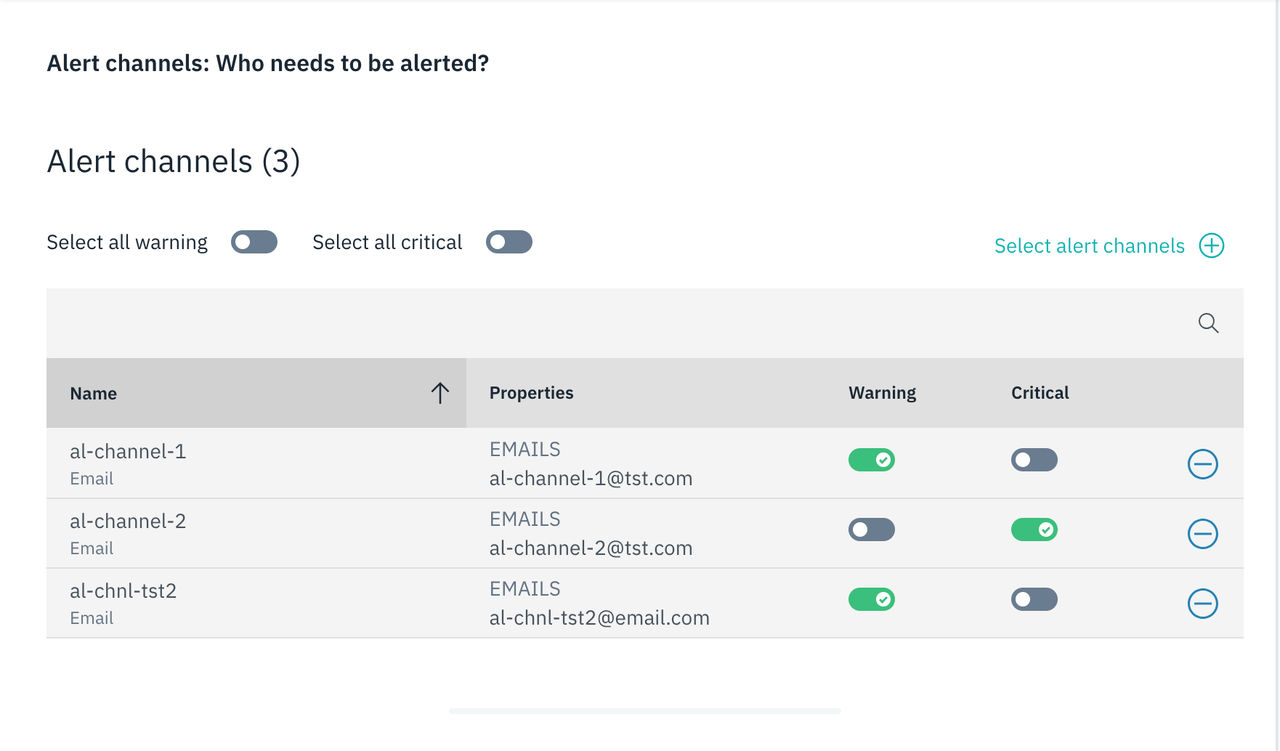
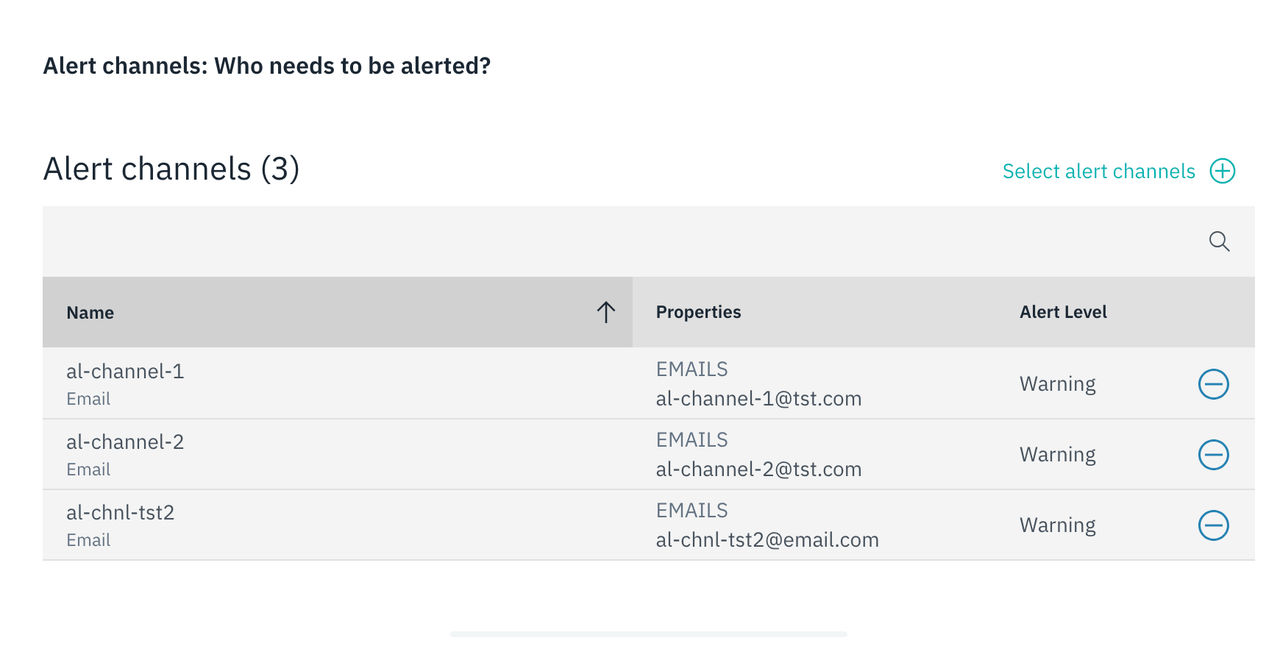
特定の重大度に対してのみ閾値が設定されている場合、その重大度はすべてのアラートチャネルにおいて「 アラートレベル 」として表示されます。
次の画像は、1つの重大度レベルが設定されたアラートチャネルを示しています:
チャンネルの作成に関する詳細については、 「アラートチャンネル」 を参照してください。
アラートのプロパティの選択
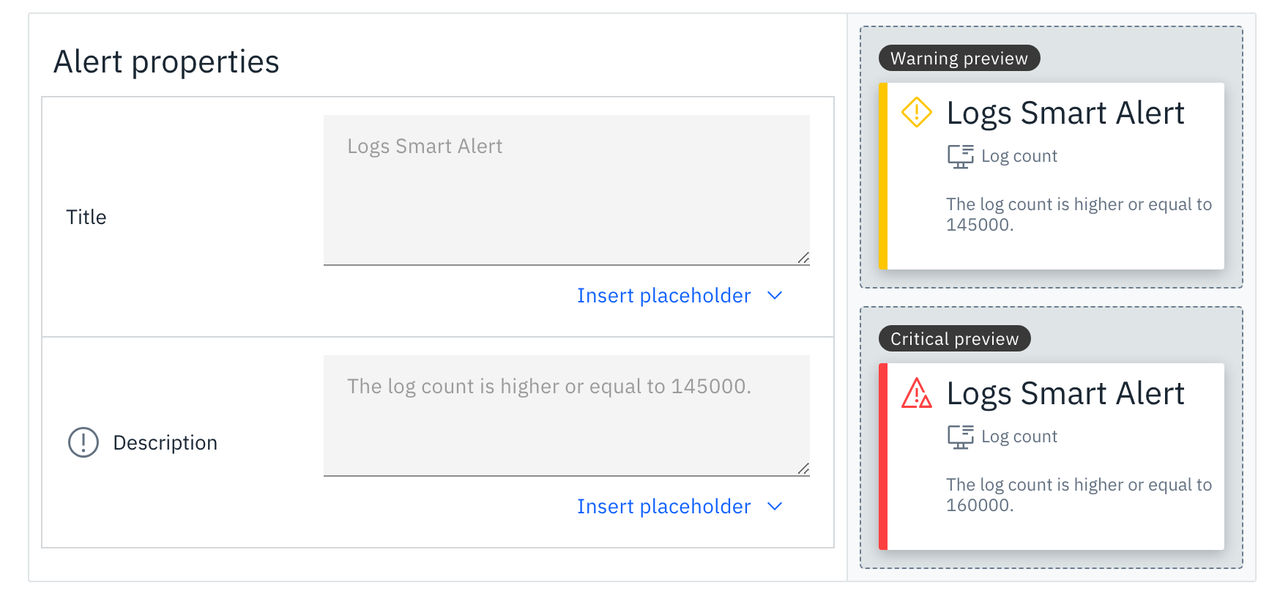
アラートプロパティを追加することは任意ですが、これにより、要件に合わせてより細かく設定できるようになります。 デフォルトのアラートタイトルと説明文を編集したり、プレースホルダーを使用して動的なタイトルや説明文を作成したり、アラートが発生した際にインシデントをトリガーするかどうかを選択したりできます。 詳細については、 「アラート」 を参照してください。
カスタムペイロードの追加
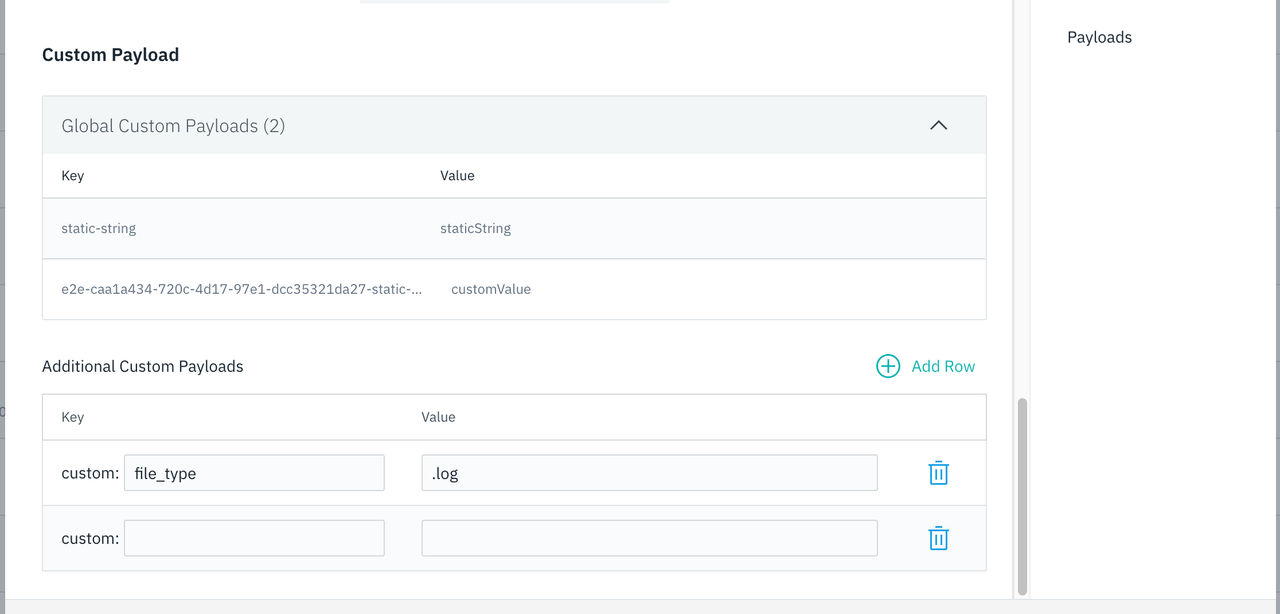
以下のカスタムペイロードを追加することで、アラート通知をカスタマイズできます:
- グローバルカスタムペイロード:これらのペイロードは、 Instana から送信されるすべてのアラート通知に適用されます。
- アラート固有のカスタムペイロード:これらのペイロードは、 Instana から送信される特定のアラート設定に関するアラート通知に関連しています。
アラート通知には、グローバルなペイロードとアラート固有のカスタムペイロード(該当する場合)の両方を含めることができますが、アラート固有の設定はグローバルな設定よりも優先されます。 その結果、同じキーを使用した場合、グローバル・カスタム・ペイロード・フィールドの値は、アラート専用のものに上書きされる。
グローバルなカスタムペイロードを追加するには、 「カスタムペイロードのグローバル設定」 を参照してください。
次の画像は、アラート構成で使用されるグローバルに定義されたカスタムペイロードを示しています:
アラート固有のカスタムペイロードを追加するには、以下の手順を実行してください:
- 「カスタムペイロード 」セクションの 「行を追加」 をクリックします。
- カスタムペイロードエントリを特定するためのキーを入力してください。
- カスタムペイロードの値の種類を選択してください: 静的または動的
- ペイロードエントリの値を定義します:
静的ペイロードについては、値を入力してください。
「 動的ペイロード」では、 「タグを選択」 をクリックし、動的タグを選択してください。 提案された候補から、選択した動的タグに適切なキーを選択するか、手動で追加することができます。
次の画像は、動的タグの選択方法を示しています:
図 14. 動的カスタム・ペイロード 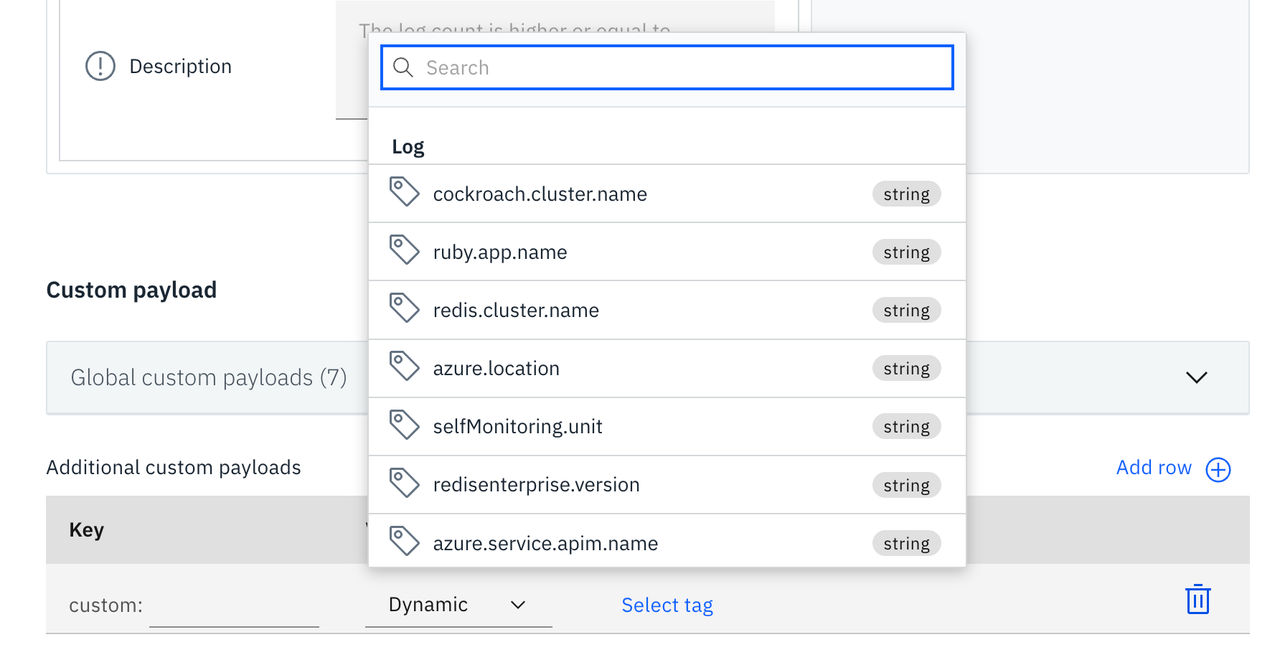
次の画像は、選択した動的タグに対して適切なキーを選択するための提案を示しています:
図 15. 動的なカスタムペイロードの提案 