ユーザーインターフェースの使用法
ユーザーインターフェースから Instana にアクセスできます。
Instana UIへのアクセスに対応しているWebブラウザの一覧については、 「対応Webブラウザ」 を参照してください。
ログイン
Instana にログインする前に、認証が設定されていることを確認してください。 詳細については、 「認証の設定」 を参照してください。
Instana にログインするには、以下の手順に従ってください:
- 対応しているブラウザで、 Instana URL にアクセスしてください。 Instana のログインページが表示されます。
- 以下のステップのいずれかを実行します。
- Instana に登録されているメールアドレスでログインしてください:
- 「 Email 」の欄に、 Instana に登録されているメールアドレスを入力してください。
- パスワードを入力します。
- Google のシングルサインオン(SSO)でログイン:
- 「 Google でログイン」 をクリックしてください。
- SSO が有効になっている Google アカウントを選択します。
- Instana に登録されているメールアドレスでログインしてください:
Instana からログアウトするには、 をクリックしてください。
ホーム・ページ
ホームページは、 Instana にログインした際に最初に表示されるページです。

Instana のホームページは、以下の要素で構成されています:
- ナビゲーションメニュー :サイドナビゲーションメニューから、「 Instana 」UIのすべてのセクションにアクセスできます。
- 共有 : Instana の URL を共有し、ユーザーを Instana に招待してください。
- 日付と時刻の選択ツール: Instana に表示されるデータの期間を選択します。
- ライブ : Instana でリアルタイムデータを表示します。
- 新着情報を見る : Instana の最新の変更点を確認する。
- エージェントまたはコレクターのインストール : Instana にエージェントおよび OpenTelemetry コレクターをインストールします。
- ユーザーの追加 : Instana にユーザーを追加します。
- IBM ドキュメント : Instana のドキュメントにアクセスする。
- リリースノート : Instana SaaS の最新バージョンのリリースノートをご覧ください。
- コミュニティブログ : IBM Instanauts( Instana ブログコミュニティ)の最新ブログをお読みください。
ホームページには、UI内の以下のランディングページに関する概要表も掲載されており、各分野の上位5件が表示されています:
- イベント
- サービス・レベル目標
- マイ・カスタム・ダッシュボード
- インフラストラクチャー
- Web サイト
- アプリケーション
- 合成モニタリング
- プラットフォーム
- インシデント
- モバイル・アプリ
- ビジネス・プロセス
各表の項目は、ランディングページに表示されている内容に基づいて記載されています。 ほとんどのテーブルでは、ホームページで項目をお気に入りに登録して上部に固定したり、好みに合わせてテーブルの順序を変更したりすることができます。
ナビゲーション・メニュー
ナビゲーション・メニューは、以下の項目で構成されています。
- ウェブサイトおよびモバイルアプリ :ウェブサイトやモバイルアプリのパフォーマンス、可用性、およびユーザーエクスペリエンスを監視します
- ビジネスプロセス :エンドツーエンドのビジネスプロセスフローを監視し、ボトルネック、障害、およびパフォーマンス上の問題を特定する
- 用途 :環境を横断してパフォーマンス、依存関係、サービスの健全性を分析し、アプリケーションの全体像を把握する
- GenAI 可観測性 :生成AI(Gen AI)プラットフォームを監視し、その動作状況、パフォーマンス、信頼性を把握する
- プラットフォーム :サポート対象のAIおよびデータプラットフォーム上で実行されている genAI アプリケーションを監視する
- インフラストラクチャ :サーバー、コンテナ、 Kubernetes、クラウドリソース、および基盤となるインフラストラクチャコンポーネントを監視する
- カスタムダッシュボード :業務上のニーズに合わせてカスタマイズ可能なダッシュボードを活用し、主要な指標やインサイトを監視します
- ログ :ログを分析して問題を調査し、パターンを特定し、システム間でイベントの関連性を把握する
- 合成監視 :合成テストを管理し、アプリケーションの可用性とユーザージャーニーを先手を打って監視する
- 分析 :テレメトリデータや運用データを分析し、傾向、異常、およびパフォーマンスに関する知見を明らかにする
- 脆弱性 :監視対象環境全体のセキュリティリスクを評価するために、共通脆弱性情報(CVE)を参照してください
- イベント :イベントを監視し、インシデント、異常、およびシステム変更をリアルタイムで追跡する
- 自動化 :イベント、アラート、またはあらかじめ定義された条件に基づいて、アクションや応答を自動化します
- サービスレベル :サービスレベルを監視し、サービスの信頼性および定義された目標への達成状況を把握する
- 設定 : Instana の設定を表示・編集し、ユーザー、連携機能、およびグローバル設定を管理します
- AIゲートウェイ : watsonx.ai やその他の外部大規模言語モデル(LLM)サービスへの接続を確立し、管理します
- エージェントおよびコレクター : OpenTelemetry コレクターと Instana エージェントを使用して、 OpenTelemetry のデータを収集、処理し、 Instana バックエンドに転送します
- アカウントと請求 :毎月のデータ取り込み使用量および超過分の詳細を確認する
- その他 : Instana のドキュメントとリリースノートへのアクセス、サポートチケットの発行、 Instana に関する知識の取得
Instana の共有 URL
Instana から URL を共有し、 ユーザーを招待してその URL にアクセスしてもらうことができます。 Instana URL を、共有しやすい短いリンクに変換できます。 共有リンクを開くと、異なるタイムゾーンであっても、同じ期間の Instana ( URL )が開かれます。
URL を使用してメールを送信するか、[ ページのリンク] フィールドから URL をコピーして、メールを送信せずに共有することができます。
Instana URL をメールで共有するには、以下の手順に従ってください:
- Instana のUIにある 「共有 」ボタンをクリックしてください。 「 pageName 」の共有ダイアログが表示されます。
- 「 Email 」のアドレス欄に、メールアドレスを入力してください。 クリックユーザーを追加する複数のメールアドレスを追加します。
- (任意) 「 Email 」のメッセージ欄に、メッセージを入力します。 このメッセージはメール本文に含まれています。
- クリック送信。
「 fullName 」から、 Instana のページを共有したいという件名のメールが送信されます。
- そのメールアドレスが Instana のユーザーに紐付けられている場合、そのユーザーはログインしてページを表示できます。
- そのメールアドレスが Instana のユーザーに紐付けられていない場合、 URL にアクセスするには、 Instana にサインアップする必要があります。
グラフの操作
Instana に用意されている既成のダッシュボードは、チャートや表を用いて環境に関する情報を提供します。 メニューで項目を選択すると、ダッシュボードが自動的に表示されます。
グラフにデータを表示するための時刻範囲を設定できます。 ダッシュボードの時刻範囲を変更するには、ショート・リンク・アイコンの横にあるクロック・アイコンをクリックします。 日付ピッカーまたは時刻ピッカーで選択した範囲は、ダッシュボード内のすべてのグラフおよび表に適用されます。
- グラフをリアルタイムで表示するには、 「ライブ」をクリックします。
- グラフに最新のデータを表示するには、時刻範囲の 「最後の 1 分」 をクリックします。
- 秒単位のデータを表示するには、グラフ・ポイントの上にカーソルを移動します。
グラフのデータを表示または非表示にする
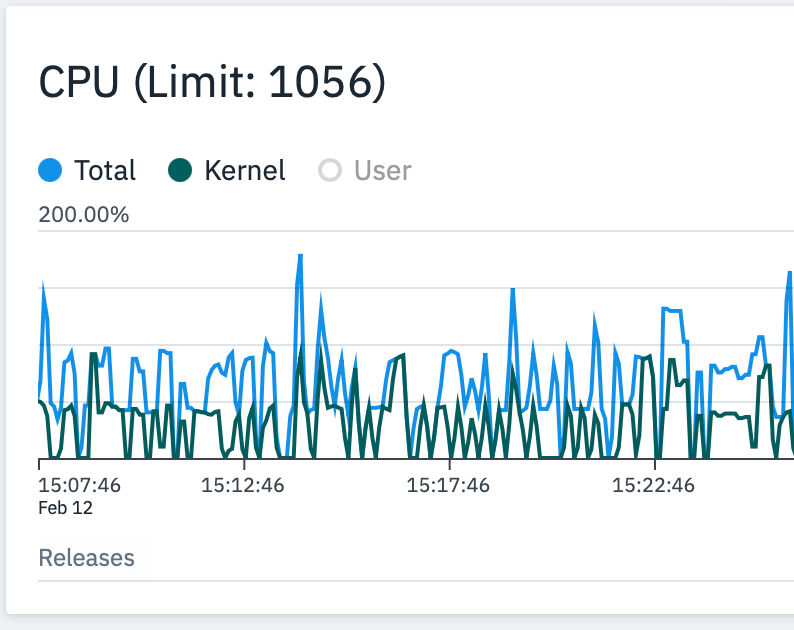
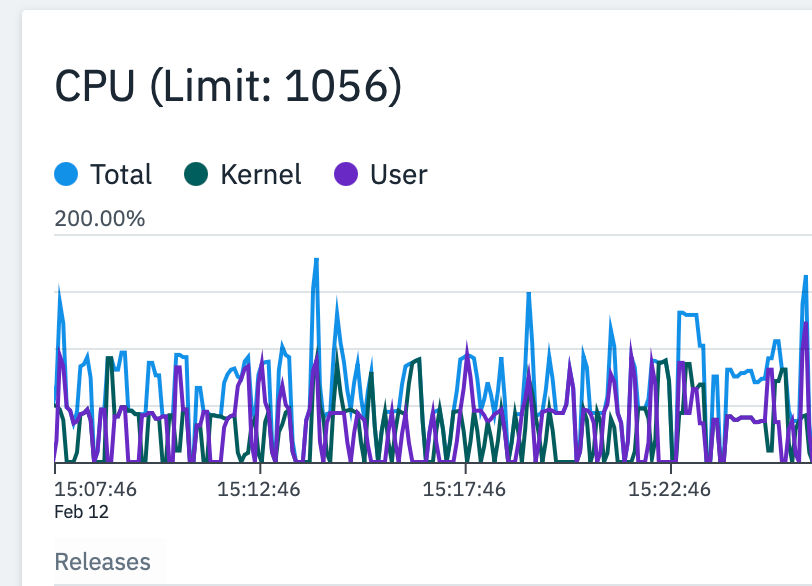
グラフ内のデータを表示または非表示にすることができます。 アイテムを非表示にするには、凡例内のアイテムの名前をクリックします。 以下のグラフでは、「ユーザー」の値が非表示になっています。
以下のグラフでは、「ユーザー」の値が表示されます。
期間を拡大表示する
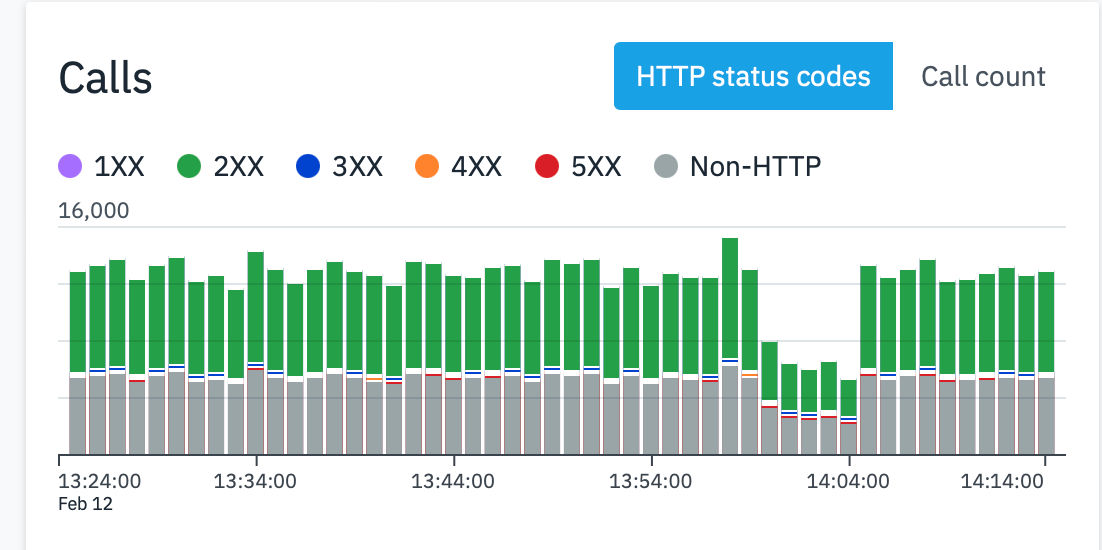
グラフ内の時刻範囲をズームインするには、以下の手順を実行します。
- 時刻範囲の選択:
図 4. 時刻範囲の選択 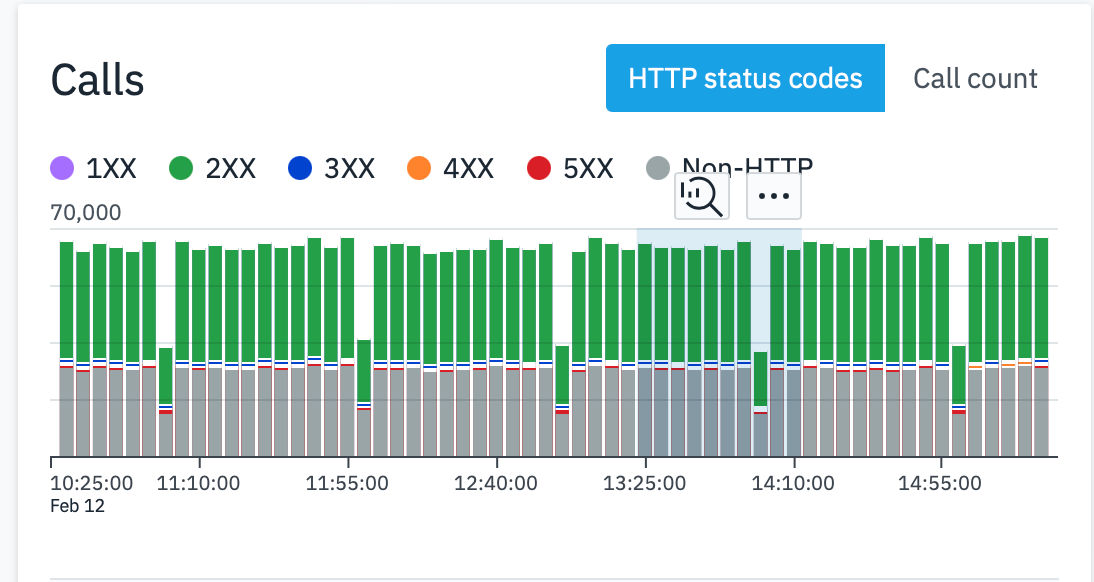
- 「時刻範囲にズーム」をクリックします。
すべてのグラフで期間を選択する
ダッシュボード内のすべてのグラフで時刻範囲を強調表示できます。 すべてのグラフで範囲を強調表示するには、以下の手順を実行します。
- グラフ内の時刻範囲を選択します。
- 「すべてのグラフで強調表示」を選択します。
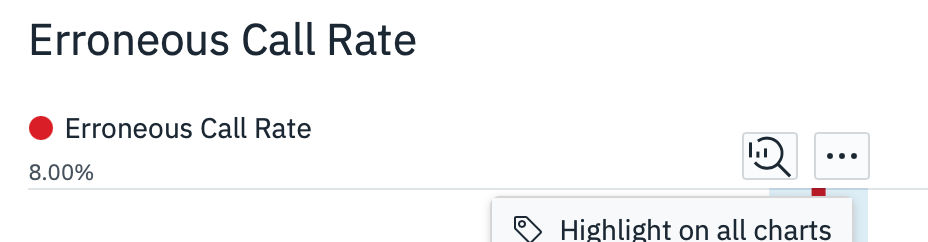
強調表示を停止するには、 「強調表示のクリア」をクリックします。
グラフからデータをダウンロードする
JSON または CSV 形式で、グラフ内のデータをダウンロードできます。
チャートデータをダウンロードするには、以下の手順に従ってください:
- グラフをクリックします。
- 「 JSON 」または 「 CSV 」をクリックしてダウンロードしてください。 ダイアログ・ボックスが表示されます。
- 「許可」 をクリックします。
選択したオプションに応じて、「 JSON 」ファイルまたは「 CSV 」ファイルがダウンロードされます。
動的グラフ
この動的グラフには、構成データ、依存関係、パフォーマンス情報、および健全性指標が含まれています。 これは、マッピングや可視化からトレース、自動化された根本原因分析に至るまで、 Instana の他のコンポーネントを駆動します。 ダイナミック・グラフは自動的に作成および更新されます。 サービスなどの一部のコンポーネントについては、サービス設定を通じてさらに詳細な定義を行うことができます。
詳細については、 「動的グラフの活用」 を参照してください
無制限分析
無制限の分析により、必要なコンテキストでデータが自動的に関連付けられます。 どちらのパスでも、根本原因を見つけるのに役立つ特定のグラフ、棒グラフ、またはテキスト記述が表示されます。 事実上無制限の組み合わせでトレース・データ・セットにフィルターを適用して、注意が必要な正確な要求またはトレースを見つけることができます。 アプリケーション・コンポーネント間の依存関係を自動的に明らかにするために、情報が編成され、動的グラフに表示されます。 問題につながる条件と、問題から生じる条件は、その問題に関連付けられているため、原因と効果について前方または後方を調べることができます。
無制限の分析では、動的グラフで収集されたブラウザーとバックエンドのトレースの詳細を使用して、パフォーマンスの問題を容易に理解し、パフォーマンスを最適化します。 詳細については、 「Unbounded Analytics」 を参照してください。