サービスプロバイダーとして設定 IBM Verify する
Azure ( Active Directory )をIDプロバイダーとして設定した後、をサービスプロバイダーとして設定 Verify する必要があります。
このタスクについて
ID ソースの設定に関する詳細については、 「ID プロバイダーの管理」 を参照してください。
手順
- ID ソースの種類として 「 SAML Enterprise」 を選択し、 「次へ」 をクリックします。

- SAML シングル・サインオンの開始方法を選択します。
- サービス・プロバイダー
- ID プロバイダーアイデンティティー・プロバイダーの SSO URL を取得します。
- Azure ( Active Directory )ポータルに管理者としてログインします。 https://portal.azure.com/
- に移動します。
- アプリケーションを選択し、 「プロパティ」 をクリックします。
- 「ユーザーのアクセス URL」プロパティーの値が、ID ソースの作成に使用する IDP 開始 SSO URL です。
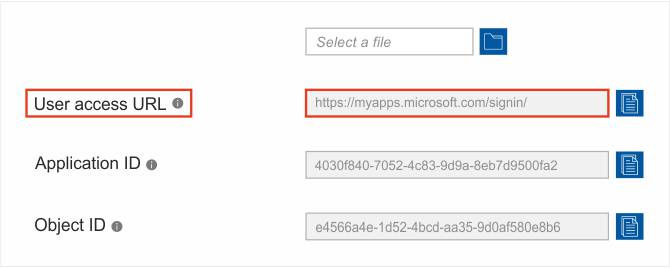
- 「 Azure の構成」 Active Directory の「IDプロバイダーとして設定する」手順 10i でダウンロードした Azure のADメタデータファイルをアップロードします。
