アイデンティティー・プロバイダーとしての Azure Active Directory の構成
IBM® VerifyMicrosoft™ Azure ( Active Directory )を使用して、フェデレーテッド・シングルサインオン(FSSO)経由でアプリケーションにアクセスするユーザーIDとパスワードを管理するには、をIDプロバイダーとして設定する必要があります。
始める前に
手順
- 左側のナビゲーションペインから 「 Azure 」→「 Active Directory 」 をクリックします。

- 「エンタープライズアプリケーション」 をクリックします。

- 「エンタープライズアプリケーション 」ページで、「新規アプリケーション」 をクリックします。

- をクリックします。

- アプリケーションの名前を入力し、 「追加」 をクリックします。例えば、以下のとおりです。
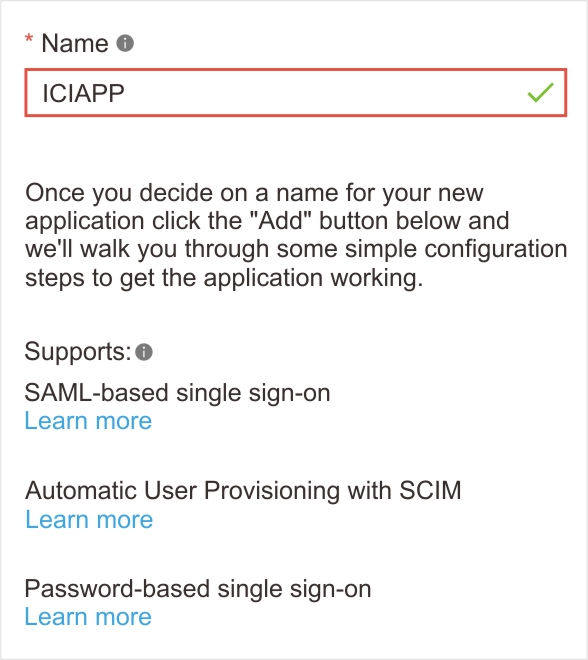 アプリケーションの作成には数分かかる場合があります。 作成されると、管理ページが表示されます。
 - [プロパティ] をクリックし、 [ユーザーの割り当てが必要] で [はい] を選択します。

- 「シングルサインオン」 をクリックします。
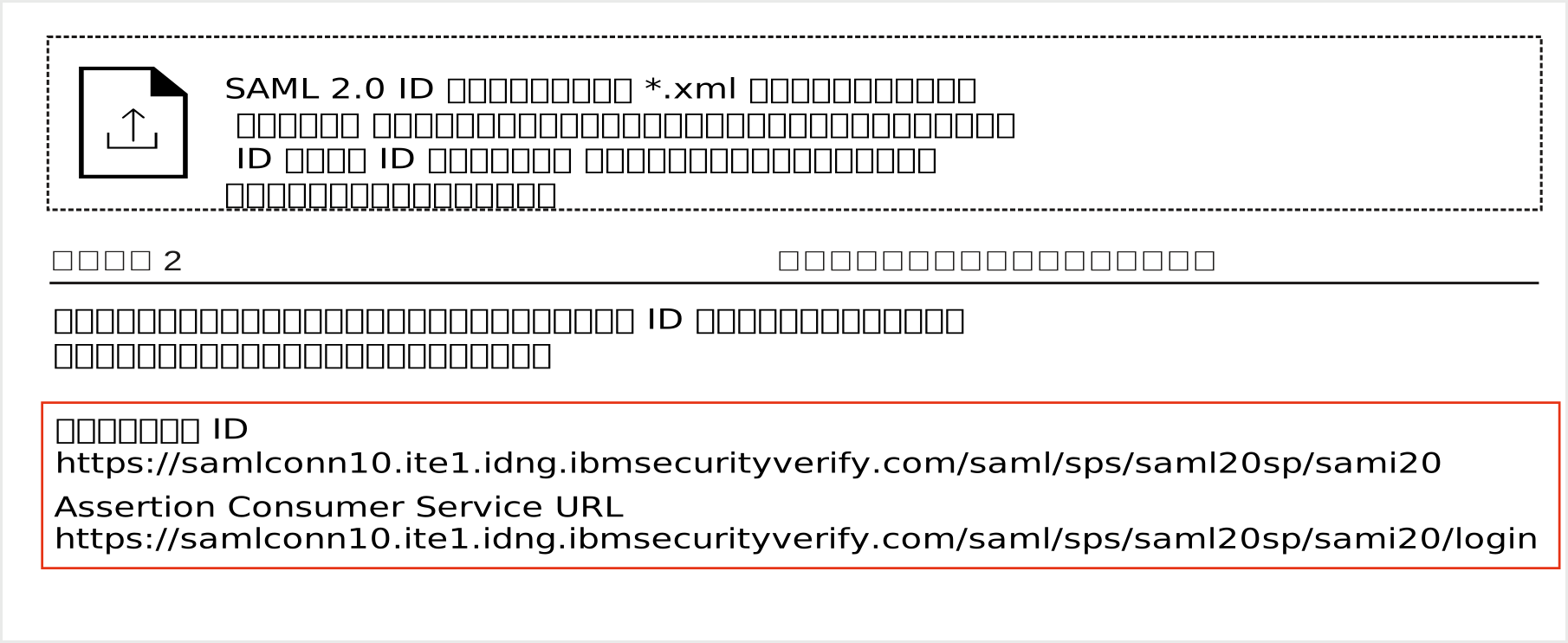
- IBM VerifySAML ( EntityID ) およびAssertion Consumer Service( URL )に関する情報は、以下から入手できます。
- IBM Verify にログインします。
- ] をクリックします。
- Azure Active Directory に戻ります。
- 以下の設定を指定します。
- ID
- IBM VerifySAML の EntityID を指定してください。
- 応答 URL
- IBM Verifyアサーション・コンシューマー・サービス( URL )を指定します。

- 「 ユーザー属性 」セクションで、 SAML の件名として送信する属性を選択し、 「ユーザー識別子 」メニューから指定してください。たとえば、「 user.userprincipalname 」を選択します。

- 「他のすべてのユーザー属性を表示および編集する」 チェックボックスをオンにすると、 SAML トークンでアプリケーションに発行されたクレームを表示または編集できます。

- 「新しい証明書の作成」を選択します。

- をクリックして、新しい証明書を作成します。

- 「 SAML 署名証明書 」セクションの 「ダウンロード 」列にある 「メタデータXML」 をクリックし、サービスプロバイダー側でインポートするIDプロバイダーのメタデータをダウンロードします(Verify)。

- [詳細な証明書署名設定を表示] チェックボックスをオンにし、以下の設定を指定します。
- 署名オプション
- 要件を満たすオプションをドロップダウン・リストから選択します。
- 署名アルゴリズム
- ドロップダウン・リストから、「SHA-256」または「SHA1」を選択します。

- IBM VerifySAML ( EntityID ) およびAssertion Consumer Service( URL )に関する情報は、以下から入手できます。