マニフェストの更新
アプリケーションの作成後に、Azure Active Directory のマニフェストでアプリケーション役割を更新する必要があります。
手順
- アプリケーションを選択します。
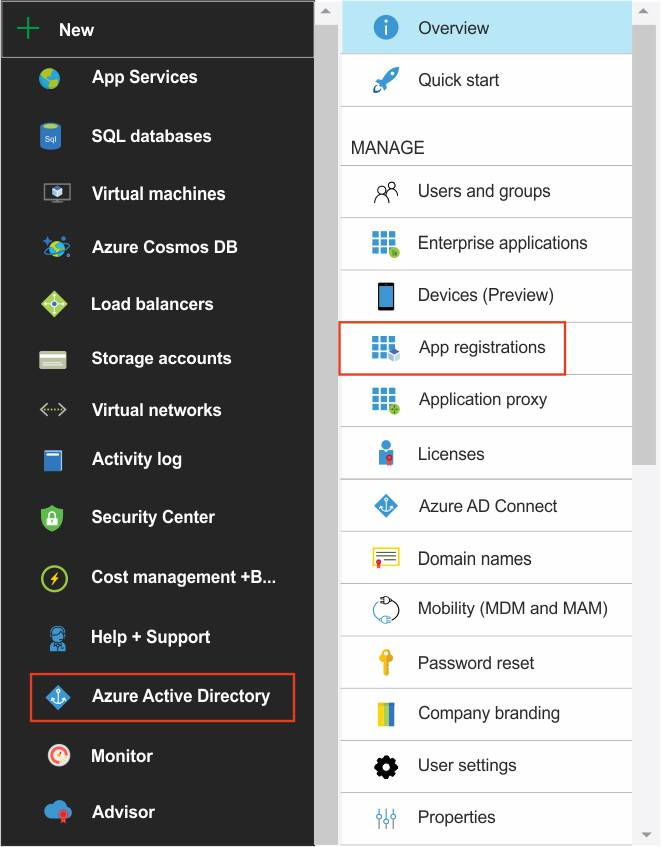
- 「 appRoles 」セクションに、管理者と一般 Verify ユーザーを表す2つのアプリケーションロールを追加します。 アプリケーション役割の ID は、グローバルに固有の ID (GUID) にする必要があります。
 例えば、以下のとおりです。
{ "allowedMemberTypes": [ "User" ], "description": "Security_Verify_Admin", "displayName": "Security_Verify_Admin", "id": "081bc638-ed68-4cb5-a862-bf7c8d5afd3e", "isEnabled": true, "value": "admin" }, { "allowedMemberTypes": [ "User" ], "description": "Security_Verify_User", "displayName": "Security_Verify_User", "id": "00d291f1-4b8a-432d-bcd7-5193b3bd749e", "isEnabled": true, "value": "user" } - 手順 4 で作成した「administrator」および「standard」の各ロールについて、それぞれ 「 Azure Active Directory 」 を ID プロバイダーとして設定する手順 9 で追加した「admin」グループおよび「standard」グループに割り当てます。
