iOS 端末でPDFファイルを管理・注釈付けする
iOS 搭載デバイスに搭載されたPDFビューアは、PDF文書の閲覧、注釈の追加、管理をシームレスに行える機能を提供します。 ユーザーは、さまざまな表示モードでページのプレビューを行ったり、ハイライトやコメントを追加したり、ブックマークを付けたり、ドキュメントをプレゼンテーションしたりすることができます。
- 高度なPDF機能が無効になっている場合、PDFコンテンツは読み取り専用モードで読み込まれ、注釈ツールやインタラクティブな操作は利用できません。
- PDFの高度な機能が有効になっている場合、PDFコンテンツは閲覧モードで開かれます。 ユーザーは、「 PDFに注釈を付ける」 メニューオプションからアクセスできるPDF注釈ツールバーを使用して、注釈を付けることができます。
強化されたPDFワークフローにより、 iOS 搭載デバイス上で文書を扱う際、より迅速かつ柔軟な作業が可能になります。 この機能強化されたPDFには、チームがより正確にレビューや注釈の追加、共同作業を行えるよう支援する、充実した注釈ツールセットが搭載されています。 フォームベースのPDFに対応しており、インタラクティブな入力欄への入力、情報の取得、およびドキュメントの共有が可能です。 この強化されたワークフローにより、あらゆるデバイスにおいて、よりスムーズで直感的なPDF操作が可能になります。
強化されたPDFワークフローを利用する主なメリット
- 拡張アノテーションツールバー
- 新しいワークフローでは、横長のツールバーにさまざまな注釈ツールが用意されています。
- タブ形式の構造化されたインターフェース
- このワークフローでは、PDF に関するすべての操作が、「 ホーム 」、「 注釈 」、「 プレゼンテーション 」などの専用タブに整理されています。注:
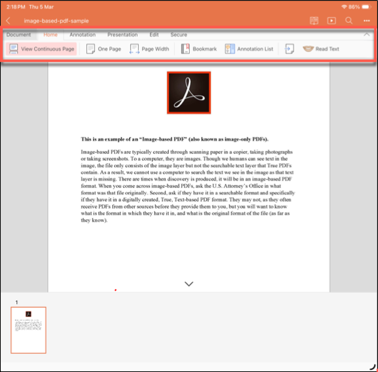
- iPad, では、ツールバー上のすべてのタブが同時に表示されます。
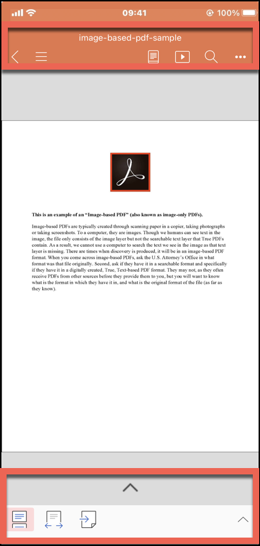
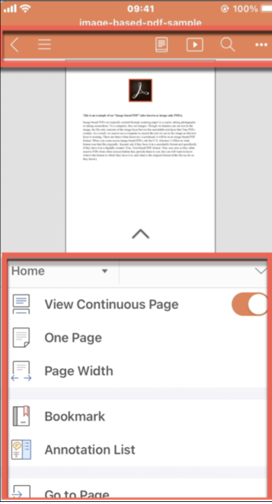
- iPhone, では、タブは折りたたみ可能な矢印からアクセスできるため、画面が小さい場合でもインターフェースがすっきりとした状態を保てます。
- プレビュー・モード
- このワークフローでは、注釈エディタに入る前に、PDFを「プレビュー」(読み取り専用)モードで開きます。 プレビューモードを使用することで、誤った編集を防ぐことができ、注釈を更新する前にドキュメントを確認できるようになり、閲覧状態と編集状態を明確に区別することができます。 ドキュメントのタイトルと折りたたみ矢印が表示されたオレンジ色のヘッダーバーにより、一貫した操作感を提供します。重要:IBM MaaS360 からのメールで開いたPDF文書は、 IBM MaaS360 コンテナ内に残ります。
- 明示的な保存および破棄の制御
- 新しいワークフローでは、注釈エディタを終了する際に、「 保存」 または「 保存せずに終了」 という明確なプロンプトが表示されます。 このプロンプトにより、意図しない保存が行われるリスクが排除され、ユーザーはバージョン管理を明確に制御できるようになります。
- 拡張プレゼンテーションモード
- このワークフローには、「 プレゼンテーション」 という専用のタブがあり、 「最初から 」や「 現在のページから」 などのオプションが用意されています。 全画面プレゼンテーションモードでは、文書が黒い枠で囲まれ、ナビゲーション用のメインメニューアイコンが表示されます。 ツールバーでは、プレゼンテーションモードの構成がより整理されています。
- 注釈の表示制御
- このワークフローでは、「 ツール」 ページに「 注釈を表示」 の切り替えボタンが用意されています(「その他のオプション」(3つの点のアイコン)からアクセスできます)。 このオプションを使用すると、注釈を削除することなくすべて非表示にすることができ、元のコンテンツをすっきりとした状態で確認できるようになります。
- 「Richer Docs」メニュー
- 新しいワークフローで「 IBM 」 MaaS360 Docs から PDF を開くと、メニューには 「PDF に注釈を付ける 」、「 コピー 」、「 移動 」、「 削除 」、「 メール送信 」、「 印刷 」、「 リンク 」などのさまざまなオプションが表示されます。 メニューオプションを使用すれば、他のメニューをたどることなく、ドキュメント管理の操作に直接アクセスできます。
- ナビゲーション機能の改良
- 新しいワークフローの「 ホーム 」タブには、「 連続ページ表示 」、「 1ページ表示 」、「 ページ幅 」、「 ブックマーク 」、「 注釈リスト 」、「 ページへ移動 」、「 テキストを読む 」の各オプションが用意されています。 「テキスト読み上げ」 機能は、テキスト読み上げ機能を使用してPDFのコンテンツを音声で読み上げます。
- PDFフォーム用のポップアップ編集インターフェース
フォームでは、フィールド間の論理的なタブ順序がサポートされており、キーボード操作を利用するユーザーが効率的に移動できるようになっています。 複数の編集が必要なフォームの場合、ポップアップ方式を採用することで、ユーザーを体系的なプロセスに沿って誘導し、多数の編集可能フィールドを同時に表示することによる認知的負荷を防ぐことができます。 オプションのフィールドには明確にマークを付けることができ、条件付きフィールドはユーザーの選択に応じて表示・非表示に切り替えることができます。
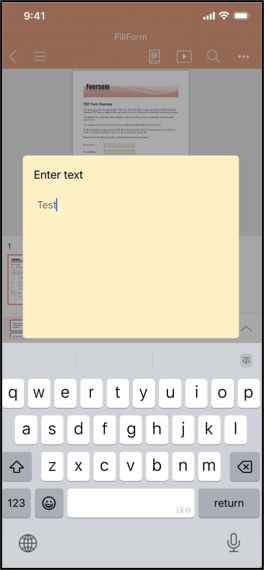
PDFフォームのフィールドを編集する際、ポップアップ(モーダルダイアログ)インターフェースにより、ユーザーは集中して編集作業を行うことができます。 このポップアップは、背景のコンテンツを暗くすることで編集作業を隔離し、ユーザーが気を散らすことなく特定のフィールドに集中できるようにします。 このアプローチにより、複雑な入力項目の可読性が向上し、明確な検証結果が表示されるほか、意図しないデータ変更を最小限に抑えることで、編集ミスを減らすことができます。
機能の利用可能性
次の表は、このワークフローで利用可能な機能を示しています。
| 機能 | 説明 |
|---|---|
| iPhone 用のフルスクリーン注釈エディタ | 動的なプレビュー機能と全画面表示の注釈エディタ。 注: PDFは最初に「プレビュー」(読み取り専用)モードで開きます。 PDFを開いた後に「 PDFに注釈を付ける」 オプションを選択すると、オレンジ色のヘッダーバーにドキュメントのタイトルと、プレビューを折りたたむための折りたたみ矢印が表示されます。
矢印をタップすると注釈が表示されます。メニューオプションには、「 ホーム 」、「 注釈 」、「 プレゼンテーション 」などがあります。
詳細については、「 PDFの編集」 を参照してください |
| PDFフォームの編集 | ユーザーは、PDFフォーム内のフィールド(テキスト)を編集できます。 PDFフォームのテキストフィールドを編集すると、ポップアップ(モーダルダイアログ)インターフェースが表示されます。
|
| iPad 用のフルスクリーン注釈エディタ | ダイナミックプレビューと全画面エディタ。 注: 注釈エディタでは、主要なツールセット( [ホーム]、 [注釈 ]、 [プレゼンテーション ])がすべて同時に表示されるツールバーが表示されます。 画面が大きくなったため、編集ツールやコメントがより目立つように表示されるようになりました。
詳細については、「 PDFの編集」 を参照してください |
| 体験を編集する | 注釈はフルスクリーンエディタでのみ追加してください。 終了時に、「 保存するか、 保存せずに終了するか」 というプロンプトが表示されます。 |
| メールの添付ファイル | 警告メッセージが表示され、編集を続けるか、最初からやり直すかを選択するよう求められます。 |
| ナビゲーションとリスト | プレビューがより見やすく表示されます。 PDFプレビューには次のように表示されます
詳細については、「 注釈ツールの使用方法」 を参照してください |
| タブ式インターフェース | 折りたたみ式 詳細については、「 注釈ツールの使用方法」 を参照してください |
| メニュー・オプション | さまざまなオプション 詳細については、「 注釈ツールの使用方法」 を参照してください |
| 注釈ツール | さまざまなオプション 注: [注釈] タブには、水平方向のツールバーに、「手」や「選択」、「移動」、「コメント」、「強調」、「下線」、「テキスト」、「吹き出し」、「鉛筆」、「長方形」、「楕円」、「矢印または線」、「線」、「テキスト」、「消しゴム」、および「注釈を表示」の切り替えボタンなど、注釈ツール一式が用意されています。
詳細については、「 注釈ツールの使用方法」 を参照してください |
| フリーハンド画 | PDF ページ上にフリーハンドで線を描画します。 3種類の鉛筆。 |
| テキストのハイライト表示 | 選択したテキストを色で強調表示し、重要なコンテンツに注目を集めます。 |
| テキストの強調 | 選択したテキストを色で強調表示し、重要なコンテンツに注目を集めます。 |
| テキストの下線 | 選択したテキストの下に線を引いて、その重要性を示します。 |
| 線と矢印 | ページ上に直線や矢印を描画します。 |
| テキストボックス | ページに、メモを入力できるテキストボックスを挿入します。 |
| テキストを読む | テキスト読み上げ機能を使用して、PDFのコンテンツを音声で読み上げます。 |
| コメント | コメントを追加するための専用ツール。 注: [注釈] タブには、水平方向のツールバーに、「手」や「選択」、「移動」、「コメント」、「強調」、「下線」、「テキスト」、「吹き出し」、「鉛筆」、「長方形」、「楕円」、「矢印または線」、「線」、「テキスト」、「消しゴム」、および「注釈を表示」の切り替えボタンなど、注釈ツール一式が用意されています。 詳細については、「 コメントの追加と管理」 をご覧ください。
|
| ブックマーク | タップするとブックマークを追加できます。 注: ページをタップして長押しすると、ブックマークが追加されます。 また、「 ホーム」 メニューのオプションからブックマーク一覧にアクセスできます。 詳細については、「 ブックマークの追加と管理」 をご覧ください。
|
| 検索 | PDF内の特定の単語やフレーズを検索します。 |
| 表示モード | PDFを全画面表示します。 |
| 注釈の表示/非表示を切り替える | タングル機能をオン・オフに切り替えることで、注釈を表示したり非表示にしたりできます。 |
| 明示的な保存プロンプト | はい 注: 注釈エディタを終了すると、変更内容を保存するか破棄するかを尋ねるメッセージが表示されます。
|
| Apple Pencilの対応 | はい |
PDFワークフローにおけるユーザージャーニー
- メールの添付ファイルや Docs からPDFを開く。 PDFはプレビューモードで開きます。
- メールの添付ファイルについては、「 メールのPDF添付ファイルを開く」 を参照してください。
- 「 Docs」 については、 「DocsからPDFを開く」 を参照してください。
- フルスクリーンエディタを開くには、「 PDFに注釈を付ける」 をタップしてください。 このオプションには、以下のいずれかの方法でアクセスできます:
- メニューから「その他のオプション」(3つの点のアイコン)をタップし、次に「 PDFに注釈を付ける」 をタップします。
- PDFのコンテンツを長押しし、オプションメニューから「 PDFに注釈を付ける」 をタップします。重要: このオプションは、 iOS 16以降でのみ利用可能です。
- すべてのマークアップツールを使用するには、 「注釈」 タブを使用してください。 「 ホーム 」タブでは、ナビゲーション、ブックマーク、および注釈リストを利用できます。 「プレゼンテーション」 タブを使用して、ドキュメントをプレゼンテーションしてください。注:
- iPhone, で、折りたたみ矢印をタップすると、注釈とメニューオプションが表示されます。
- iPad, では、ツールバー上のすべてのタブが表示されます。
- 新しいPDFワークフローでは、「 ホーム 」、「 注釈 」、「 プレゼンテーション 」などのメニューオプションが利用可能です。
以下は、Annotate PDFエディタのオプションです。 注釈、ブックマーク、コメントの追加、表示、編集、削除を行うほか、注釈のプロパティを変更することもできます。 詳細については、「 PDFの編集」 を参照してください。- アノテーション
- ブックマーク
- コメント
- 表示モード
- プレゼンテーション
- テキストから音声へ
- 元のコンテンツを確認する際は、3つの横に並んだドットのアイコンにある「 注釈を表示」 トグルを使用して、注釈を一時的に非表示にしてください。
- 注釈エディタを終了する際に「 保存」 または「 保存せずに終了」 の確認メッセージを表示することで、変更内容を確実に保存するか、意図的に破棄するかを判断できるようになります。重要: メールの添付ファイルからPDFを開いた場合、保存後に「 編集済みを表示」 と「 オリジナルを表示」 を使用して、注釈が追加されたバージョンと元のバージョンのPDFを比較してください。