PDFの編集
IBM MaaS360 PDF文書に、元のコンテンツを変更することなく、マークやハイライト、コメント、図形を追加できる注釈ツールを提供しています。
PDFのプレビューとオプション
新しいPDFワークフローには直感的なユーザーインターフェースが採用されており、PDFビュー内であらゆるPDF操作を行うことができます。 iPad, では、すべての機能が横方向のツールバーから利用できます。 iPhone, では、これらは縦方向のツールバーに配置されています。
iPhone および iPad, で PDF を開き、「 PDF に注釈を付ける」 をタップすると、ドキュメントは注釈ツールバーのオプションが表示されたデフォルトのビューで表示されます。
- iPhone
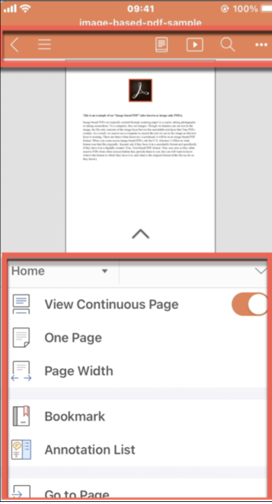
注釈エディタでは、折りたたみ可能な矢印をクリックすると、メニューオプション( [ホーム ]、 [注釈]、 [プレゼンテーション ])が表示されます。 画面が小さいため、一部のツールはメニューの下に階層化されています。
- iPad
注釈エディタでは、主要なツール( [ホーム]、 [注釈]、 [プレゼンテーション ])がすべて同時に表示されるツールバーが表示されます。 編集ツールと画面。 コメントは、サイズが大きいため、より目立つように表示されています。
フルスクリーン注釈エディタでのナビゲーション
iPhone
オレンジ色のヘッダーツールバーには、ドキュメントのタイトルと、プレビューを折りたたむための折りたたみ矢印が表示されています。 ツールバーのオプションに関する詳細については、「 ツールバーのオプション」 を参照してください。
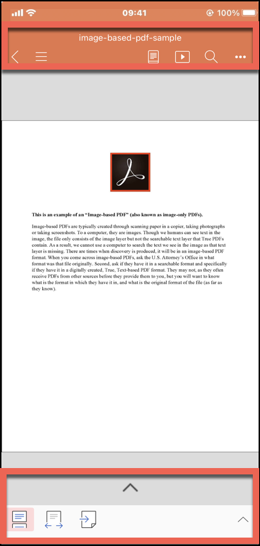
矢印をタップすると注釈が表示されます。メニューオプションには、「 ホーム 」、「 注釈 」、「 プレゼンテーション 」などがあります。 メニューオプションの詳細については、「 ホームメニューのオプション」 を参照してください。
PDFフォーム
- iPad
注釈エディタでは、主要なツールセット( [ホーム]、 [注釈]、 [プレゼンテーション ])がすべて同時に表示されるツールバーが表示されます。 画面が大きくなったため、編集ツールやコメントがより目立つように表示されるようになりました。
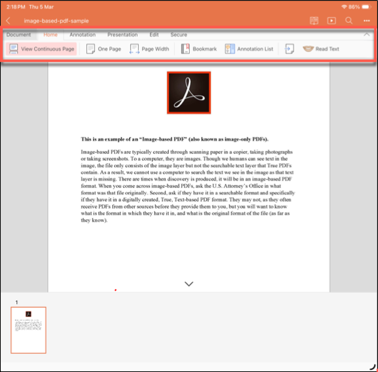
注釈エディタで利用可能なその他の機能については、「 注釈ツールの使用方法」 を参照してください。
全画面表示の注釈エディタを開く
- メニューから「その他のオプション」(3つの点のアイコン)をタップし、次に「 PDFに注釈を付ける」 をタップします。
- PDFのコンテンツを長押しし、表示されるオプションメニューから「 PDFに注釈を付ける」 をタップします。重要: このオプションは、 iOS 16以降でのみ利用可能です。
注釈の追加と管理
- 注釈ツールセットを表示するには、 iPhone で以下のいずれかの方法でアクセスしてください。
- ツールバーから、「その他」オプション(3つの点のアイコン)をタップします。 「ツール 」で、「 注釈」 をタップします。
- メニューから、「 注釈」 メニュー項目をタップします。
- 必要に応じて注釈ツールを選択し、PDFをタップして注釈を追加してください。
- メニューのオプションから、「 ホーム」 をタップします。
- 「注釈リスト」 をタップします。 注釈リストが表示されます。
- 注釈を非表示または表示にするには。 iPhone では、以下のいずれかの方法でこのオプションにアクセスできます。
- ツールバーから、「その他」オプション(3つの点のアイコン)をタップします。
- 「注釈」 メニュー項目から。
- 「ツール」 で、「 注釈を表示」 のトグルをタップして、注釈を表示または非表示にします。
- メニューオプションから、「 注釈」をタップします。
- iPhone: では、以下のいずれかの方法で注釈を削除してください
- 「消しゴム」 をタップして特定の注釈を削除するか、「 すべて消去」 をタップしてPDF上のすべての注釈を削除します。
- 注釈リストで、注釈を左にスワイプすると、削除オプションが表示されます。 「削除 」をタップします。
コメントの追加と管理
- iPhone で、以下のいずれかの方法でコメント機能にアクセスしてください。
- メニューから、「 注釈」 メニュー項目をタップします。
- PDFをタップし、表示されるメニューから選択してください。
- 「コメント」 アイコンをタップします。
- メニューのオプションから、「 ホーム」 をタップします。
- リストから「 注釈リスト 」をタップします。 注釈とコメントが表示されます。
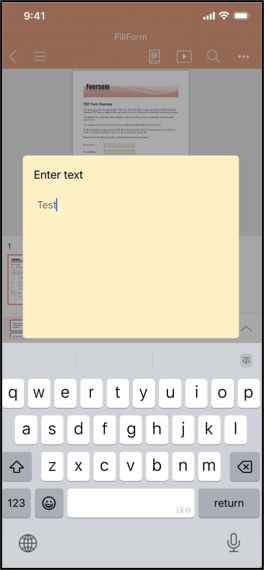
- PDF上に表示されるコメント欄をタップしてください。
- コメント欄で内容を編集し、「 完了」をタップします。
- コメントをタップし、表示されるメニューから選択してください。
- 「削除」 をタップするか、コメント欄の削除アイコンをタップしてください。
ブックマークの追加と管理
ブックマークを使えば、PDF内の重要な箇所にすばやく戻ることができます。 MaaS360 のPDFビューアでは、「 ホーム」 メニューからブックマークにアクセスできます。
- PDFをタップし、表示されるメニューから選択してください。
- 「ブックマーク」をタップすると、現在のページにブックマークが追加されます。
- メニューのオプションから、「 ホーム」 をタップします。
- リストから「 ブックマーク 」をタップします。 ブックマーク一覧が表示されます。
- メニューのオプションから、「 ホーム」 をタップします。
- 「ブックマーク」 を選択してください。
- メニューの右上にある「 編集」 をタップします。
- ブックマークのリストをドラッグして並べ替え、 [完了]をタップします。
- メニューのオプションから、「 ホーム」 をタップします。
- 「ブックマーク」 をタップします。 ブックマーク一覧が開きます。
- ブックマークを左にスワイプすると、編集オプションが表示されます。
- 編集アイコンをタップしてください。 「 名前の変更」 画面が開きます。
- 新しいブックマークの名前を入力し、「 完了」 をタップします。
- メニューのオプションから、「 ホーム」 をタップします。
- 「ブックマーク」 をタップします。 ブックマーク一覧が開きます。
- ブックマークを左にスワイプすると、削除オプションが表示されます。
- 削除アイコンをタップしてください。
「検索」機能をご利用ください
- ツールバーから「検索」アイコン(虫眼鏡)をタップし、検索語句を入力してから、キーパッドから「検索」を選択します。
以下の検索オプションを使用すると、検索結果を絞り込むことができます:
- Match case
- この機能を有効にすると、検索時に大文字と小文字が区別されます。 たとえば、「PDF」と検索すると、「PDF」のみが検索結果に表示され、「pdf」や「Pdf」は表示されません。
- 単語単位のみ
- この機能を有効にすると、検索結果には完全一致する単語のみが表示されます。 たとえば、「page」と検索すると、「page」のみが検索結果に表示され、「pages」や「pageview」は表示されません。
- 検索語がハイライト表示され、画面に表示されます。 右上のメニューバーにある「<」と「>」の矢印を使用すると、検索語句が使用されている箇所をすべて確認できます。
- ビューアは一致するテキストをハイライト表示し、ナビゲーション用の矢印を表示します。
プレゼンテーションモードを使用する
- PDFを全画面表示にするには、以下のいずれかの方法を使用してください:
- メニュー項目から、「 プレゼンテーション」 をタップします。
- ツールバーから、「 プレゼンテーション」 アイコンをタップします。
- PDFは、選択したページまたは最初のページから、全画面表示モードで開きます。
- 最初から
- 現在のページから
プレゼンテーションモード内の注釈オプションに関する詳細については、「 プレゼンテーションモード」 を参照してください。