ウィジェット
IBM® Security QRadar® ネットワーク可視性 ワークスペースは、ダッシュボードとウィジェットで構成されています。 ワークスペースは、エンドポイント、ユーザー、クラウド、部門、および会社全体のセキュリティー・データと操作データを追跡するための固有のダッシュボードのインベントリーを作成するために使用します。
ウィジェットの移動、サイズ変更、および削除
ウィジェットは、ダッシュボードでより望ましい位置に上下に移動することができます。 ウィジェットを移動するには、タイトルをドラッグして、新しい位置に配置します。
ウィジェットは、右下からドラッグして、目的の位置に合うように調整することにより、サイズ変更できます。
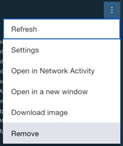
ご使用の環境に必要なデータが欠落している (例えば、デプロイメントに QRadar Network Insights が含まれていない) シナリオでは、ダッシュボードからウィジェットを削除して、ウィジェットに正確にデータを取り込むことができます。 ウィジェットを削除するには、右上にある 3 つのドットのアイコンをクリックして、「削除」オプションを選択します。
しきい値の編集
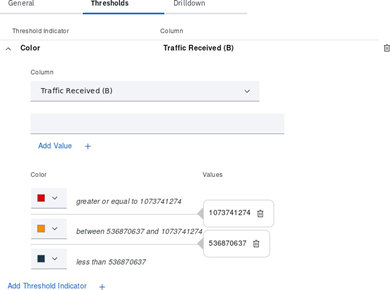
多くのウィジェットには、調査する必要がある潜在的な問題をハイライトするために、しきい値が事前に定義されています。 ご使用の環境に応じて、問題と見なされるものを反映するために、これらの値を調整することができます。 これらの値を調整するには、ウィジェットの右上にある編集アイコンをクリックして、「ビュー」セクションの「しきい値」タブにスクロールします。 ご使用の環境に最も適切な値を反映するように値と色を調整し、変更を保存します。
テーマの変更
適切なカラー・パレットとテーマを使用すると、SOC の壁にあっても、個人使用であっても、ダッシュボードが目立つようになります。 詳しくは、「 ワークスペースのテーマとブランドの変更 」(https://www.ibm.com/docs/en/qradar-common?topic=workspaces-changing-workspace-theme-branding) を参照してください。
ウィジェットの色のカスタマイズ
一部のウィジェットでは、可視化に使用されている色とシンボルをカスタマイズできます。 カスタマイズできる色とシンボルを検討するには、ウィジェットの右上にある編集アイコンをクリックします。
結果の制限の調整
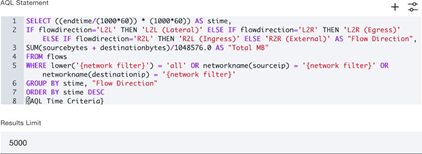
すべてのウィジェットに、AQL 照会によって返される項目の数を制限する「結果の制限」があります。 この値は、事前定義されており、各ウィジェットで表示できるデータの量を制限します。
この値を調整するには、任意のウィジェットの右上にある編集アイコンをクリックして、「結果の制限」入力フィールドを編集します。