ダッシュボードを最適化するためのヒント
以下のヒントとトリックを使用して、 IBM® QRadar® Pulse ダッシュボードで使用可能なデータを最大限に活用できます。
ネットワーク・アクティビティーで開く
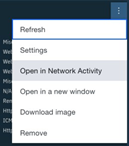
ダッシュボードでデータをトリアージすると、さらなる調査が必要な問題を明らかにすることができます。 可視化に取り込まれたデータを表示するには、ウィジェットの右上にある 3 つのドットのアイコンをクリックして、「ネットワーク・アクティビティーで開く」を選択します。
「ネットワーク・アクティビティー」の結果セットでは、通常どおりにデータのフィルタリングおよびソート、AQL 照会の編集、フロー・レコードのオープン、データの調査を行うことができます。
ウィジェットの説明
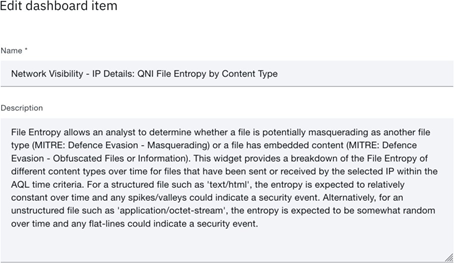
各ウィジェットには、表示されているデータについて説明し、該当する場合には、データで検索できる MITRE ATT&CK の戦術と技法のタイプに関する提案を提供する説明があります。 説明を表示するには、ウィジェットの右上にある編集アイコンをクリックします。
ウィジェットに表示されるデータのフィルタリング
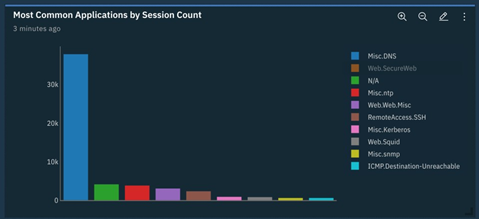
凡例がある QRadar Pulse ウィジェットでは、凡例内の項目を選択または選択解除することによって、表示されるデータをフィルターに掛けることができます。 グラフのデータをトリアージする際、調査に必要なデータの削除および追加を行うことができます。 円グラフ、棒グラフ、時系列グラフ、分布図のデータをフィルタリングするには、凡例で、フィルタリングする項目をクリックします。
大規模デプロイメントにおけるパフォーマンスの向上
大量のトラフィックを処理するデプロイメントでは、AQL 照会の実行中に QRadar Pulse ダッシュボードが視覚化に完全にデータを取り込むまでに数分かかることがあります。 ご使用のデプロイメントでダッシュボードが十分に高速にロードされない場合は、ご使用の環境に合わせてダッシュボードの内容をカスタマイズすることができます。
- ご使用のデプロイメントに取り込まれないか、ユース・ケースに適合しないウィジェットをダッシュボードから削除します。 『ウィジェットの移動、サイズ変更、および削除』を参照してください。 実行される AQL 照会の数を減らすと、パフォーマンスが向上する可能性があります。
- 特定の時点でのみ表示する特定のウィジェット・グループがある場合は、それらのウィジェットをメインのダッシュボードから削除して、新しいダッシュボードに追加することができます。 ウィジェットを複数のダッシュボードに分散させると、ダッシュボードがロードされるときに実行する必要がある AQL 照会の数を制限することができます。
デフォルトのダッシュボードとしての「概要」ダッシュボードの設定
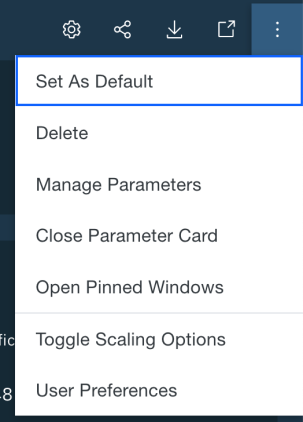
QRadar Pulseを開いたときに、 QRadar 「ネットワーク可視性」 - 「概要」 ダッシュボードに直接移動することがよくある場合は、このダッシュボードをデフォルトとして設定します。 デフォルトのダッシュボードを設定するには、ダッシュボードの右上にある 3 つのドットのアイコンをクリックして、「デフォルトとして設定」を選択します。