地理的グラフでのイベントの平均マグニチュードの視覚化

この例では、ソース IP アドレスと宛先 IP アドレスを設定し、散布図グラフに表示される色を編集し、ダッシュボードでグラフを自動ローテーションに設定します。

始める前に

QRadar® Pulseでマップが正しくレンダリングされるようにするには、ブラウザーがインターネットに接続されている必要があります。

手順

  1. ダッシュボードの構成をクリックします。

    「ダッシュボードの構成」 画面に、使用可能なウィジェットのライブラリーがそれぞれの詳細とともに表示されます。

  2. 新規ウィジェットの作成をクリックします。
  3. 「新規ダッシュボード項目」 ページで、名前として Magnitude of events と入力し、説明を入力します。
  4. データ・ソースとして AQL (SQL) を選択し、 最新表示時間 を 5 分ごとに設定し、 AQL ステートメント フィールドに以下の AQL 照会を入力します。
    SELECT sourceip as 'Source IP',
    destinationip as 'Destination IP',
    AVG(magnitude) as 'Average Magnitude',
    count(*) as 'Number of Events', 
    GEO::LOOKUP(destinationip, 'geo_json') as destinationGeo,
    GEO::LOOKUP(sourceip, 'geo_json') as 'sourceGeo'
    from events
    group by 'Source IP'
  5. 結果の制限 を 1000 に設定し、 照会の実行をクリックします。
  6. グラフ表示を構成します。 ページの 「ビュー」 セクションで、 「ビュー名」 として Magnitude of events と入力し、グラフ・タイプとして Geographic Chart を選択します。
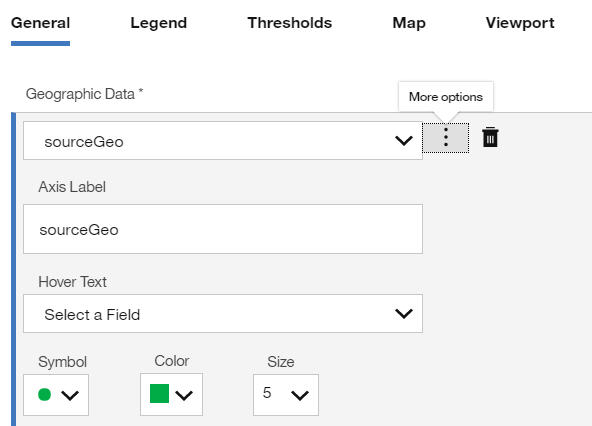
  7. 「一般」 タブで、 「地理データ」 フィールドの sourceGeo を選択し、 「その他のオプション」 アイコン (「その他のオプション」アイコン) をクリックします。
    1. 「軸ラベル」sourceGeoのままにします。
    2. 「ホバー・テキスト」として sourceGeo を選択します。
    3. データ・ポイントの ラウンド 記号、 色、およびサイズ 5 を選択します。
    4. 選択した行を最小化するには、 「その他のオプション」 アイコン (「その他のオプション」アイコン) をクリックします。
      図 1. sourceGeo データの設定
      sourceGeo データの設定
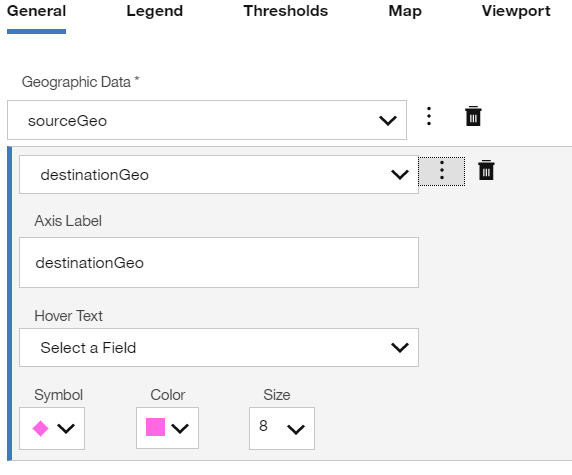
  8. 「シリーズの追加」をクリックし、 destinationGeoを選択して、ステップ 7 を繰り返します。 ステップ 7c で、データ・ポイントの記号をダイヤモンド、色をピンク、サイズを 8 に変更します。
    図 2. destinationGeo データの設定
    destinationGeo データの設定
  9. 「投影法」Globe (Orthographic) を選択します。
  10. 「凡例の表示」「はい」に設定し、 Vertical 凡例の向きを選択します。
  11. しきい値 タブで、 しきい値インディケーターの追加をクリックします。 AQL 照会に数値列 ( Average MagnitudeNumber of Eventscount(*)など) が含まれている場合にのみ、しきい値を適用できます。
    1. しきい値インディケーターを選択して、 「その他のオプション」 アイコン (「その他のオプション」アイコン) をクリックします。
    2. 列を選択し、しきい値を追加して、 しきい値の追加をクリックします。
    3. オプションを変更するか、デフォルトのオプションを使用します。 必要なだけのしきい値を追加します。
    4. オプション: Point Color しきい値の場合は、ダッシュボード項目に表示するカラー・スケール・モードを選択します。
  12. オプション: Point Color しきい値に対して表示するスケール・モードを選択します。 色スケール・モードは、ダッシュボード項目の凡例の下に表示されます。
  13. マップ タブで、 グリッドの表示を除くすべてのオプションを有効にします。
  14. マップの線、陸地、水域、境界の色を選出します。 マップ・グリッドを表示するかどうかを選択します。
  15. ビューポートの下で、ダッシュボード項目にマップを表示する方法の緯度、経度、およびスケールを構成します。 プレビュー表示に満足したら、「プレビューの表示どおりに緯度、経度、およびスケールを設定 (Set latitude, longitude, and scale as seen in the preview)」をクリックします。
  16. 保存をクリックします。
    図3: イベントのマグニチュードを表示する地理的グラフ
    イベントのマグニチュードを表示する地理的グラフ
  17. オプション: ダッシュボード項目の 「設定」 アイコン (ダッシュボード項目の設定アイコン) をクリックし、 「地球の自動回転」 スイッチを切り替えます。