Gestisci e aggiungi annotazioni ai file PDF sui dispositivi iOS
Il visualizzatore di PDF sui dispositivi iOS offre un'esperienza fluida per la lettura, l'annotazione e la gestione dei documenti PDF. Gli utenti possono visualizzare l'anteprima delle pagine in diverse modalità di visualizzazione, aggiungere evidenziazioni e commenti, inserire segnalibri e presentare il documento.
- Quando le funzionalità avanzate dei file PDF sono disattivate, il contenuto del PDF viene caricato in modalità di sola lettura; gli strumenti di annotazione e le azioni interattive non sono disponibili.
- Quando sono attivate le funzionalità avanzate dei PDF, i contenuti PDF vengono aperti in modalità di lettura. Gli utenti possono inserire annotazioni utilizzando la barra degli strumenti delle annotazioni PDF, accessibile tramite le opzioni del menu “Annota PDF ”.
Il flusso di lavoro PDF ottimizzato offre un modo più veloce e flessibile di gestire i documenti sui dispositivi iOS. Il PDF avanzato offre una gamma più ampia di strumenti di annotazione che aiutano i team a rivedere, annotare e collaborare con maggiore precisione. Supporta i PDF basati su moduli, nei quali è possibile compilare campi interattivi, acquisire informazioni e condividere documenti. Questo flusso di lavoro ottimizzato garantisce un'esperienza d'uso dei file PDF semplificata e più intuitiva su tutti i dispositivi.
Principali vantaggi dell'utilizzo di un flusso di lavoro PDF ottimizzato
- Barra degli strumenti delle annotazioni estesa
- Il nuovo flusso di lavoro mette a disposizione diversi strumenti di annotazione in una barra degli strumenti orizzontale.
- Interfaccia strutturata basata su schede
- Il flusso di lavoro organizza tutte le operazioni relative ai file PDF in schede dedicate, quali Home, Annotazioni, Presentazione.Nota:
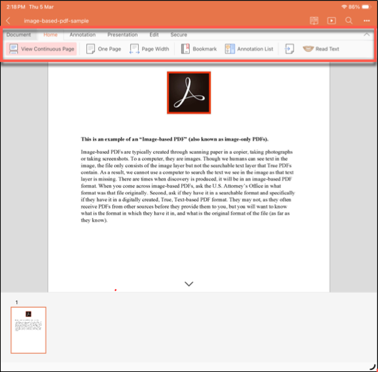
- iPad,, tutte le schede sono visibili contemporaneamente nella barra degli strumenti.
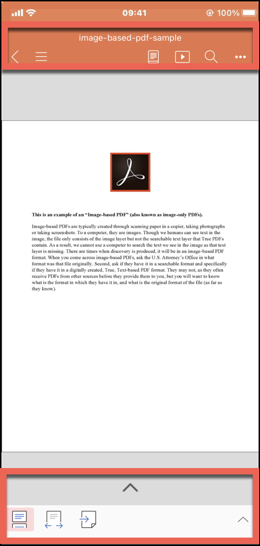
- Sull' iPhone,, le schede sono accessibili tramite una freccia che consente di nasconderle, mantenendo l'interfaccia ordinata sugli schermi più piccoli.
- Modalità anteprima
- Il flusso di lavoro apre i file PDF in una modalità "Anteprima" (sola lettura) prima di passare all'editor di annotazioni. L'utilizzo della modalità di anteprima impedisce modifiche accidentali, consente agli utenti di rivedere il documento prima di aggiornarlo con le annotazioni e garantisce una chiara distinzione tra le modalità di lettura e di modifica. La barra di intestazione arancione, con il titolo del documento e la freccia di chiusura, garantisce un orientamento coerente.Importante: i documenti PDF aperti tramite le e-mail provenienti da IBM MaaS360 rimangono all’interno del contenitore IBM MaaS360.
- Controllo esplicito di salvataggio e annullamento
- Il nuovo flusso di lavoro mostra un messaggio esplicito "Salva" o "Esci senza salvare" quando si esce dall'editor di annotazioni. Il messaggio di avviso elimina il rischio di salvataggi involontari e offre agli utenti un controllo preciso sulla gestione delle versioni.
- Modalità di presentazione avanzata
- Il flusso di lavoro mette a disposizione una scheda dedicata alla presentazione con opzioni quali “Dall’inizio ” e “Dalla pagina corrente ”. La modalità di presentazione a schermo intero visualizza il documento con una cornice nera e un'icona del menu principale per la navigazione. Nella barra degli strumenti, la modalità di presentazione è più strutturata.
- Controllo della visibilità delle annotazioni
- Il flusso di lavoro mette a disposizione un pulsante di attivazione/disattivazione "Mostra annotazione" nella pagina Strumenti (accessibile dall'icona "Altre opzioni" [tre puntini]). Questa opzione consente agli utenti di nascondere tutte le annotazioni senza eliminarle, permettendo così una visione chiara del contenuto originale.
- Menu "Documenti" più ricco
- Quando si apre un PDF da IBM MaaS360 Docs nel nuovo flusso di lavoro, il menu offre varie opzioni quali “Annota PDF ”, “Copia ”, “Sposta ”, “Elimina ”, “Invia via e-mail ”, “Stampa ” e “Collega ”. Le opzioni del menu consentono di accedere direttamente alle operazioni di gestione dei documenti senza dover passare attraverso altri menu.
- Opzioni di navigazione migliorate
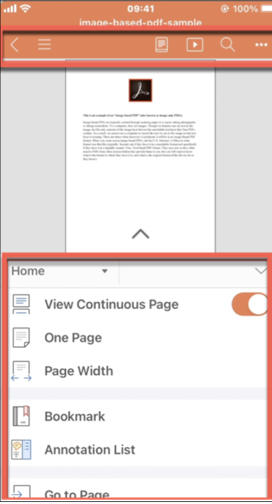
- La scheda "Home " del nuovo flusso di lavoro offre le opzioni "Visualizza pagina continua ", "Una pagina ", "Larghezza pagina ", "Segnalibro ", "Elenco annotazioni ", "Vai alla pagina " e "Leggi testo ". La funzione " Leggi testo" legge ad alta voce il contenuto dei file PDF utilizzando la sintesi vocale.
- Interfaccia di modifica a comparsa per i moduli PDF
I moduli supportano l'ordine logico di tabulazione tra i campi, consentendo agli utenti di navigare in modo efficiente utilizzando i comandi da tastiera. Nel caso dei moduli che richiedono più modifiche, l'approccio basato sui popup guida gli utenti attraverso un processo sistematico, evitando il sovraccarico cognitivo derivante dalla visualizzazione simultanea di numerosi campi modificabili. I campi facoltativi possono essere chiaramente contrassegnati, mentre quelli condizionali possono essere visualizzati o nascosti in base alle selezioni effettuate dall'utente.
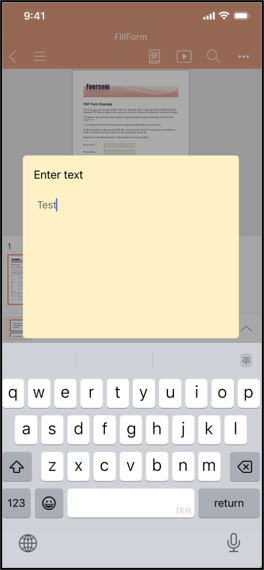
Durante la modifica dei campi nei moduli PDF, un'interfaccia a comparsa (finestra di dialogo modale) offre agli utenti un'esperienza di modifica mirata. La finestra a comparsa isola l'operazione di modifica attenuando la luminosità dei contenuti sullo sfondo, aiutando così gli utenti a concentrarsi sul campo specifico senza distrazioni. Questo approccio migliora la leggibilità delle voci complesse, fornisce un feedback chiaro sulla convalida e riduce gli errori di modifica, limitando al minimo le modifiche accidentali dei dati.
Disponibilità delle funzionalità
La tabella seguente illustra quali funzionalità sono disponibili nel flusso di lavoro.
| Funzione | Descrizione |
|---|---|
| Editor di annotazioni a schermo intero per l' iPhone | Anteprima dinamica ed editor di annotazioni a schermo intero. Nota: il PDF si apre inizialmente in modalità Anteprima (sola lettura). La barra di intestazione arancione mostra il titolo del documento e una freccia di chiusura per ridurre a icona l'anteprima quando si seleziona l'opzione "Annotare PDF" dopo aver aperto il file PDF.
Tocca la freccia per visualizzare le annotazioni; le opzioni del menu sono: Home, Annotazione, Presentazione.
Per ulteriori informazioni, consulta la sezione " Modifica dei file PDF" |
| Modifica del modulo PDF | L'utente può modificare i campi (testo) nei moduli PDF. Quando si modificano i campi di testo in un modulo PDF, viene visualizzata un'interfaccia a comparsa (finestra di dialogo modale).
|
| Editor di annotazioni a schermo intero per l' iPad | Anteprima dinamica ed editor a schermo intero. Nota: l'editor delle annotazioni mostra la barra degli strumenti con tutti i principali gruppi di strumenti ( Home, Annotazione, Presentazione ) visibili contemporaneamente. Grazie allo schermo più grande, gli strumenti di modifica e i commenti risultano più ben visibili.
Per ulteriori informazioni, consulta la sezione " Modifica dei file PDF" |
| Modifica esperienza | Aggiungi le annotazioni solo nell'editor a schermo intero. All'uscita viene visualizzato il messaggio " Salva o esci senza salvare?". |
| Allegati e-mail | Un messaggio di avviso ti chiede se desideri continuare a modificare o ricominciare da capo. |
| Navigazione ed elenchi | Le anteprime vengono visualizzate in modo più chiaro. L'anteprima PDF mostra
Per ulteriori informazioni, consultare la sezione " Utilizzo degli strumenti di annotazione" |
| Interfaccia basata su schede | Pieghevole Per ulteriori informazioni, consultare la sezione " Utilizzo degli strumenti di annotazione" |
| Opzioni di menu | Varie opzioni Per ulteriori informazioni, consultare la sezione " Utilizzo degli strumenti di annotazione" |
| Strumenti di annotazione | Varie opzioni Nota: la scheda "Annotazioni" offre una serie completa di strumenti di annotazione in una barra degli strumenti orizzontale, quali "Mano" o "Seleziona", "Sposta", "Commento", "Enfasi", "Sottolinea", "Testo", "Fumetto", "Matita", "Rettangolo", "Ovale", "Freccia" o "Linea", "Linea", "Testo", "Gomma" e il pulsante di attivazione/disattivazione "Mostra annotazioni".
Per ulteriori informazioni, consultare la sezione " Utilizzo degli strumenti di annotazione" |
| Disegno a mano libera | Disegna linee a mano libera sulla pagina PDF. Tre varianti di matita. |
| Evidenziazione del testo | Evidenzia il testo selezionato con una sovrapposizione di colore per attirare l'attenzione sui contenuti importanti. |
| Enfasi nel testo | Evidenzia il testo selezionato con una sovrapposizione di colore per attirare l'attenzione sui contenuti importanti. |
| Testo sottolineato | Traccia una linea sotto il testo selezionato per sottolinearne l'importanza. |
| Linee e frecce | Disegna una linea retta e delle frecce sulla pagina. |
| Caselle di testo | Inserisce nella pagina una casella di testo in cui è possibile digitare delle note. |
| Leggi il testo | Legge ad alta voce il contenuto del PDF utilizzando la funzione di sintesi vocale. |
| Commenti | Strumento dedicato all'inserimento di commenti. Nota: la scheda "Annotazioni" offre una serie completa di strumenti di annotazione in una barra degli strumenti orizzontale, quali "Mano" o "Seleziona", "Sposta", "Commento", "Enfasi", "Sottolinea", "Testo", "Fumetto", "Matita", "Rettangolo", "Ovale", "Freccia" o "Linea", "Linea", "Testo", "Gomma" e il pulsante di attivazione/disattivazione "Mostra annotazioni". Per ulteriori informazioni, aggiungi e gestisci i commenti.
|
| Segnalibri | Puoi toccare lo schermo per aggiungere segnalibri. Nota: per aggiungere un segnalibro, tocca e tieni premuto sulla pagina. L'elenco dei segnalibri è disponibile nell'opzione di menu " Home ". Per ulteriori informazioni, aggiungi e gestisci i segnalibri.
|
| Ricerca | Cerca parole o frasi specifiche nel PDF. |
| Modalità di presentazione | Visualizza il PDF a schermo intero. |
| Pulsante per mostrare o nascondere le annotazioni | È possibile attivare e disattivare la funzione "tangle" per mostrare o nascondere le annotazioni. |
| Richiesta esplicita di salvataggio | Sì Nota: quando si esce dall'editor delle annotazioni, viene visualizzata una finestra di dialogo che chiede se si desidera salvare o ignorare le modifiche apportate.
|
| Supporto per Apple Pencil | Sì |
Percorso dell'utente nel flusso di lavoro dei PDF
- Apri il PDF allegato a un’e-mail o presente in Docs. Il PDF si apre in modalità Anteprima.
- Per gli allegati delle e-mail, consulta la sezione " Aprire gli allegati PDF dalle e-mail ".
- Da Docs, vedi " Apri PDF da Docs ".
- Per accedere all'editor a schermo intero, tocca " Annotare PDF". È possibile accedere a questa opzione in uno dei seguenti modi:
- Dal menu, tocca "Altre opzioni" (icona con i tre puntini), quindi tocca " Aggiungi annotazioni al PDF".
- Tieni premuto sul contenuto del PDF, quindi tocca “Annota PDF” dal menu delle opzioni.Importante: questa opzione è disponibile solo per iOS e 16 e successive.
- Utilizza la scheda " Annotazioni" per tutti gli strumenti di annotazione. Utilizza la scheda "Home" per la navigazione, i segnalibri e l'elenco delle annotazioni. Utilizza la scheda " Presentazione" per presentare il documento.Nota:
- Sull' iPhone,, tocca la freccia di espansione per visualizzare le annotazioni e le opzioni del menu.
- iPad,, tutte le schede sono visibili sulla barra degli strumenti.
- Le opzioni di menu quali Home, Annotazione e Presentazione sono disponibili per il nuovo flusso di lavoro PDF.
Di seguito sono riportate le opzioni dell'editor Annotate PDF. È possibile aggiungere, visualizzare, modificare ed eliminare le annotazioni, i segnalibri e i commenti, nonché modificare le proprietà delle annotazioni. Per ulteriori informazioni, consultare la sezione " Modifica dei file PDF".- Annotazioni
- Segnalibri
- Commenti
- Modalità di visualizzazione
- Presentazione
- Da testo a voce
- Utilizza l'opzione "Mostra annotazioni" accessibile dall'icona con i tre puntini orizzontali per nascondere temporaneamente le annotazioni durante la consultazione del contenuto originale.
- Utilizza il messaggio " Salva" o " Esci senza salvare" quando esci dall'editor delle annotazioni, per assicurarti che le modifiche vengano salvate o intenzionalmente ignorate.Importante: utilizzare le opzioni “Visualizza versione modificata” e “Visualizza versione originale” per confrontare la versione annotata e quella originale di un PDF dopo averlo salvato, quando il PDF viene aperto da un allegato e-mail.