Modifica dei file PDF
IBM MaaS360 offre strumenti di annotazione che consentono di aggiungere segni, evidenziazioni, commenti e disegni ai documenti PDF senza modificare il contenuto originale.
Anteprima e opzioni del PDF
Il nuovo flusso di lavoro PDF integra un'interfaccia utente intuitiva, grazie alla quale tutte le operazioni relative ai PDF sono accessibili direttamente dalla finestra di visualizzazione del PDF. iPad,, tutte le funzioni sono disponibili nella barra degli strumenti orizzontale. iPhone,, si trovano nella barra degli strumenti verticale.
Su iPhone e iPad,, quando si apre un PDF e si tocca “Annotate PDF ”, il documento viene visualizzato nella vista predefinita con le opzioni della barra degli strumenti per le annotazioni.
- iPhone
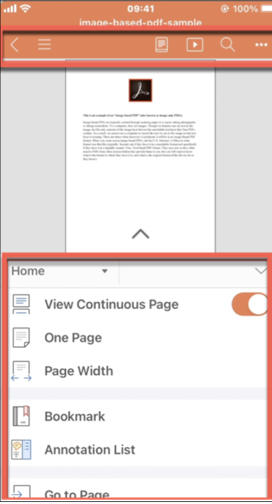
L'editor delle annotazioni utilizza una freccia a scomparsa per visualizzare le opzioni del menu ( Home, Annotazione, Presentazione ). A causa delle dimensioni ridotte dello schermo, alcuni strumenti sono inseriti all’interno dei menu.
- iPad
L'editor delle annotazioni mostra la barra degli strumenti con tutti gli strumenti principali ( Home, Annotazione, Presentazione ) visibili contemporaneamente. Strumenti di modifica e schermata. I commenti vengono visualizzati in modo più evidente grazie alle dimensioni maggiori.
Navigazione nell'editor di annotazioni a schermo intero
iPhone
La barra degli strumenti in alto, di colore arancione, mostra il titolo del documento e una freccia di chiusura per ridurre a icona l'anteprima. Per ulteriori informazioni sulle opzioni della barra degli strumenti, consultare la sezione " Opzioni della barra degli strumenti".
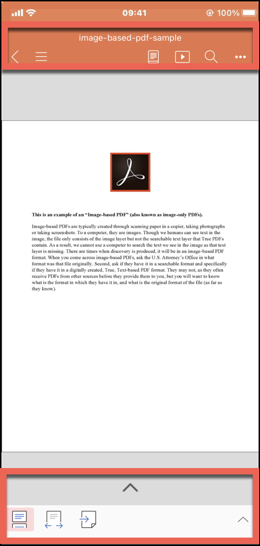
Tocca la freccia per visualizzare le annotazioni; le opzioni del menu sono: Home, Annotazione, Presentazione. Per ulteriori informazioni sulle opzioni del menu, consultare la sezione " Opzioni del menu Home".
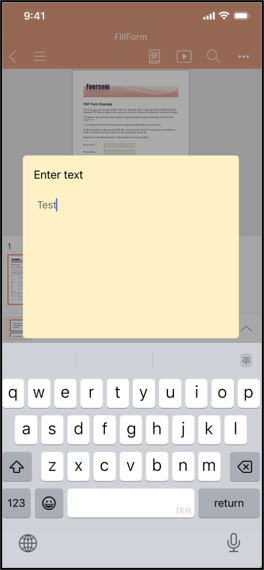
Modulo PDF
- iPad
L'editor delle annotazioni mostra la barra degli strumenti con tutti i principali gruppi di strumenti ( Home, Annotazione, Presentazione ) visibili contemporaneamente. Grazie allo schermo più grande, gli strumenti di modifica e i commenti risultano più ben visibili.
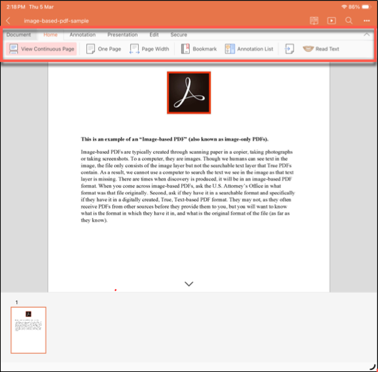
Per ulteriori informazioni sulle opzioni disponibili nell'editor delle annotazioni, consultare la sezione " Utilizzo degli strumenti di annotazione".
Apri l'editor di annotazioni a schermo intero
- Dal menu, tocca "Altre opzioni" (icona con i tre puntini), quindi tocca " Aggiungi annotazioni al PDF".
- Tieni premuto sul contenuto del PDF, quindi tocca “Annota PDF” dal menu delle opzioni.Importante: questa opzione è disponibile solo per iOS e 16 e successive.
Aggiungi e gestisci le annotazioni
- Per visualizzare il set di strumenti di annotazione, accedervi in uno dei seguenti modi sull' iPhone.
- Dalla barra degli strumenti, tocca l'opzione "Altro" (icona con i tre puntini). Nel menu Strumenti, tocca Annotazione.
- Dal menu, tocca l'opzione "Menu annotazioni".
- Seleziona lo strumento di annotazione desiderato e tocca il PDF per applicare l'annotazione.
- Tra le opzioni del menu, tocca " Home ".
- Tocca " Elenco annotazioni ". Viene visualizzato l'elenco delle annotazioni.
- Per nascondere e visualizzare le annotazioni. È possibile accedere a questa opzione in uno dei seguenti modi sul sito iPhone.
- Dalla barra degli strumenti, tocca l'opzione "Altro" (icona con i tre puntini).
- Dall'opzione di menu " Annotazione".
- Nella sezione Strumenti, tocca l'interruttore Mostra annotazioni per attivare o disattivare la visualizzazione delle annotazioni.
- Tra le opzioni del menu, tocca " Annotazione".
- Per eliminare le annotazioni, procedere in uno dei seguenti modi sull' iPhone:
- Tocca " Gomma" per eliminare un'annotazione specifica oppure tocca " Cancella tutto" per eliminare tutte le annotazioni dal PDF.
- Dall'elenco delle annotazioni, scorri l'annotazione verso sinistra: verrà visualizzata l'opzione di eliminazione. Tocca l'opzione " Elimina".
Aggiungi e gestisci i commenti
- Accedi all'opzione "Commenti" su iPhone in uno dei seguenti modi.
- Dal menu, tocca l'opzione "Menu annotazioni".
- Tocca il PDF e poi seleziona l'opzione dal menu che appare.
- Tocca l'icona "Commento".
- Tra le opzioni del menu, tocca " Home ".
- Dall'elenco, tocca " Elenco annotazioni ". Vengono visualizzate le annotazioni e i commenti.
- Tocca la casella dei commenti che appare sul PDF.
- Nella casella dei commenti, modifica il contenuto e tocca "Fatto".
- Tocca il commento e poi seleziona l'opzione dal menu che appare.
- Tocca " Elimina " oppure l'icona di eliminazione nella casella dei commenti.
Aggiungi e gestisci i segnalibri
I segnalibri ti consentono di tornare rapidamente alle sezioni importanti all’interno di un PDF. Il visualizzatore PDF di MaaS360 consente di accedere ai segnalibri tramite il menu Home.
- Tocca il PDF e poi seleziona l'opzione dal menu che appare.
- Tocca " Segnalibro" per aggiungere un segnalibro alla pagina corrente.
- Tra le opzioni del menu, tocca " Home ".
- Dall'elenco, tocca " Segnalibro". Viene visualizzato l'elenco dei segnalibri.
- Tra le opzioni del menu, tocca " Home ".
- Seleziona " Segnalibro".
- Tocca "Modifica" in alto a destra nel menu.
- Trascina e riorganizza l'elenco dei segnalibri, quindi tocca "Fatto".
- Tra le opzioni del menu, tocca " Home ".
- Tocca " Segnalibro". Si apre l'elenco dei segnalibri.
- Scorri il segnalibro verso sinistra per visualizzare l'opzione di modifica.
- Tocca l'icona di modifica. Si apre la schermata " Rinomina".
- Inserisci il nome del nuovo segnalibro e tocca "Fatto".
- Tra le opzioni del menu, tocca " Home ".
- Tocca " Segnalibro". Si apre l'elenco dei segnalibri.
- Scorri il segnalibro verso sinistra per visualizzare l'opzione di eliminazione.
- Tocca l'icona di eliminazione.
Utilizza l'opzione di ricerca
- Dalla barra degli strumenti, tocca l'icona di ricerca (lente di ingrandimento), digita il termine di ricerca e poi seleziona "Cerca" dalla tastiera.
Le seguenti opzioni di ricerca consentono di affinare i risultati della ricerca:
- Corrispondenza maiuscolo/minuscolo
- Quando è attivata, la ricerca distingue tra lettere maiuscole e minuscole. Ad esempio, cercando "PDF" vengono visualizzati solo i risultati contenenti "PDF" e non quelli contenenti "pdf" o "Pdf".
- Solo parole intere
- Se questa opzione è attivata, la ricerca restituisce solo risultati che corrispondono a parole intere. Ad esempio, cercando "page" si ottiene come risultato solo "page" e non "pages" o "pageview".
- Il testo cercato viene evidenziato e visualizzato sullo schermo. È possibile utilizzare le frecce < e > nella barra dei menu in alto a destra per visualizzare tutte le occorrenze del termine cercato.
- Il visualizzatore evidenzia il testo corrispondente e mostra le frecce di navigazione.
Utilizza la modalità Presentazione
- Per visualizzare il PDF a schermo intero, utilizzare uno dei seguenti metodi:
- Dal menu, tocca " Presentazione ".
- Dalla barra degli strumenti, tocca l'icona Presentazione.
- Il PDF si apre in modalità presentazione a schermo intero, a partire dalla pagina selezionata o dalla prima pagina.
- Dall'inizio
- Dalla pagina corrente
Per ulteriori informazioni sulle opzioni di annotazione disponibili in modalità presentazione, consultare la sezione “Modalità presentazione ”.