Configuration d'un emplacement géré
Un site géré utilise un point de présence hébergé par Instana ( PoP ). Sur Instana, SaaS, et Instana hébergent ce site PoP,, qui s'enregistre automatiquement auprès du backend Instana en tant qu'emplacement géré.
Pour demander un site géré ( Instana -hosted PoP ), vous devez disposer d'une extension pour votre licence Instana SaaS. Contactez le représentant commercial d' IBM afin d'inclure cette extension dans la licence des unités de locataires pour lesquelles vous souhaitez utiliser une instance d' PoP hébergée par Instana. Vous devez indiquer au représentant commercial de IBM les types de tests synthétiques que vous souhaitez effectuer via le site PoP hébergé par Instana, ainsi que leur fréquence
- Mettez à jour votre licence. Contactez le service commercial d' IBM pour mettre à jour la licence.
- Une fois la licence mise à jour, accédez à « Synthetic Monitoring » et lancez une demande de déploiement d'un site PoP hébergé par Instana, destiné à être utilisé avec votre tenant.
- Suivez les étapes décrites dans la section « Utilisation d'un site PoP hébergé par Instana ».
Une fois la mise à jour de la licence terminée, les utilisateurs disposant de canConfigureSyntheticLocations l'autorisation nécessaire peuvent accéder au bouton « Créer un emplacement » sur la page « Surveillance synthétique ». Pour créer un emplacement géré, procédez comme suit:
- Sur la page « Surveillance synthétique », cliquez sur « Créer un emplacement ».

- Cliquez sur Géré.Remarque : si votre licence d' Instana e ne prend pas en charge ce module complémentaire, vous ne pouvez pas cliquer sur « Géré ». Pour obtenir de l'aide, veuillez contacter le représentant commercial d' IBM.
- Cliquez sur Suivant.

- Sélectionnez un centre de données.
- Cliquez sur « Activer ».

Les centres de données de la capture d'écran précédente sont des exemples. Les centres de données pris en charge se trouvent dans les zones géographiques suivantes:
- Asie Pacifique Nord-Est: Tokyo
- Etats-Unis Est: Virginie du Nord
- Europe centrale: Francfort
- Amérique du Sud Est : Sao Paulo
Une fois que vous avez sélectionné un centre de données et sélectionné Activer, une boîte de dialogue de confirmation s'affiche avec des informations sur le nom de votre emplacement géré et le délai attendu avant la fin du déploiement.

Une fois le déploiement terminé, le PoP est enregistré et l'emplacement géré apparaît dans l'onglet Emplacements . Les utilisateurs dotés du rôle Propriétaire peuvent créer ou modifier des tests et les affecter pour qu'ils s'exécutent à cet emplacement géré.
Dans la liste des centres de données, l'un des statuts suivants apparaît dans la colonne Statut d'activation :
- Inactif : Instana - le site PoP hébergé n'est pas encore déployé. Sélectionnez un ou plusieurs centres de données et cliquez sur Activer.
- En attente: le déploiement est toujours en cours.
- Actif : un site PoP hébergé par Instana est déployé; un emplacement apparaît dans l'onglet « Emplacements ».
- Erreur: Le déploiement a échoué. Le déploiement est relancé automatiquement au bout de 30 minutes. Si le statut indique toujours « Erreur » après une nouvelle tentative de déploiement, contactez le support technique d' IBM.
Suppression d'un emplacement géré
Les utilisateurs disposant de l'autorisation « Configuration des emplacements synthétiques » peuvent accéder au menu Actions d'un emplacement géré dans l'onglet Emplacements de la page Surveillance synthétique.
Pour désactiver un emplacement géré, procédez comme suit:
- Désactivez l'emplacement pour annuler la mise à disposition des ressources PoP .
- Supprimez l'emplacement lorsque son statut passe à Hors ligne.
L'action répertoriée dans le menu Action change en fonction du statut de l'emplacement. Pour désactiver un emplacement géré qui est en ligne, dans la colonne Actions, cliquez sur les points de suspension, puis sur Désactiver. Pour supprimer un emplacement géré qui est hors ligne, dans la colonne Actions, cliquez sur les points de suspension, puis sur Supprimer l'emplacement.
Pour désactiver un emplacement géré, procédez comme suit:
- Dans l'onglet Emplacements , cliquez sur les points de suspension dans la colonne Action et cliquez sur Désactiver:
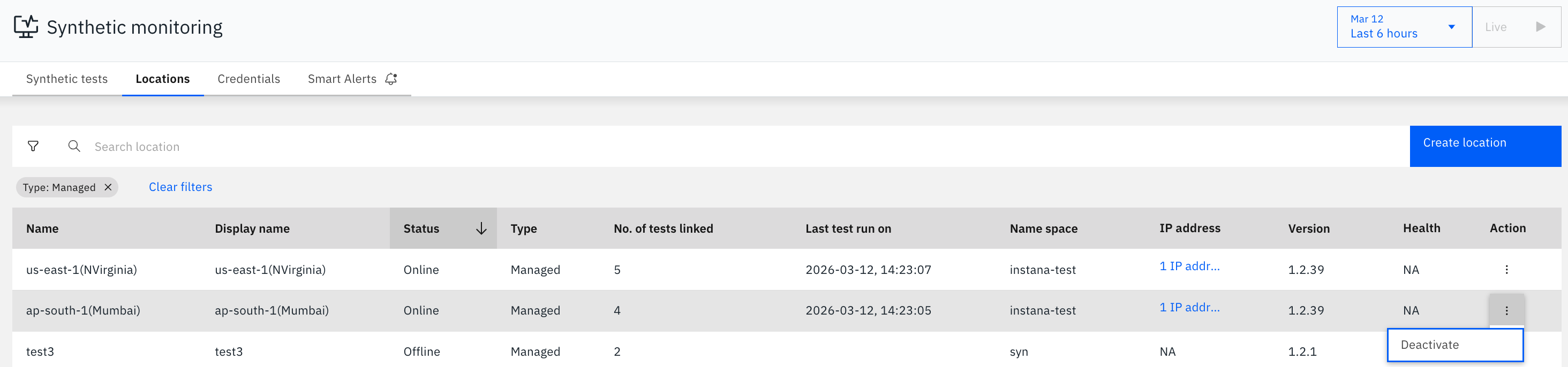
Une boîte de dialogue de confirmation s'affiche.
- Cliquez sur Désactiver pour désactiver l'emplacement ou cliquez sur Annuler pour laisser l'emplacement activé.

Pour arrêter complètement d'utiliser cet emplacement géré, supprimez l'emplacement. Si vous souhaitez réutiliser l'emplacement et conserver l'historique de vos résultats de test synthétique associés à l'emplacement, ne supprimez pas l'emplacement. Vous pouvez réactiver le site PoP hébergé par Instana en utilisant la même adresse.
Pour réactiver un emplacement géré, le statut de l'emplacement doit être Hors ligne. Cliquez sur les points de suspension dans la colonne Action et cliquez sur Activer. Après avoir réactivé le site PoP hébergé par l' Instana, son statut passe à « En ligne ». Les tests synthétiques qui étaient auparavant attribués à cet emplacement géré recommencent à s'exécuter une fois que l' PoP e a récupéré la liste des tests. Lors de la réactivation, une boîte de dialogue de confirmation s'affiche.


Pour supprimer un emplacement, une fois que le statut de l'emplacement géré passe à « Hors ligne », cliquez sur les points de suspension dans la colonne « Action », puis cliquez sur « Supprimer ».
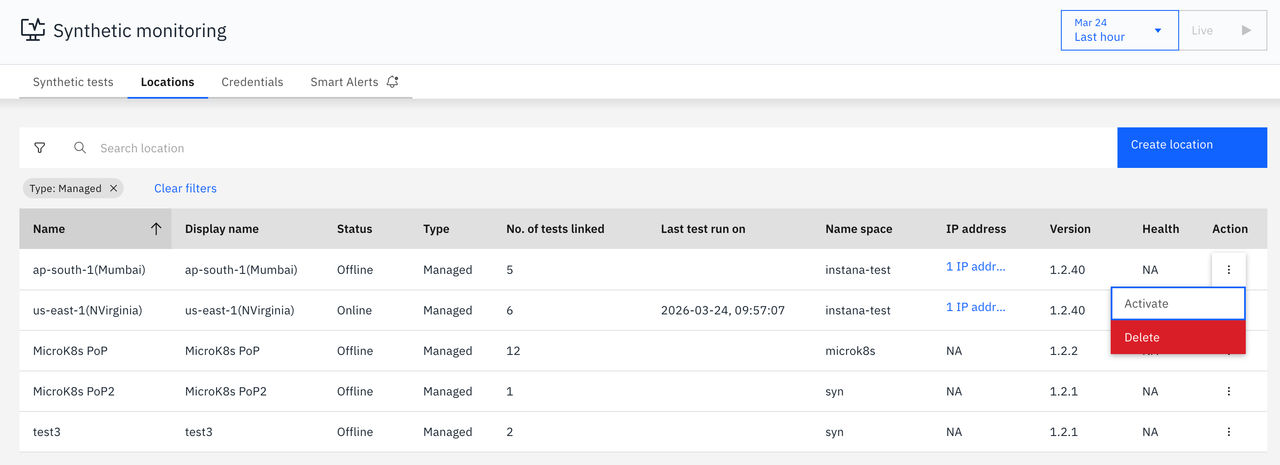
La boîte de dialogue « Supprimer l'emplacement » s'affiche. Cliquez sur « Supprimer le lieu ».