Widgets des objectifs de niveau de service
Vous pouvez créer des widgets de tableau de bord personnalisés pour vos objectifs de niveau de service (SLO) et vos configurations Apdex afin d'afficher et d'analyser les performances des services au fil du temps.
Widgets SLO
Les widgets SLO affichent soit un graphique du budget d'erreur, soit un graphique des indicateurs. Vous pouvez configurer le widget pour qu'il affiche les données sur la période définie pour le SLO ou sur la plage horaire que vous sélectionnez dans le sélecteur de date et d'heure de l'interface utilisateur.
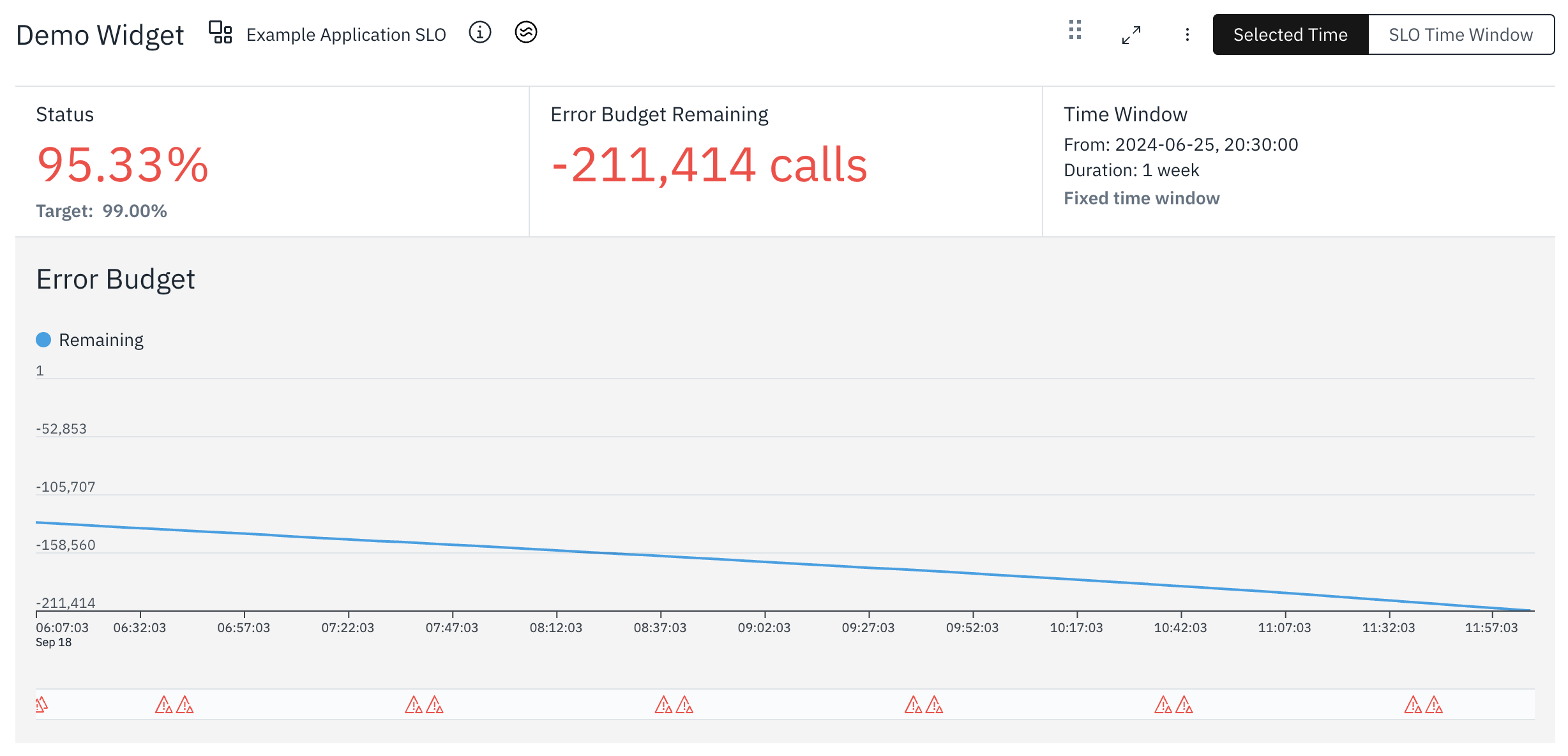
L'image suivante montre un widget SLO de budget d'erreur nommé Demo Widget. Le widget utilise un SLO d'application nommé Example Application SLO avec une valeur cible de 99%. La période est définie sur 6 heures et affiche les données correspondant à la plage horaire sélectionnée par l'utilisateur. Le SLO utilise un modèle d'indicateur de latence basé sur le nombre d'événements, avec une valeur seuil de 75 millisecondes. Dans cet exemple, l'objectif de performance (SLO) n'a pas été atteint car le budget d'erreur restant est tombé en dessous de 0.
Configuration
Ajout de widgets SLO
Vous pouvez créer un widget SLO pour n'importe lequel de vos SLO. Pour ajouter un widget SLO, ouvrez l'un de vos tableaux de bord personnalisés et accédez à la boîte de dialogue « Ajouter un widget ». Ensuite, procédez comme suit :
- Dans la barre d'options latérale de la boîte de dialogue, cliquez sur SLO > Suivant. La section de configuration s'ouvre.
- Sélectionnez le type d'entité pour votre widget SLO : application, site web, test synthétique, infrastructure ou application mobile.
- Dans la fenêtre « Ajouter un widget – SLO », sélectionnez un SLO. Vous devez créer des configurations SLO dans la section « Niveaux de service » avant de pouvoir les utiliser dans les widgets. Pour plus d'informations, consultez la section Création d'un SLO.
- Sélectionnez le type de graphique : graphique du budget d'erreur ou graphique des indicateurs.
- Entrez un titre pour le widget.
- Prévisualisez votre widget dans le volet d'aperçu.Remarque : si aucun aperçu ne s'affiche, cliquez sur « Mettre en évidence la configuration manquante » pour identifier les champs obligatoires qui manquent.
- Cliquez sur Créer pour créer la configuration du widget SLO.
- Cliquez sur « Enregistrer les modifications » pour enregistrer le widget dans votre tableau de bord personnalisé.
Utilisation des widgets SLO
Les widgets SLO vous permettent de choisir la période pour laquelle les données doivent s'afficher. Utilisez les commandes du widget pour sélectionner soit « Temps sélectionné », soit « Fenêtre temporelle SLO ».
- Période sélectionnée : affiche les données correspondant à la période que vous avez choisie dans le sélecteur de date et d'heure. Par exemple, si vous réglez le sélecteur de date et d'heure sur les 6 dernières heures, le widget affiche les données correspondant à cette période. Si la période sélectionnée couvre plusieurs fenêtres, chacune d'entre elles apparaît dans une couleur distincte sur les graphiques. Les valeurs d'état et de marge d'erreur correspondent à la dernière fenêtre temporelle SLO de la plage sélectionnée.
- Plage horaire SLO : affiche les données correspondant à la plage horaire configurée pour le SLO sélectionné. Si la période sélectionnée couvre plusieurs fenêtres, le widget affiche les données de la fenêtre temporelle SLO la plus récente.
Les widgets SLO affichent soit un graphique du budget d'erreur, soit un graphique des indicateurs. Vous choisissez le type de graphique lors de la création du widget. Chaque widget n'affiche qu'un seul type de graphique. Pour afficher les deux types de graphiques, créez deux widgets distincts et sélectionnez un type de graphique différent pour chacun.
Modification des widgets SLO
Pour modifier la configuration d'un widget SLO, procédez comme suit :
- Go vers le tableau de bord personnalisé qui contient le widget SLO.
- Recherchez le widget SLO que vous souhaitez modifier.
- Cliquez sur le bouton "ellipses".
- Cliquez sur le bouton Editer.
- Modifiez les champs si nécessaire.
Copier des widgets SLO
Pour copier un widget SLO, procédez comme suit :
- Go vers le tableau de bord personnalisé qui contient le widget SLO.
- Repérez le widget SLO que vous souhaitez copier.
- Cliquez sur le bouton "ellipses".
- Cliquez sur Copier.
- Modifiez les champs si nécessaire.
Widgets Apdex
Les widgets Apdex affichent le graphique des scores Apdex pour une configuration Apdex sélectionnée. Le graphique présente l'évolution de la satisfaction à l'égard des performances au fil du temps, avec des zones identifiées par des codes couleur : Excellent, Bon, Passable, Médiocre et Inacceptable.
Ajouter des widgets Apdex
Vous pouvez créer un widget Apdex pour n'importe laquelle de vos configurations Apdex. Pour ajouter un widget Apdex, ouvrez l'un de vos tableaux de bord personnalisés et accédez à la boîte de dialogue « Ajouter un widget ». Ensuite, procédez comme suit :
- Dans la barre latérale de la boîte de dialogue, cliquez sur Apdex > Suivant. La section de configuration s'ouvre.
- Indiquez si vous souhaitez créer un widget pour la configuration Apdex d'une application ou pour la configuration Apdex d'un site web.
- Dans la liste des configurations Apdex, sélectionnez la configuration correspondant au type d'entité. Vous devez créer des configurations Apdex dans la section « Niveaux de service » avant de pouvoir les utiliser dans les widgets. Pour plus d'informations, consultez la section « Création d'une configuration Apdex ».
- Entrez un titre pour le widget.
- Prévisualisez votre widget dans le volet d'aperçu.Remarque : si aucun aperçu ne s'affiche, cliquez sur « Mettre en évidence la configuration manquante » pour identifier les champs obligatoires qui manquent.
- Cliquez sur Créer pour créer la configuration du widget Apdex.
- Cliquez sur « Enregistrer les modifications » pour enregistrer le widget dans votre tableau de bord personnalisé.
Modification des widgets Apdex
Pour modifier la configuration d'un widget Apdex, procédez comme suit :
- Go vers le tableau de bord personnalisé qui contient le widget Apdex.
- Recherchez le widget Apdex que vous souhaitez modifier.
- Cliquez sur le bouton "ellipses".
- Cliquez sur le bouton Editer.
- Modifiez les champs si nécessaire.
Copier des widgets Apdex
Pour copier un widget Apdex, procédez comme suit :
- Go vers le tableau de bord personnalisé qui contient le widget Apdex.
- Repérez le widget Apdex que vous souhaitez copier.
- Cliquez sur le bouton "ellipses".
- Cliquez sur Copier.
- Modifiez les champs si nécessaire.