Enregistrement des alertes intelligentes
Grâce aux alertes intelligentes pour les journaux, vous pouvez recevoir automatiquement des alertes lorsque certains messages de journal apparaissent plus fréquemment que d'habitude ou lorsqu'un problème connu détecté dans les journaux s'aggrave.
Instana vous propose des seuils et les autres paramètres de configuration. Lorsque vous ajoutez plusieurs canaux d'alerte à la configuration, Instana crée automatiquement une alerte personnalisée en fonction de votre configuration.
Utilisation des alertes intelligentes
Dans le menu de navigation de l'interface utilisateur d' Instana, sélectionnez l'onglet « Logs > Smart Alerts ».
L'onglet « Smart Alert » vous offre un aperçu rapide des alertes Smart Alert configurées pour les journaux, sous la forme d'un tableau triable. Vous pouvez trier le tableau selon :
- Nom
- Activé
- Désactivé
- Date de création
- Date de modification
Modifiez l'ordre de tri ou utilisez le champ de recherche pour trouver des alertes spécifiques.
À la fin de chaque ligne, utilisez le bouton bascule pour activer ou désactiver rapidement une alerte intelligente de journalisation. Cliquez sur le menu déroulant pour accéder aux actions suivantes :
- Editer
- Dupliquer
- Supprimer

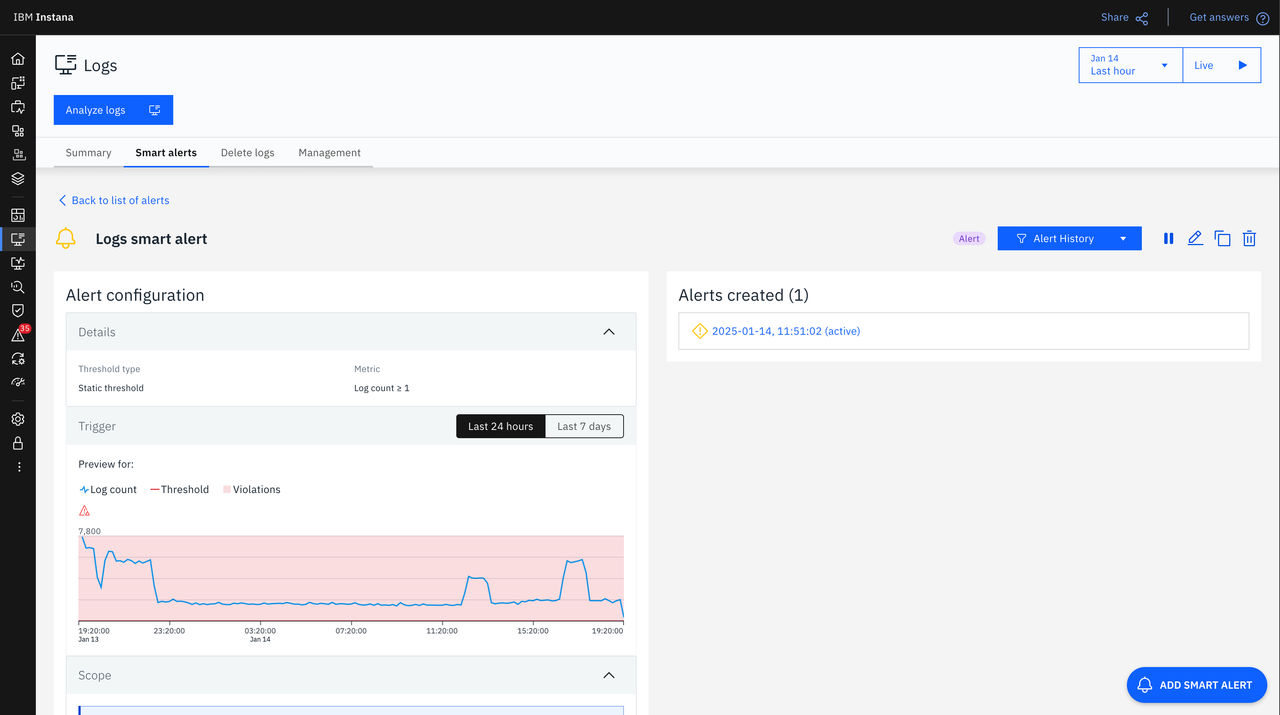
Cliquez sur le nom d'une alerte configurée pour afficher un aperçu de l'alerte intelligente de journalisation. La vue d'ensemble affiche le panneau « Configuration des alertes » et la liste « Alertes créées ». Sélectionnez un élément dans la liste « Alertes créées » pour accéder au ticket correspondant.
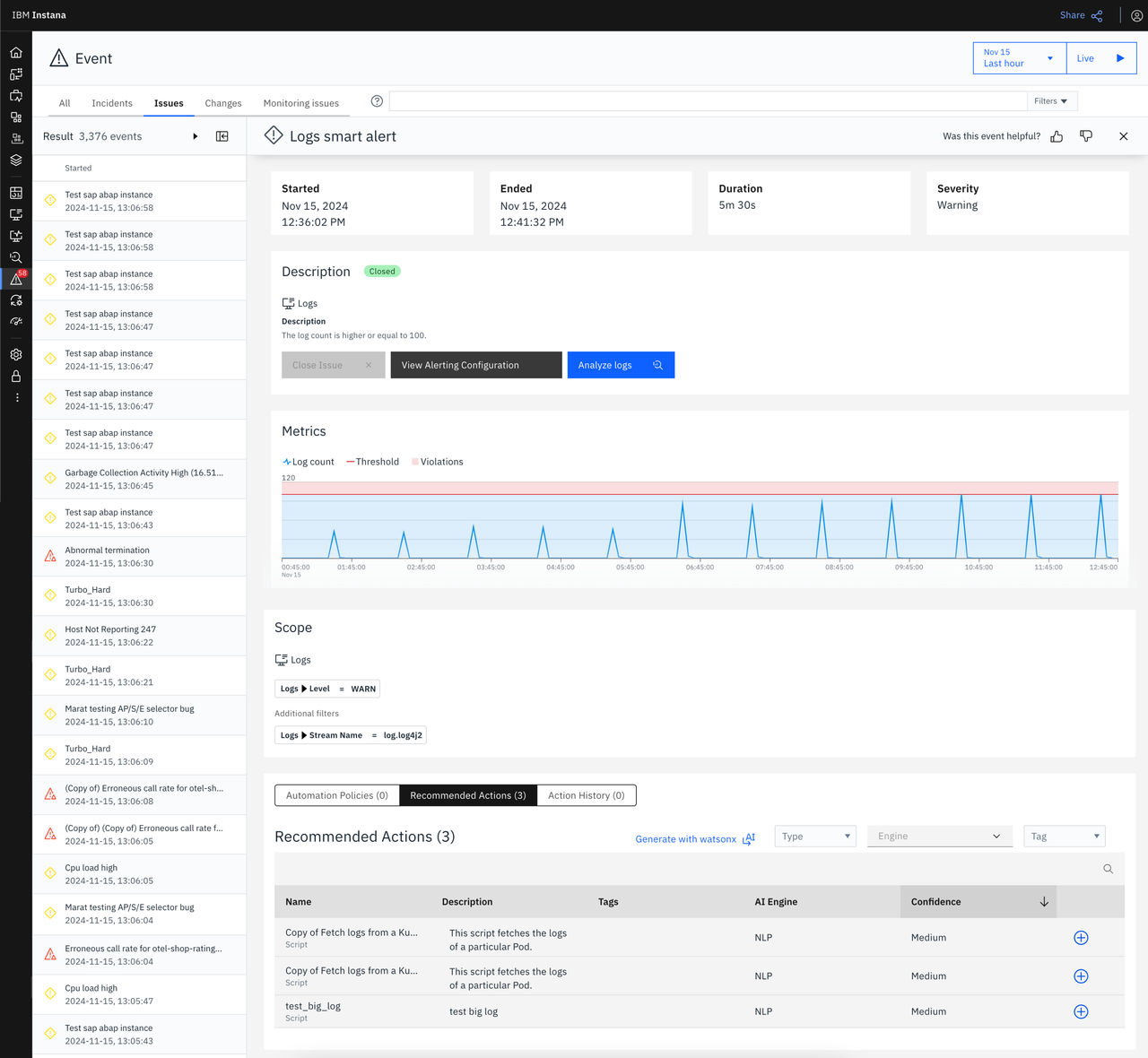
La rubrique « Problème associé » de Logs Smart Alert fournit des informations détaillées pour vous aider à le résoudre, notamment :
- Horodatages de début et de fin
- Durée
- Gravité
- Description
- Portée
- Stratégies d'automatisation
- Actions recommandées - générées par l'IA d' Watsonx
- Historique des actions
Ajouter une alerte
Pour ajouter une alerte, procédez comme suit :
- Dans le menu de navigation de l'interface utilisateur d' Instana, sélectionnez « Logs ».
- Sélectionnez l'onglet Alertes intelligentes.
- Cliquez sur « Créer une alerte intelligente ».
La commande « Créer une alerte intelligente » ouvre la boîte de dialogue de configuration des alertes, dans laquelle vous pouvez configurer les alertes intelligentes.
Le processus de configuration des alertes comprend les étapes suivantes :
- Définir la portée
- Configuration d'une alerte
- Ajouter des canaux d'alerte
- Ajouter des propriétés d'alerte
Définition de la portée
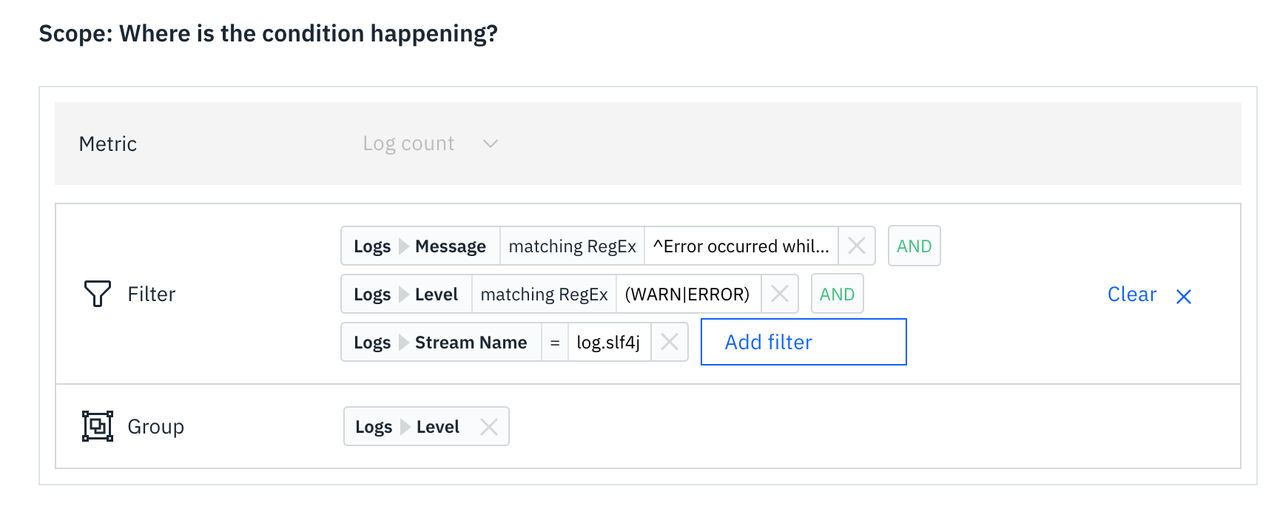
Dans la section « Portée », l'indicateur « Nombre de journaux » est sélectionné par défaut. Vous pouvez affiner votre recherche en ajoutant des filtres basés sur le contenu des journaux ou sur l'infrastructure sous-jacente. Les filtres prennent également en charge l'opérateur « RegEx », ce qui vous permet de définir des conditions basées sur des expressions régulières pour une correspondance de motifs plus flexible.
Les résultats des mesures peuvent être regroupés à l'aide des balises de regroupement disponibles. À l'heure actuelle, les balises de regroupement multiples ne sont pas prises en charge dans les alertes intelligentes de journalisation.
Configuration d'une alerte
Lorsque vous configurez une alerte intelligente pour les journaux, vous pouvez choisir d'utiliser des seuils statiques ou adaptatifs. Par défaut, le seuil statique est sélectionné. Le graphique est généré à partir des données historiques correspondant aux indicateurs sélectionnés, ainsi que du seuil suggéré dans la section précédente de cette étape.

Seuils statiques
Les seuils statiques restent fixes et sont définis lors de la création ou de la modification d'une alerte intelligente. Le seuil prend une valeur fixe qui ne change pas une fois l'alerte intelligente créée.
Toutefois, un seuil fixe peut perdre de sa pertinence si l'indicateur sous-jacent évolue de manière significative au fil du temps. Dans ce cas, vous pouvez régler manuellement le seuil chaque fois que cela s'avère nécessaire.
Quand utiliser un seuil statique
Les seuils statiques sont idéaux lorsqu'il n'est pas souhaitable que l'indicateur dépasse ou tombe en dessous d'une valeur constante spécifique, quelle que soit la saisonnalité de l'indicateur sous-jacent.
Seuils adaptatifs
Les seuils adaptatifs évoluent en permanence et s'ajustent en fonction des nouvelles données relevées par Instana. Le seuil tient compte en permanence des variations saisonnières de l'indicateur sous-jacent, sans aucune intervention humaine. Les prévisions de référence sont mises à jour automatiquement à chaque fenêtre d'évaluation, ce qui permet au seuil de s'adapter à l'évolution des tendances observées dans vos données de journal au fil du temps.
Quand utiliser le seuil adaptatif
Les seuils adaptatifs sont idéaux dans les situations suivantes :
- L'indicateur sous-jacent n'est pas soumis à des variations saisonnières. On s'attend à ce que ce seuil évolue progressivement au fil du temps, mais tout écart soudain par rapport à cette tendance est indésirable.
- L'indicateur sous-jacent est saisonnier et des seuils différents s'appliquent selon l'heure de la journée ou le jour de la semaine. Les seuils eux-mêmes devraient évoluer progressivement au fil du temps, mais tout écart soudain par rapport à cette tendance est indésirable.
- Vous souhaitez que le système apprenne et s'adapte automatiquement à l'évolution des modèles de journaux sans intervention manuelle.
Configuration des valeurs seuils
Pour configurer les valeurs seuils, procédez comme suit :
Sélectionnez un opérateur de seuil pour définir comment la condition de seuil est évaluée.
Sélectionnez un niveau de gravité en cochant les cases correspondantes : Avertissement, Critique ou les deux.
Après avoir sélectionné un ou plusieurs niveaux de gravité, saisissez la valeur seuil pour chacun d'entre eux. Cette configuration permet de définir plusieurs niveaux de gravité au sein d'une même alerte, chacun avec son propre seuil.
Pour le seuil statique, le site Instana propose une valeur de seuil recommandée. Vous pouvez soit utiliser cette valeur par défaut, soit définir manuellement une valeur personnalisée.
Pour le seuil adaptatif, vous pouvez régler le niveau de sensibilité à l'aide d'un curseur. L'augmentation de la sensibilité réduit les limites supérieure et inférieure de la détection des anomalies, ce qui entraîne une augmentation du nombre de notifications d'alerte. En réduisant la sensibilité, on élargit ces limites, ce qui diminue le nombre d'alertes. Ce paramètre définit la plage de valeurs attendues pour l'indicateur.
En fonction de l'opérateur de seuil utilisé, un indicateur qui dépasse l'une ou l'autre des limites est considéré comme une violation et peut déclencher une alerte.
- Seuil statique : le graphique affiche jusqu'à 7 jours de données historiques à des fins de visualisation. Vous pouvez basculer entre l'affichage des 24 dernières heures et celui des 7 derniers jours afin de mieux comprendre l'évolution des valeurs des indicateurs au fil du temps.
- Seuil adaptatif : l'aperçu du graphique affiche les données des 6 dernières heures.
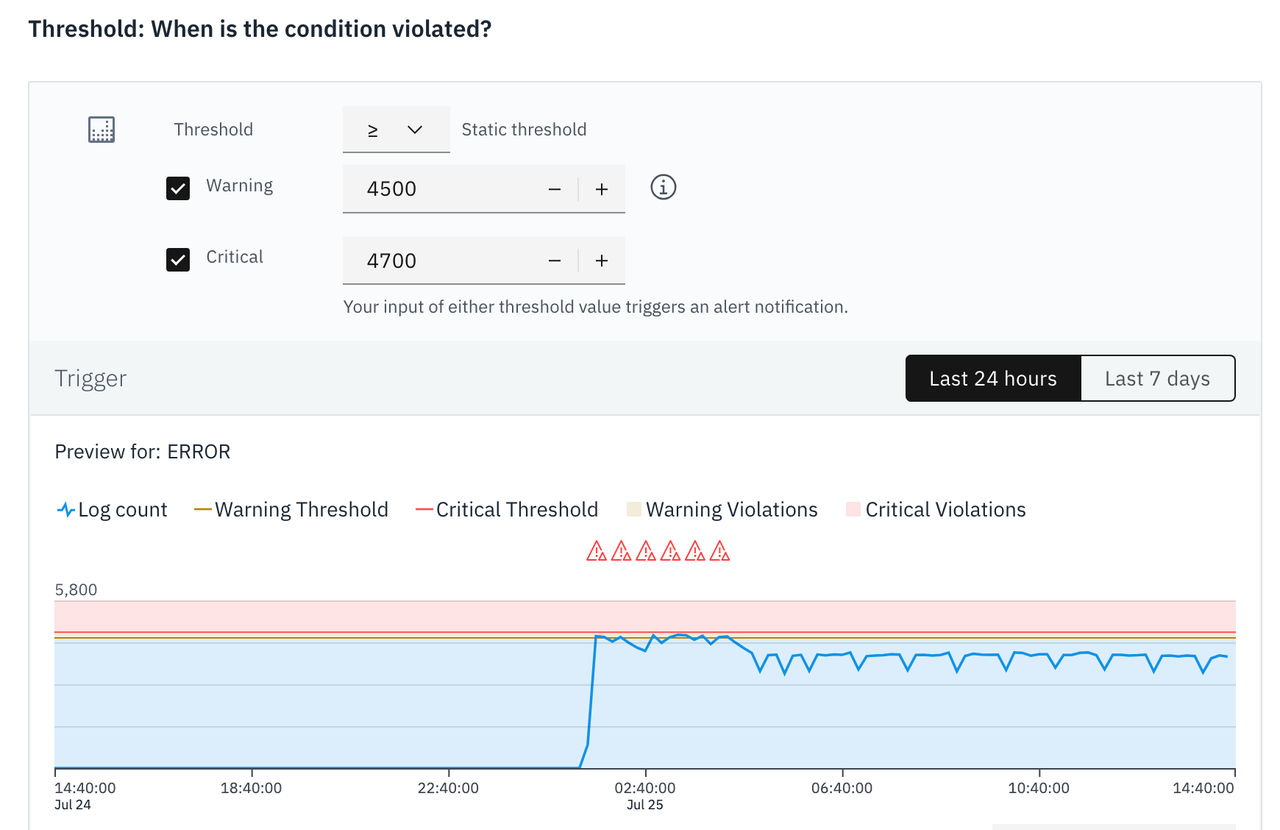
L'image suivante présente un graphique illustrant les déclencheurs d'alerte potentiels en fonction de la configuration actuelle des seuils et des données historiques disponibles :
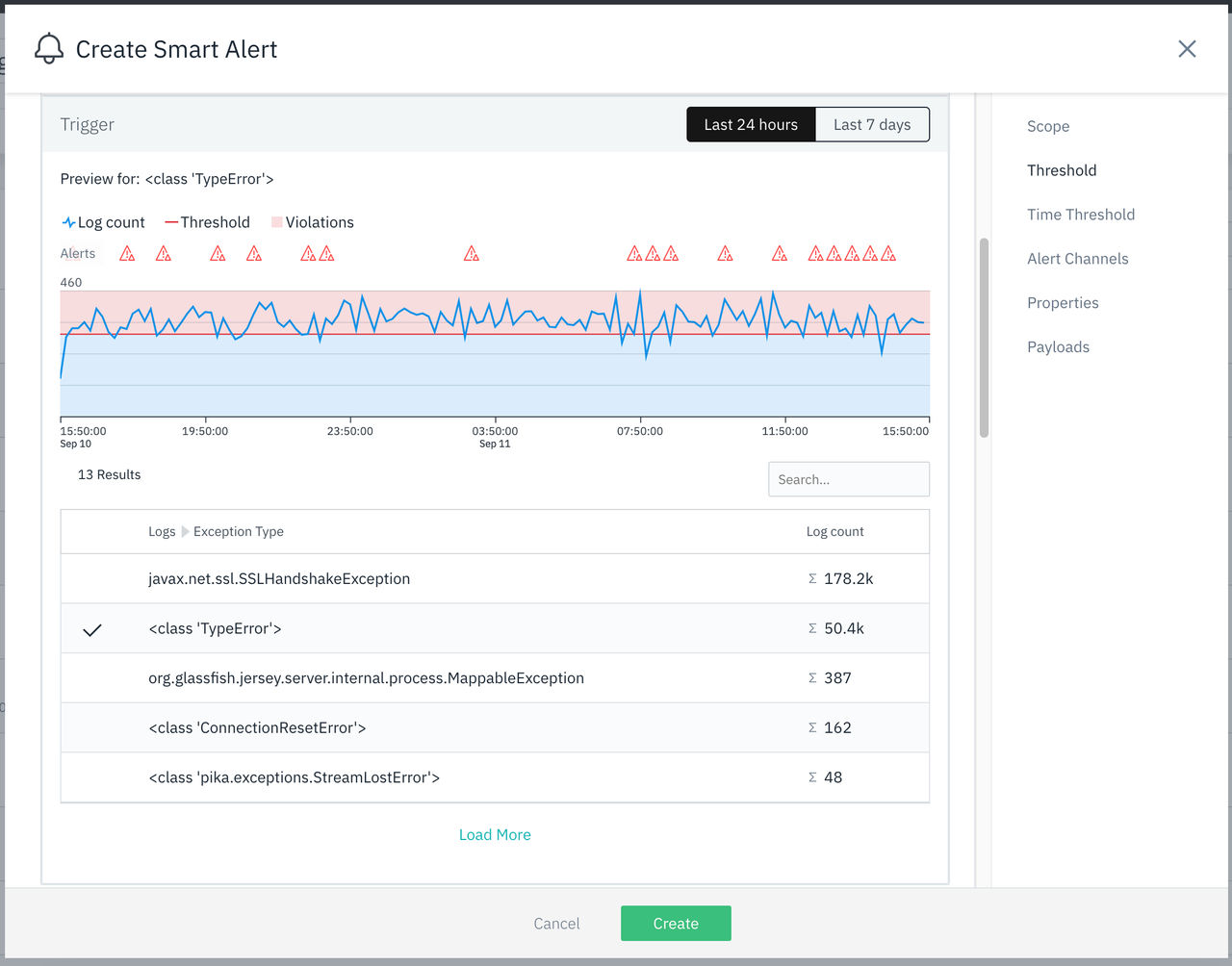
Si vous sélectionnez des options de regroupement, les résultats du regroupement peuvent apparaître sous forme de tableau juste après le graphique. Pour analyser les tendances des données métriques du graphique par rapport à chaque groupe, sélectionnez les lignes correspondantes dans le tableau, comme indiqué dans l'image suivante :
Définition du seuil temporel
Pour l'alerte déclenchée, vous pouvez ajouter d'autres conditions dans cette section lorsque le seuil défini pour la métrique sélectionnée n'est pas respecté.
Les conditions typiques suivantes, souvent utilisées dans la pratique, sont les suivantes :
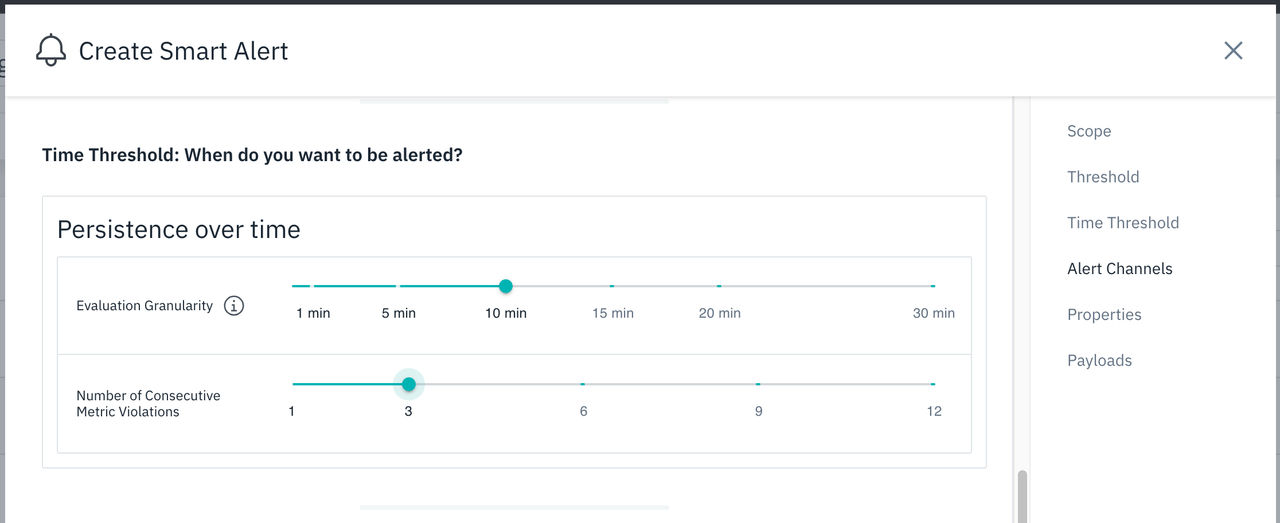
- Sélectionnez une plage horaire et le nombre d'infractions consécutives, comme indiqué dans l'image ci-dessous. Vous recevez une alerte lorsque la métrique dépasse un seuil défini dans la fenêtre de temps définie.
Choisissez le délai de grâce
Le délai de grâce définit la durée pendant laquelle un ticket doit rester ouvert une fois que le seuil de violation n'est plus atteint. Une fois ce délai écoulé, le dossier est automatiquement classé.
Ajouter des canaux d'alerte
Dans Smart Alerts for Logs, vous pouvez configurer différents canaux d'alerte pour les niveaux de gravité « Avertissement » et « Critique ». Pour ajouter des canaux d'alerte, procédez comme suit :
- Cliquez sur Sélectionner le canal d'alerte.
- Dans la liste des canaux préconfigurés, sélectionnez les canaux dont vous souhaitez recevoir les alertes.
Si vous souhaitez configurer un nouveau canal, cliquez sur le bouton « Créer un canal d'alerte » dans la section « Nouveau canal d'alerte ». Sélectionnez ensuite le type de chaîne que vous souhaitez créer, puis passez à la configuration des paramètres de la chaîne. La chaîne créée est automatiquement ajoutée à la liste des chaînes sélectionnées pour l'alerte intelligente.
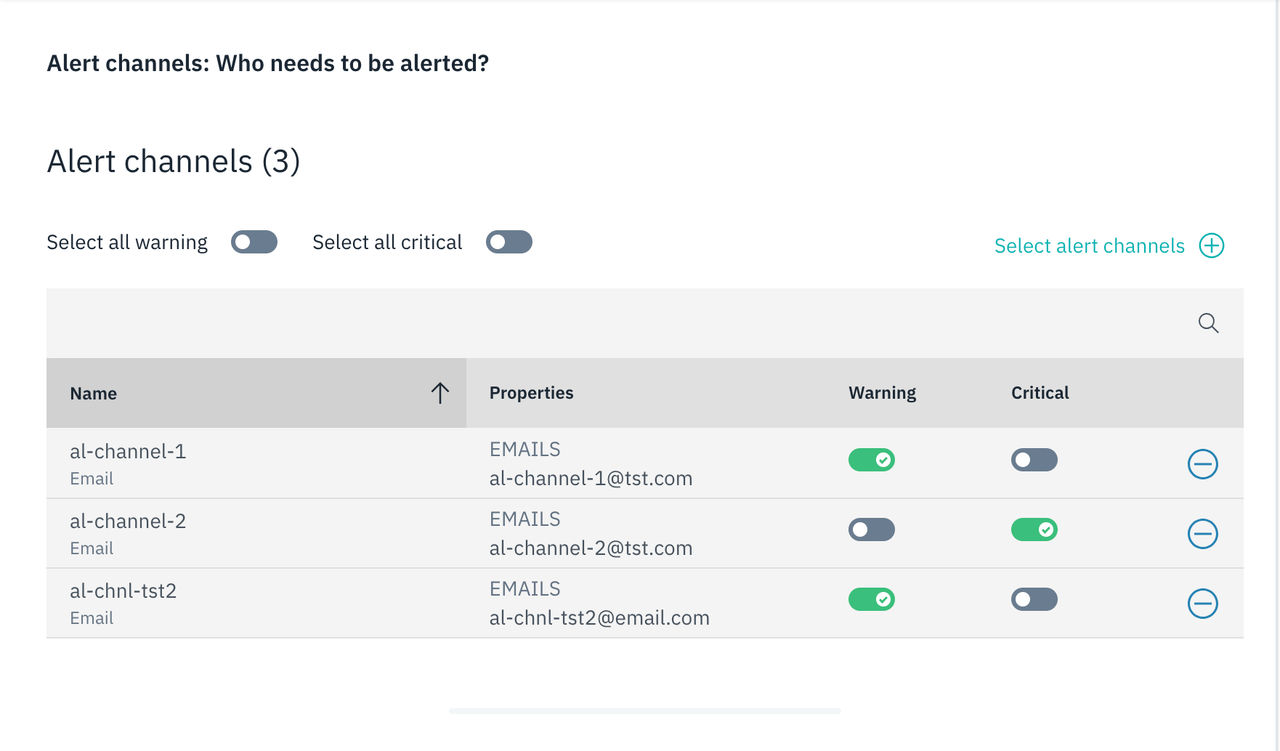
Si une valeur seuil est définie pour les niveaux de gravité « Avertissement » et « Critique », vous pouvez configurer les canaux d'alerte pour chaque niveau de gravité. Si une valeur seuil est définie pour les deux niveaux de gravité, tous les canaux d'alerte sont sélectionnés par défaut pour le niveau « avertissement ». Vous pouvez leur attribuer un niveau de gravité différent si nécessaire.
L'image suivante montre les canaux d'alerte pour lesquelles les deux niveaux de gravité ont été configurés :
Si une valeur seuil est définie pour un seul niveau de gravité, ce niveau s'affiche pour chaque canal d'alerte en tant que « niveau d'alerte ».
L'image suivante montre les canaux d'alerte avec une seule gravité configurée :

Pour plus d'informations sur la création de canaux, consultez la section « Canaux d'alerte ».
Ajouter des propriétés d'alerte
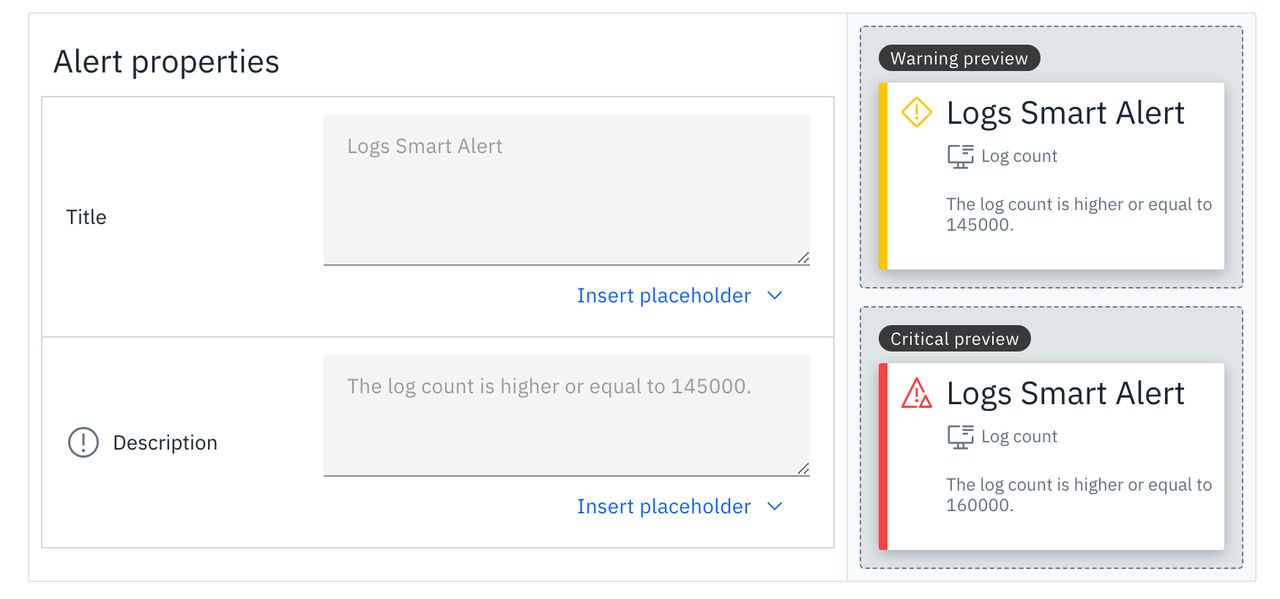
L'ajout de propriétés d'alerte supplémentaires est facultatif, mais ces propriétés peuvent offrir davantage d'options de configuration afin que l'alerte intelligente créée réponde au mieux à vos besoins. Vous pouvez modifier le titre et la description par défaut des alertes, et utiliser des variables de remplacement dynamiques pour créer des titres et des descriptions dynamiques. Pour plus d'informations, consultez la section « Alertes ».
Ajout de charges utiles personnalisées
Vous pouvez personnaliser les notifications d'alerte en ajoutant les charges utiles personnalisées suivantes :
- Charges utiles personnalisées globales : ces charges utiles s'appliquent à toutes les notifications d'alerte envoyées par Instana.
- Charges utiles personnalisées spécifiques à une alerte : ces charges utiles sont associées aux notifications d'alerte correspondant à une configuration d'alerte spécifique envoyées par Instana.
Une notification d'alerte peut inclure à la fois des données de charge utiles globales et spécifiques à l'alerte (le cas échéant), mais la configuration spécifique à l'alerte prévaut sur la configuration globale. Par conséquent, si vous utilisez la même clé, la valeur du champ global de la charge utile personnalisée est remplacée par celle du champ spécifique à l'alerte.
Pour ajouter des charges utiles personnalisées au niveau global, consultez la section « Configurer une charge utile personnalisée au niveau global ».
Pour ajouter des données de charge personnalisées spécifiques à une alerte, procédez comme suit :
- Cliquez sur « Ajouter une ligne » dans la section « Chargements personnalisés ».
- Saisissez une clé pour identifier l'entrée de charge utile personnalisée.
- Sélectionnez le type de valeur de la charge utile personnalisée : Statique ou Dynamique
- Définissez la valeur de l'entrée de charge utile :
Pour la charge utile statique, saisissez la valeur.
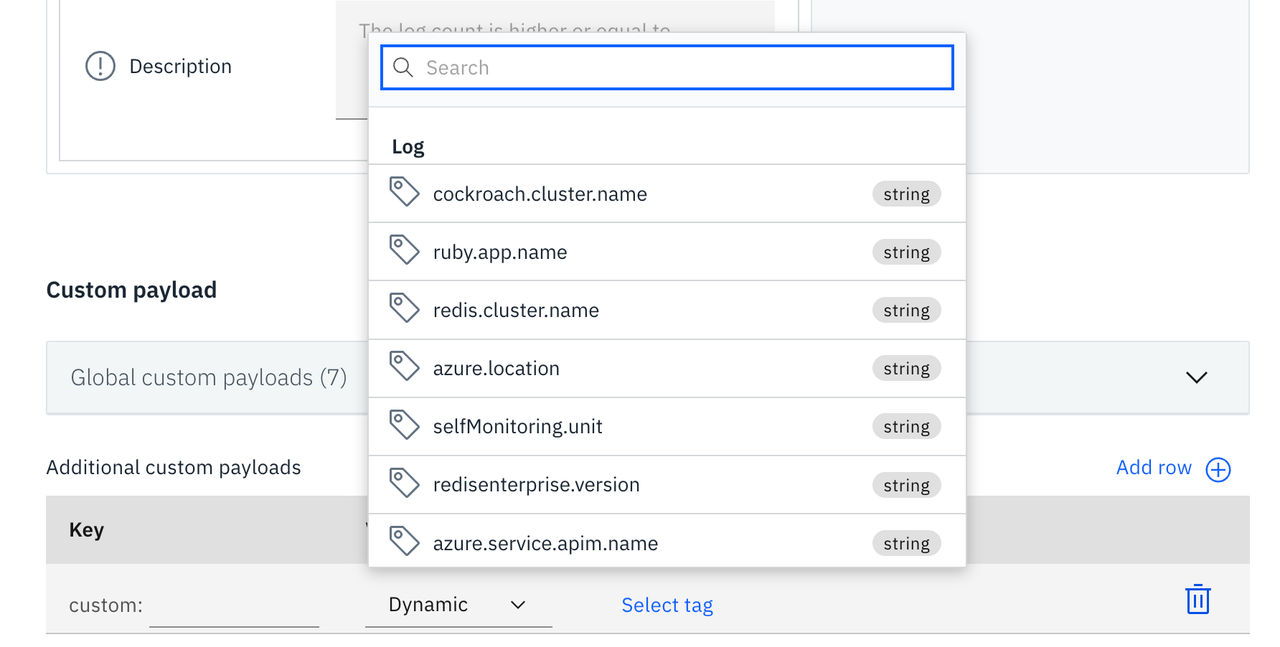
Pour la charge utile dynamique, cliquez sur « Sélectionner une balise » et choisissez une balise dynamique. Vous pouvez utiliser les suggestions pour sélectionner la clé appropriée pour la balise dynamique choisie ou l'ajouter manuellement.
L'image suivante montre comment sélectionner une balise dynamique :
Figure 12. Charge personnalisée dynamique