Analyse des journaux
Analysez les journaux en détail avec Unbounded Analytics, où vous pouvez voir toutes les informations relatives aux journaux, et les découper et les analyser pour obtenir des informations précieuses lors du dépannage.
Pour commencer à analyser les journaux, procédez comme suit :
- Dans le menu de navigation de l'interface utilisateur d' Instana, cliquez sur Analytics.
- Dans la liste déroulante, sélectionnez Journaux pour afficher le tableau de bord des journaux Analytics.
Mode requête rapide
Instana propose un bouton permettant d'activer le mode de requête rapide, qui optimise les performances des requêtes dans les environnements gérant des volumes importants de journaux. Lorsqu'il est activé, ce mode utilise l'échantillonnage pour fournir des résultats plus rapidement. Par conséquent, les données affichées (par exemple, le nombre de journaux ) sont approximatives et ne constituent pas des résultats exacts pour la période sélectionnée.
- Vous avez besoin d'informations et de tendances rapides issues de vastes ensembles de données de journaux
- Vos requêtes expirent ou s'exécutent lentement lorsque les données sont volumineuses
- Vous menez des enquêtes sur des incidents spécifiques qui nécessitent des données complètes issues de requêtes
- Le volume de vos journaux reste raisonnable et les requêtes s'exécutent correctement
Pour activer ou désactiver le mode de requête rapide, utilisez le bouton situé en bas à gauche du générateur de requêtes de Log Analytics.

Filtrage et regroupement des journaux
Vous pouvez filtrer et regrouper les journaux en utilisant les approches suivantes :
- Générateur de requêtes
- Directement à partir d'un journal
- Barre latérale de filtrage
Vous pouvez utiliser chacune de ces approches individuellement, mais les meilleurs résultats sont obtenus lorsque vous les combinez.
Utilisation d'un générateur de requêtes
Pour filtrer et regrouper les journaux à l'aide du générateur de requêtes, procédez comme suit :
Dans le champ Filtre du tableau de bord des journaux Analytics, cliquez sur Ajouter un filtre.
Dans la liste déroulante, sélectionnez l'option de filtre souhaitée. Un constructeur apparaît dans la zone de filtrage avec un opérateur égal par défaut.
Remarque : vous pouvez filtrer les journaux à l'aide de n'importe quel attribut, tel que le niveau, le message, le flux, les balises personnalisées, l'instantané, les ID de trace et les exceptions. Pour filtrer les journaux à l'aide d'expressions régulières, consultez le dialecte d'expressions régulières pris en charge dans la documentation ClickHouse.Entrez une valeur pertinente dans le champ de saisie de l'opérateur égal. Pour les valeurs standard ou les entités d' Instana s associées, sélectionnez les valeurs dans la liste déroulante.
Figure 2. Filtrage et regroupement 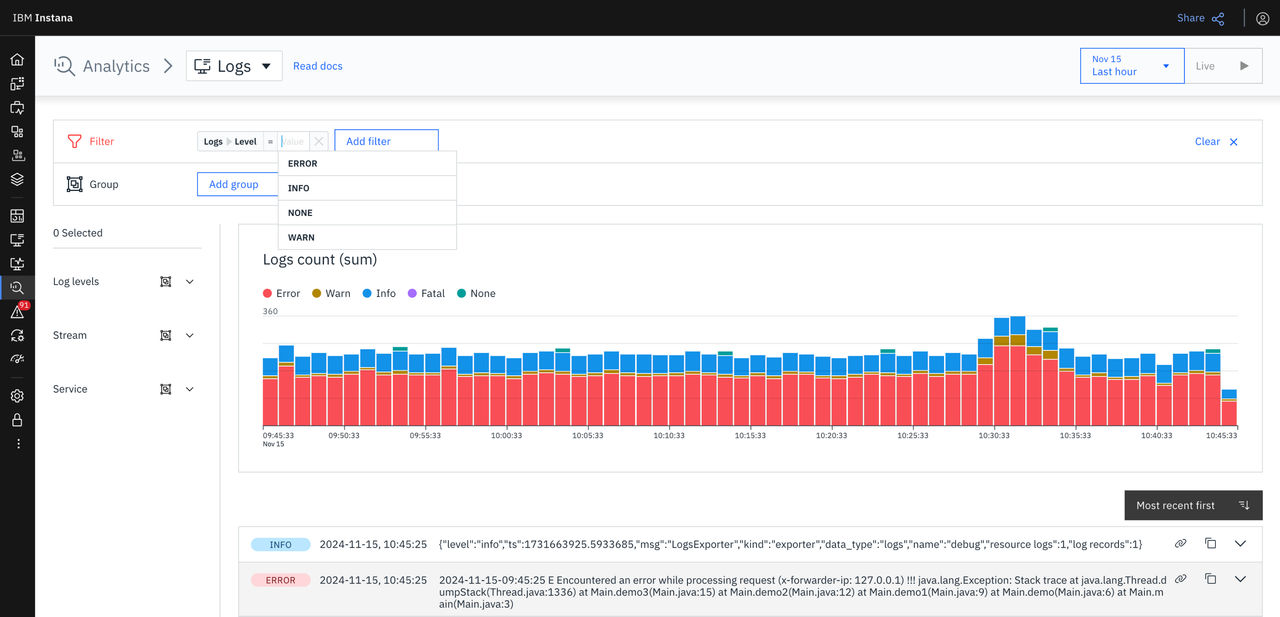
Pour résoudre les problèmes, filtrez à l'aide de l'opérateur « is present » afin d'effectuer une requête rapide sur les exceptions. Vous pouvez changer d'opérateur en cliquant dessus.
Figure 3 Filtrage et regroupement 
Pour ajouter plusieurs filtres, un opérateur booléen AND apparaît par défaut.
Pour supprimer l'un des filtres ou opérateurs, cliquez sur le filtre ou l'opérateur, puis sur le symbole x.
Figure 4 Filtrage et regroupement 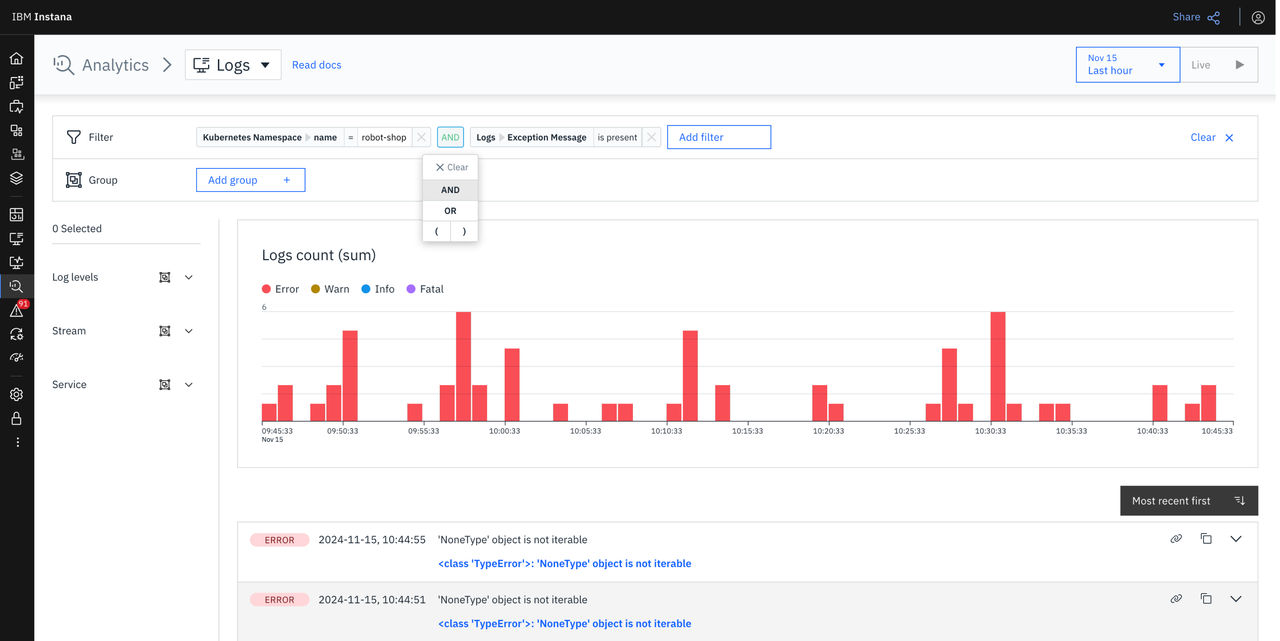
Pour appliquer un regroupement, cliquez sur Ajouter un groupe, puis sélectionnez l'une des balises. Un cas d'utilisation courant du regroupement consiste à déterminer quels services ou hôtes génèrent le plus de journaux, ce qui peut aider à réduire le champ de recherche.
Figure 5. Filtrage et regroupement 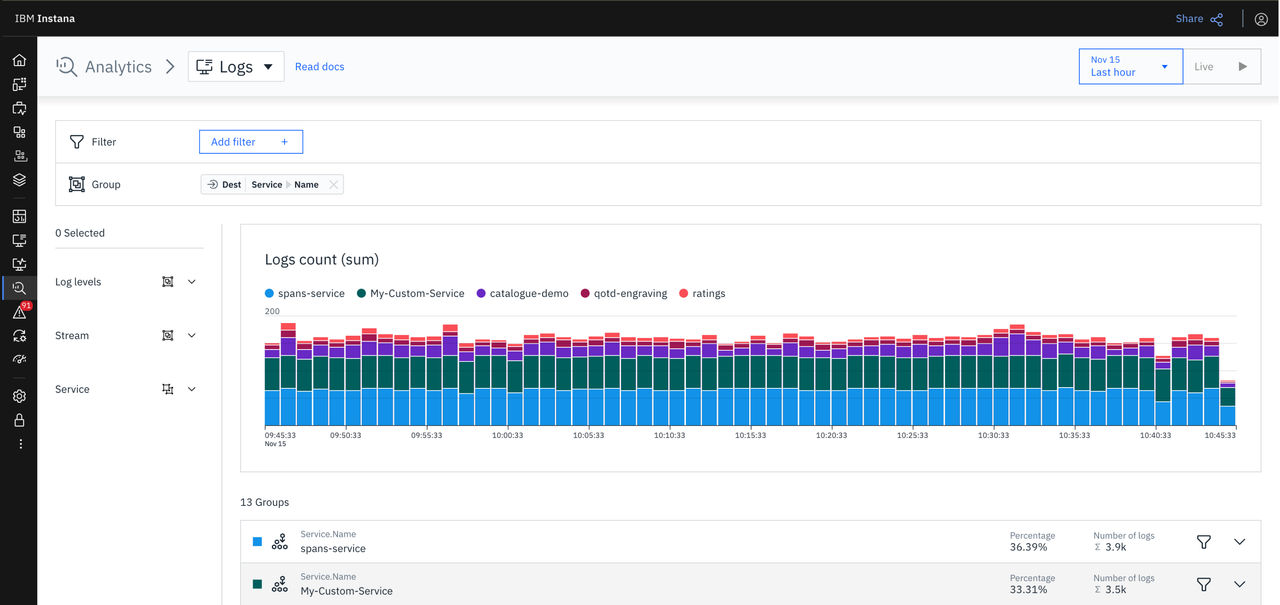
Dans cet exemple, vous pouvez mettre en avant le groupe portant ce nom de service en
spans-servicecliquant sur l'icône « Mettre ce groupe en avant » située à côté de la donnée « Nombre de journaux ». Instana ajoute le nom du service comme filtre et supprime le regroupement par nom de service.Remarque : le nombre de journaux indiqué peut être approximatif. Lorsque vous n'appliquez aucun filtre ou uniquement des filtres courants, Instana n'interroge pas l'ensemble des données pour obtenir le nombre exact de journaux. Au lieu de cela, il utilise des données pré-traitées pour améliorer la réactivité de l'interface utilisateur.Remarque : si vous appliquez un filtre et un regroupement sur une balise représentée en interne sous forme de collection (par exemple,Host > fqdn), et qu'un élément de cette collection correspond au filtre, Instana affiche tous les autres éléments de la collection sous forme de groupes distincts.
Directement à partir d'un journal
Lorsque le message du journal contient des balises personnalisées, celles-ci sont surlignées en gris.
Pour filtrer directement à partir du message du journal, procédez comme suit :
Identifiez les balises personnalisées dans le message du journal. Les balises personnalisées sont surlignées en gris.
Pour ajouter les balises personnalisées en tant que filtre à partir du message du journal, cliquez sur la balise personnalisée mise en surbrillance, puis sélectionnez Ajouter en tant que filtre.
Dans l'exemple suivant, vous pouvez voir que l'adresse distante
10.255.201.71et l'hôte10.255.201.71distant sont des balises personnalisées.Figure 6 Filtrage à partir d'un message de journal 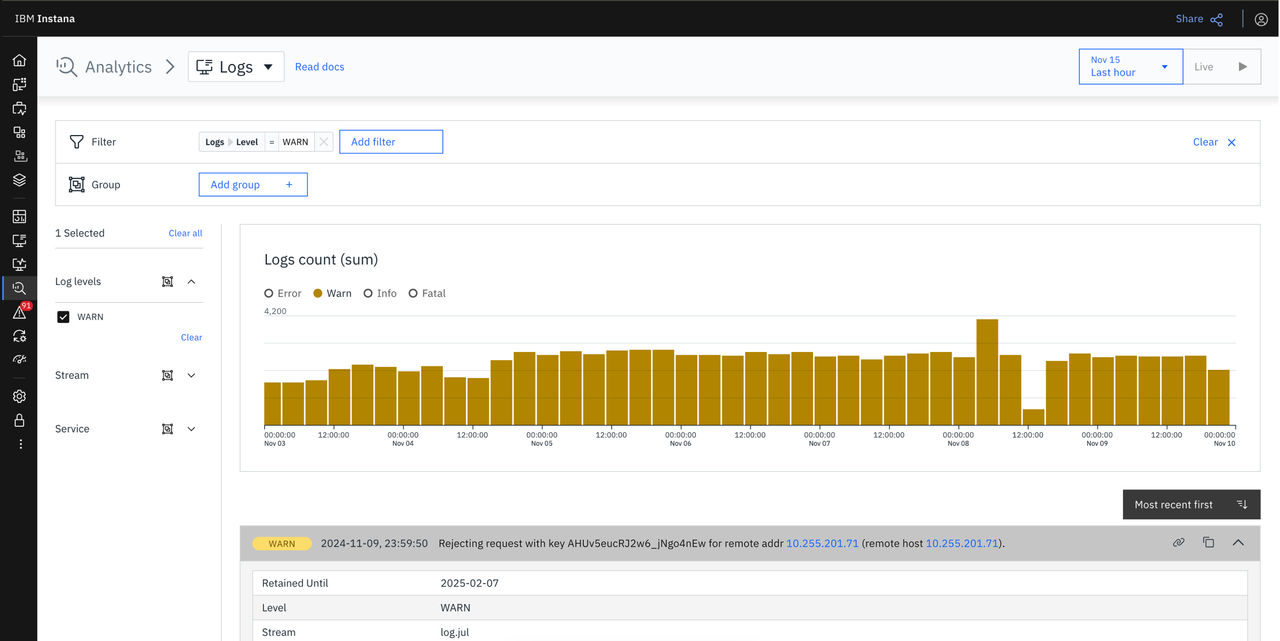
L'image suivante montre le résultat de l'ajout des balises personnalisées en tant que filtre à partir du message du journal.
Figure 7. Balise personnalisée dans le générateur de requêtes 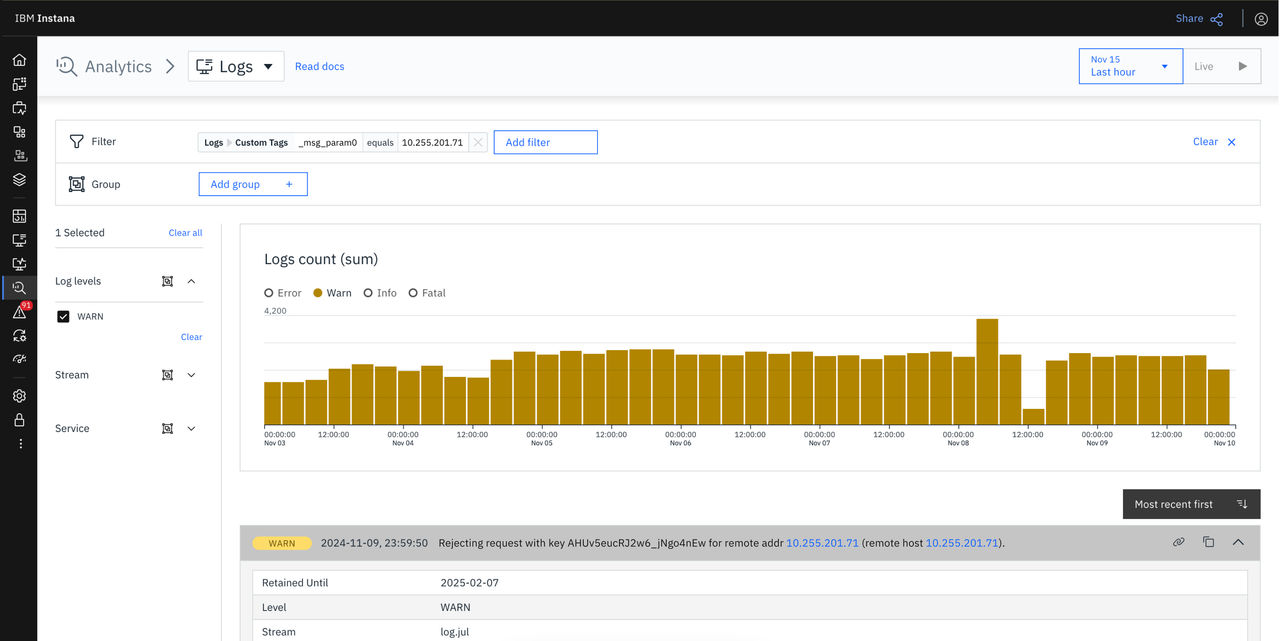
Pour afficher les informations détaillées relatives au journal, développez le journal. Le tableau des balises de journalisation s'affiche.
Passez la souris sur chaque ligne pour trouver les actions contextuelles.
Utilisez les actions contextuelles suivantes dans un journal pour exécuter les actions et afficher une liste de journaux avec le journal source.
Icône Regrouper par balise : affiche une vue dans laquelle tous les journaux correspondant à la période et aux filtres spécifiés sont regroupés par balise et par valeur. Cette vue est pratique pour obtenir des indications sur le volume des journaux pour une balise spécifique.
Remarque : pour ajouter une balise et une valeur spécifiques comme filtre et activer le défilement infini, cliquez sur l'icône de mise au point sur ce groupe. Si vous développez un groupe, seul un aperçu est fourni et le défilement infini n'est pas disponible à cette étape.Figure 8. Regrouper par indicateur 
Ajouter une balise comme icône de filtre : ajoute la balise et sa valeur comme filtre. La valeur par défaut est ajoutée sous la forme
AND.Figure 9. Ajouter un indicateur comme filtre 
Dans l'exemple suivant, le flux est ajouté à l'ancien filtre
WARNappliqué.Figure 10. Balise « Résultat » ajoutée comme filtre 
Icône Copier dans le presse-papiers : copie la valeur de la balise dans le presse-papiers. La valeur de la balise peut être utilisée lorsque vous créez un ticket de dépannage pour votre équipe.
Figure 11. Copier dans le presse-papiers 
Pour obtenir des informations sur l'état d'une entité, vérifiez l'indicateur d'état avant le nom de l'entité, comme indiqué dans l'image suivante. Les codes couleur correspondent aux codes couleur des alertes intelligentes. Passez votre souris dessus pour voir le nombre de problèmes liés à cette entité, ce qui vous donnera une idée de l'ampleur d'un problème spécifique sans changer de contexte.
Figure 12. Santé des entités 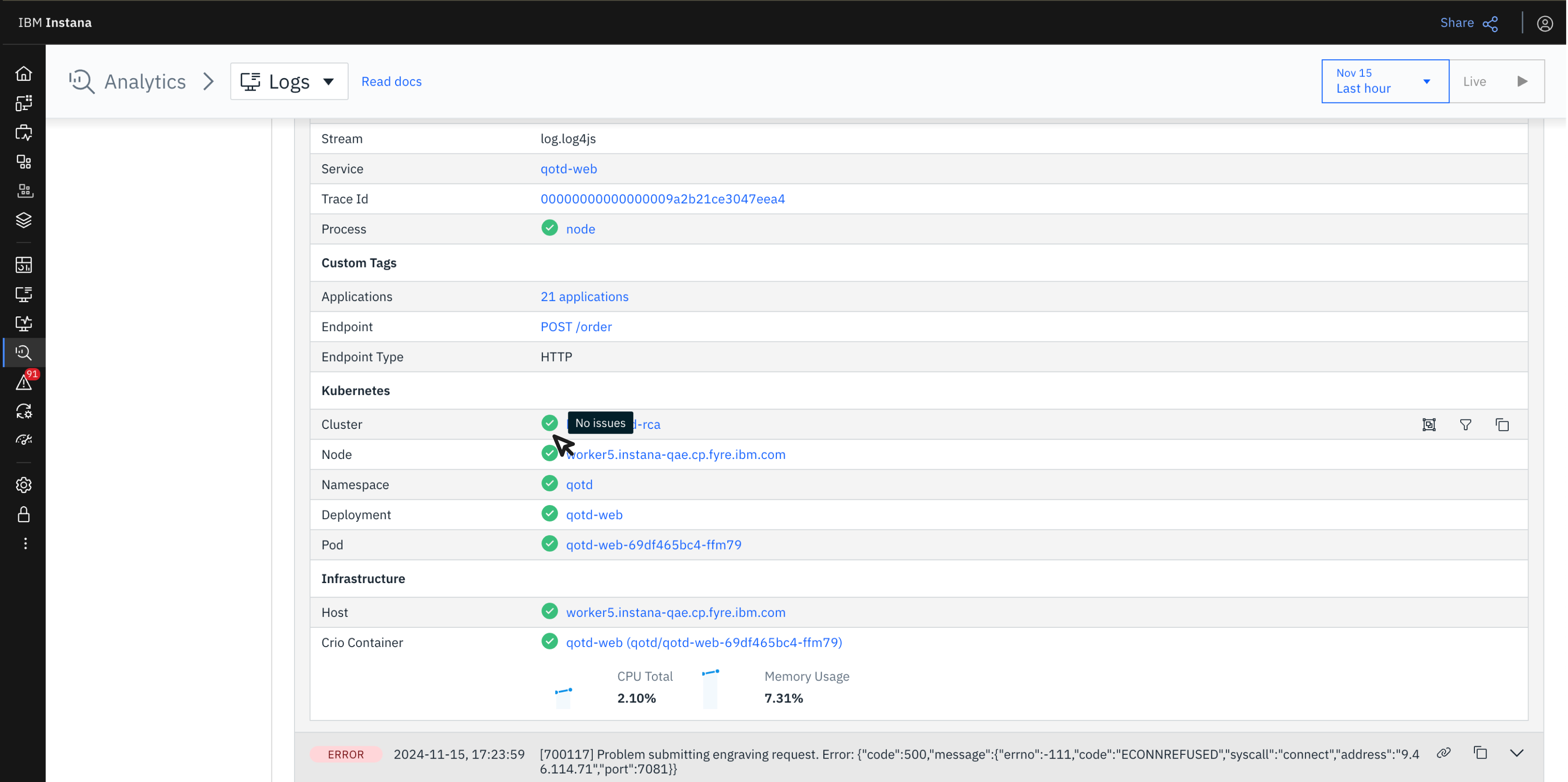
De la barre de filtre latérale
La barre de filtrage latérale offre un moyen flexible de filtrer et de regrouper les données en combinaison avec le générateur de requêtes et directement à partir d'un journal.
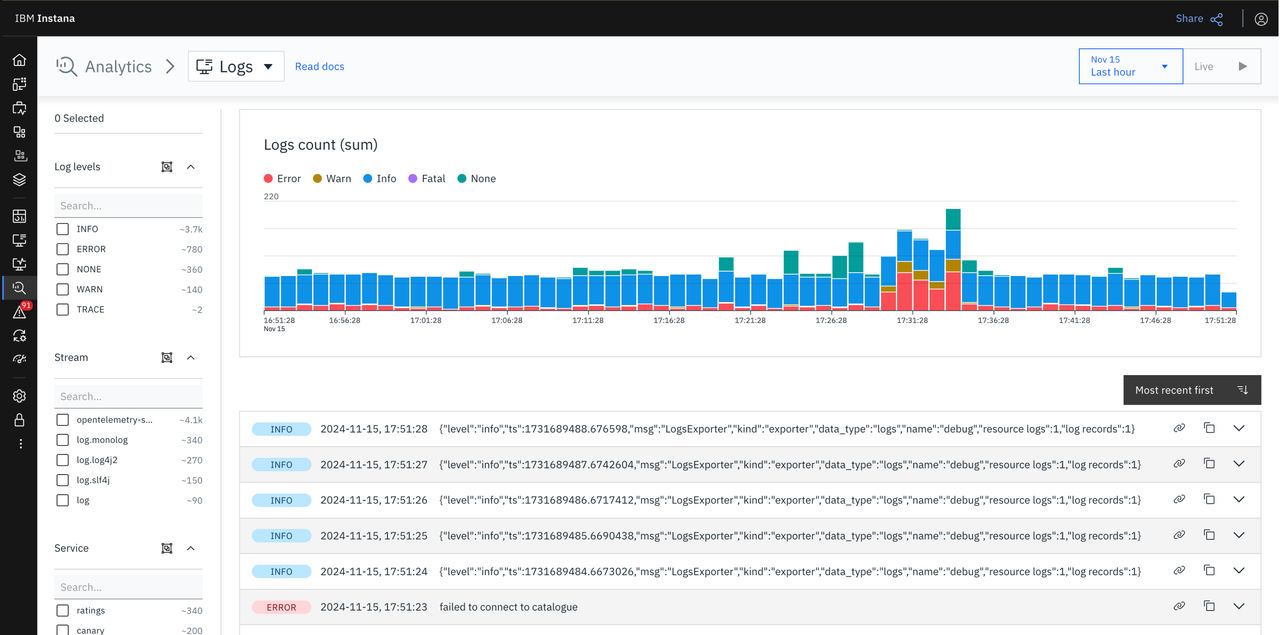
- Pour filtrer et regrouper à l'aide de la barre de filtrage latérale, utilisez les balises suivantes :
- Niveaux de journalisation
- Flux
- Services
- Pour afficher le nombre de journaux pour chaque valeur différente de cette balise avant même d'appliquer des filtres, consultez le nombre affiché à côté de la catégorie. Dans l'exemple suivant, vous pouvez voir que les journaux d' 30.3k s sont fournis pour la balise d'erreur.
- Pour ajouter une valeur au filtre, cochez la case correspondant à cette valeur.
- Pour supprimer la valeur, décochez la case correspondant à cette valeur.
Vous pouvez également regrouper par filtre directement à partir de l'icône située près du titre de la catégorie principale.
Enregistrement des filtres
Pour enregistrer les filtres que vous avez appliqués à votre vue de données, utilisez l'option Enregistrer les filtres. Vous pouvez réutiliser ces filtres ultérieurement ou les partager avec d'autres utilisateurs de votre locataire.
- Après avoir appliqué les filtres, cliquez sur Enregistrer. La fenêtre Enregistrer les filtres s'affiche.
- Dans la zone Nom, entrez un nom pour le filtre. Le nom peut comporter jusqu'à 75 caractères.
- Si vous souhaitez inclure le groupe sélectionné dans le filtre enregistré, sélectionnez Inclure le groupe.
- Cliquez sur Enregistrer pour enregistrer le filtre.
Le filtre enregistré est désormais disponible pour être réutilisé et accessible à tous les utilisateurs du même tenant.
Vous pouvez modifier ou supprimer les filtres. Pour modifier un filtre, cliquez sur l'icône Modifier, puis mettez à jour le nom du filtre ou le groupe inclus. Pour supprimer un filtre, cliquez sur l'icône de suppression.
Partager des informations avec votre équipe
Vous pouvez travailler avec les journaux nécessaires pour partager des informations avec les autres membres de votre équipe. En cliquant sur l'icône du lien dans un journal spécifique, vous pouvez partager un lien court avec votre équipe. Lorsque quelqu'un d'autre utilise le lien, Instana affiche le même écran avec la période, les filtres et le journal source mis en évidence, ouverts et centrés à l'écran, afin de faciliter la collaboration.

Affichage des journaux en temps réel
Vous pouvez consulter les journaux en temps réel sur la page Journaux. Vous pouvez filtrer les journaux, rechercher un mot-clé dans les journaux et réutiliser les filtres d'une session à l'autre et d'un utilisateur à l'autre.
Pour afficher uniquement les journaux qui répondent à vos critères, comme décrit dans Filtrage et regroupement, utilisez l'option Ajouter un filtre. Pour rechercher un texte ou des mots-clés spécifiques dans vos journaux, saisissez un mot ou une expression dans la barre de recherche. La console met immédiatement en évidence les entrées correspondantes. Pour suivre les journaux au fur et à mesure qu'ils apparaissent, réglez Tailing sur « ON » lorsque le suivi est actif. La console fait alors automatiquement défiler les derniers journaux au fur et à mesure qu'ils sont ajoutés. Vous pouvez interrompre le suivi à tout moment pour consulter les journaux précédents en réglant le suivi sur « OFF ». Pour enregistrer vos filtres actifs, cliquez sur Enregistrer comme décrit dans Enregistrement des filtres.