Obtenez une vue unifiée de votre environnement avec Sidekick
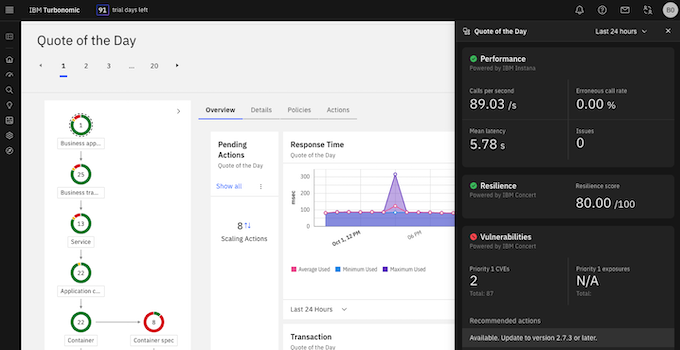
Sidekick est une barre latérale repliable qui offre une vue unifiée des signaux clés provenant de l'ensemble de votre environnement, personnalisée en fonction de ce sur quoi vous travaillez actuellement. Cette vue vous aide à repérer rapidement les problèmes et à prendre des mesures sans avoir à passer d'un outil à l'autre.
Cette barre latérale rassemble des informations sur vos applications provenant de IBM, Instana, IBM Turbonomic et IBM Concert. Vous trouverez des informations telles que :
- Indicateurs de santé synthétiques pour vos applications
- Mesures recommandées pour remédier aux anomalies et corriger les inefficacités
- Alertes concernant les vulnérabilités et les expositions
- Évaluations de la résilience de votre application
Votre expérience en tant qu'assistant est personnalisée en fonction des outils dont vous disposez. Grâce à cette vue centralisée, vous gagnez du temps en éliminant le besoin de passer d'un outil à l'autre pour surveiller la santé et les performances de votre application.
Des informations unifiées pour des décisions plus éclairées
Sidekick apporte une valeur ajoutée lorsque vous utilisez plusieurs produits d'observabilité intégrés pour gérer les mêmes ressources applicatives. En fonction de vos droits et du contexte actuel de votre interface utilisateur (UI), vous bénéficiez d'un accès immédiat aux informations essentielles provenant d' Instana, Turbonomic et Concert, le tout à partir d'un seul et même endroit pratique.
La barre latérale n'affiche pas les données de votre contexte d'interface utilisateur actuel. Par exemple, lorsque vous êtes dans Instana, vous ne voyez pas les données Instana dans Sidekick. Au lieu de reproduire les données de votre interface utilisateur principale, Sidekick vous offre une vue d'ensemble des signaux clés provenant d'autres outils de votre environnement sans vous obliger à changer de vue principale :
- Dans Instana, il peut afficher des informations sur l'optimisation des ressources provenant d' Turbonomic, ainsi que des données sur la résilience et la vulnérabilité provenant de Concert.
- Dans Turbonomic, il peut afficher les indicateurs de performance provenant d' Instana, ainsi que les données relatives à la résilience et à la vulnérabilité provenant de Concert.
- Dans Concert, il peut afficher les indicateurs de performance provenant d' Instana et les informations sur l'optimisation des ressources provenant d' Turbonomic.
Les mesures de chaque produit sont collectées dans des widgets. Vous pouvez cliquer sur n'importe quel widget pour modifier le contexte de votre interface utilisateur principale et afficher la source des données du produit correspondant.
Prérequis
Vérifiez les conditions préalables suivantes :
- Vous disposez d'une instance SaaS de Instana.
- Vous disposez de versions SaaS essai ou de licences complètes SaaS de Turbonomic, Concert, ou des deux, créées sous votre compte Instana. Pour plus d'informations, consultez la section Produits d'observabilité intégrés : commencer un essai.
- Vous avez activé l'intégration entre Instana et Turbonomic ou Concert. Pour plus d'informations, voir :
Où trouver Sidekick
Cette barre latérale est disponible sur les pages au niveau de l'application lorsque vous intégrez Instana à Turbonomic, Concert ou les deux. Ces intégrations permettent de partager une couche de données entre vos produits intégrés, qui met en évidence des informations provenant de l'ensemble de votre environnement.
Pour ouvrir le sidekick à partir de Instana :
- Dans le menu de navigation unifié, cliquez sur Instana > Applications.
- Sélectionnez une application.
- Cliquez sur le gyrophare clignotant pour ouvrir Sidekick, comme illustré dans l'image suivante.

Pour ouvrir Sidekick à partir d' Turbonomic :
- Dans le menu de navigation unifié, cliquez sur Turbonomic > Rechercher.
- Sélectionnez Applications commerciales.
- Sélectionnez une application.
- Cliquez sur la balise clignotante pour ouvrir Sidekick.
Pour ouvrir Sidekick à partir de Concert :
- Dans le menu de navigation unifié, cliquez sur Concert > Inventaire des applications.
- Sélectionnez une application.
- Cliquez sur la balise clignotante pour ouvrir Sidekick.
Aperçu des informations
En fonction de vos droits et de votre contexte UI actuel, Sidekick peut afficher les widgets suivants :
- Performance ( Instana )
- Optimisation ( Turbonomic )
- Vulnérabilités (Concert)
- Résilience (Concert)
Chaque widget comprend un indicateur de gravité basé sur les couleurs qui vous alerte lorsque des problèmes dans votre environnement nécessitent une attention immédiate.
Performance
Le widget Performance affiche les informations sur les applications provenant d' Instana. Ce widget apparaît dans Sidekick lorsque vous affichez une application dans l' Turbonomic, ou Concert dans votre contexte d'interface utilisateur principal.
L'indicateur de gravité s'affiche en rouge, jaune ou vert, en fonction du problème de performances ouvert le plus grave détecté pour votre application. Cet indicateur reflète l'urgence et l'impact potentiel du problème.
- Rouge : Au moins un problème critique existe. Une enquête immédiate est nécessaire. Consultez la demande à l'adresse Instana pour plus de détails.
- Jaune : aucun problème critique n'existe, mais un ou plusieurs problèmes de niveau d'alerte sont présents. Examinez ces questions dans Instana afin de déterminer si des mesures doivent être prises.
- Vert : aucun problème critique ou nécessitant une alerte n'est actuellement détecté. Continuer à surveiller l'application.
Le widget de performances affiche les métriques suivantes provenant d' Instana, qui concernent l'application concernée :
Appels par seconde : cet indicateur mesure le nombre d'appels de service émis ou reçus chaque seconde, offrant ainsi une vue en temps réel du débit du système. Il vous aide à comprendre le volume de trafic, à détecter les anomalies telles que les pics ou les baisses soudaines, et à évaluer si les services s'adaptent efficacement. Pour plus d'informations, consultez la section Surveillance des applications.
Taux d'appels erronés : cet indicateur mesure le pourcentage d'appels de service qui aboutissent à des erreurs, telles que des réponses « HTTP » ou « 4xx/5xx », des délais d'attente ou des exceptions. Il s'agit d'un indicateur clé de la santé et de la fiabilité des applications. Cet indicateur permet d'identifier les services défaillants ou les baisses de performances, et accélère la réponse aux incidents et l'analyse des causes profondes. Pour plus d'informations, consultez la section Surveillance des applications.
Latence moyenne : cet indicateur mesure le temps moyen nécessaire à un service pour traiter une requête, y compris le temps de traitement au sein du service et le temps passé à attendre les dépendances en aval. Il permet d'évaluer l'efficacité des services sous différentes charges. Une augmentation de la latence moyenne peut indiquer une dégradation des performances, des goulots d'étranglement ou des composants surchargés. Pour plus d'informations, consultez Applications de surveillance : distribution de la latence.
Problèmes : le compteur de problèmes enregistre le nombre de problèmes d' Instana s qui affectent l'application concernée. Un problème est un événement qui se produit lorsqu'une application, un service ou une partie de ceux-ci subit une dégradation. Instana est livré avec plusieurs centaines de signatures de santé sélectionnées qui détectent divers problèmes, allant de la dégradation de la qualité du service à des problèmes d'infrastructure complexes, en passant par la saturation des disques. Les problèmes sont automatiquement résolus lorsque les métriques, les événements ou les métadonnées reviennent aux valeurs attendues. Pour plus d'informations, consultez Analyse des causes profondes : Problèmes.
Optimisation
Le widget Optimisation affiche les informations sur les applications provenant d' Turbonomic. Ce widget apparaît dans Sidekick lorsque vous affichez une application dans l' Instana, ou Concert dans votre contexte d'interface utilisateur principal.
L'indicateur de gravité s'affiche en rouge, orange, jaune ou vert, en fonction de l'état le plus grave détecté pour votre application. Cet indicateur reflète l'urgence des problèmes d'optimisation.
- Rouge : un ou plusieurs composants de l'infrastructure sont dans un état critique. Une attention immédiate est requise. Consultez les détails dans Turbonomic.
- Jaune : aucun problème critique n'existe, mais un ou plusieurs composants présentent des problèmes mineurs. Vérifiez ces points afin de maintenir des performances optimales.
- Vert : tous les composants de l'infrastructure fonctionnent normalement. Aucune action requise.
Le widget d'optimisation affiche les métriques suivantes provenant d' Turbonomic, qui sont liées à l'entité concernée :
Santé : cet indicateur basé sur un pourcentage indique la proportion d'entités d'infrastructure sous-jacentes pour lesquelles aucune action d'optimisation n'est en cours. Un pourcentage plus élevé signifie qu'un plus grand nombre d'entités sont actuellement optimisées en termes de performances et de rentabilité. Par exemple, un score de santé de 67 % signifie que 67 % des entités sont optimisées, tandis que 33 % font l'objet de recommandations concrètes visant à améliorer l'utilisation des ressources. Utilisez ce pourcentage pour obtenir une évaluation rapide des possibilités d'optimisation dans votre environnement.
Économies potentielles : cette valeur indique les économies mensuelles potentielles que vous pouvez réaliser grâce aux mesures que vous pouvez prendre via Turbonomic ou via votre fournisseur de services cloud. Par exemple, la suppression des volumes non attachés peut réduire les coûts. Pour plus d'informations, consultez le tableau des économies potentielles dans la documentation Turbonomic.
Actions recommandées : ces actions traitent les risques les plus graves en matière de performances pour l'application ou l'entité concernée. Ces mesures permettent de résoudre les risques liés aux performances et de réduire les coûts, elles ne perturbent pas le fonctionnement et peuvent être mises en œuvre immédiatement. Pour plus d'informations, consultez la section Actions Turbonomic dans la documentation Turbonomic.
Vulnérabilités
Le widget Vulnérabilités affiche les informations sur les applications provenant de la dimension Vulnérabilité de Concert. Ce widget apparaît dans le sidekick lorsque vous affichez une application dans Turbonomic ou Instana dans votre contexte d'interface utilisateur principal.
L'indicateur de gravité s'affiche en rouge ou en vert, selon que des problèmes de sécurité critiques ont été détectés ou non. Cet indicateur reflète la présence de vulnérabilités ou d'expositions de priorité 1.
- Rouge : Il existe une ou plusieurs vulnérabilités CVE de priorité 1 ou failles de sécurité. Ces problèmes constituent un risque immédiat pour la sécurité. Une remise en état urgente est nécessaire. Consultez les détails sur la page de candidature Concert.
- Vert : aucune vulnérabilité CVE ou exposition de priorité 1 n'a été détectée. Continuer à surveiller l'application.
Le widget Vulnérabilités affiche les métriques suivantes provenant de Concert et relatives à l'application. Pour plus d'informations sur ces ressources, consultez la section Affichage des données de vulnérabilité dans la documentation Concert.
CVE de priorité 1 : cette valeur indique le nombre de CVE de priorité 1 découvertes dans votre environnement. Concert attribue des niveaux de priorité CVE en fonction de facteurs de risque configurables. Vous pouvez ouvrir des tickets directement dans l'interface utilisateur Concert pour alimenter votre système de billetterie externe ou créer une règle d'automatisation afin de créer automatiquement des tickets pour les CVE prioritaires.
Expositions de priorité 1 : cette valeur indique le nombre d'expositions non CVE de priorité 1 détectées dans votre environnement. Concert attribue des niveaux de priorité aux expositions en fonction de facteurs de risque configurables. Vous pouvez ouvrir des tickets directement dans l'interface utilisateur Concert pour alimenter votre système de billetterie externe ou créer une règle d'automatisation afin de créer automatiquement des tickets pour les expositions prioritaires.
Actions recommandées : ce tableau répertorie les actions à entreprendre pour atténuer les CVE présentant le risque le plus élevé qui affectent l'application concernée. De plus amples détails sont fournis dans l'onglet Vulnérabilités de la page de l'application dans Concert.
Résilience
Le widget Résilience affiche votre score de résilience issu de Concert. Une application résiliente peut se remettre rapidement de perturbations ou de pannes imprévues sans nuire à son utilisation productive. Vous pouvez définir la manière dont Concert mesure la résilience de vos applications en sélectionnant un ensemble d'exigences non fonctionnelles (NFR). Les NFR sont un ensemble de contraintes ou de qualités qu'un système doit posséder au-delà de ses exigences fonctionnelles pour être considéré comme résilient. Les exigences non fonctionnelles que vous définissez dans Concert répondent à diverses préoccupations opérationnelles, telles que la disponibilité, l'évolutivité, la récupérabilité et la maintenabilité.
Lorsque vous affichez une application dans Turbonomic ou Instana, le widget de résilience affiche le score de résilience de l'application provenant de Concert. Ce score mesure la résilience d'une application à partir des données agrégées provenant de diverses sources et des NFR que vous définissez. Le score est calculé à partir de l'analyse de données en temps réel et historiques telles que les taux d'erreur, la latence, le débit, la fréquence des incidents et les temps de récupération. Contrairement à certaines mesures, des scores de résilience plus faibles représentent des situations plus critiques.
L'indicateur de gravité s'affiche en rouge, jaune ou vert, en fonction du score global de résilience de l'application. Cet indicateur reflète la capacité de l'application à résister aux perturbations et à s'en remettre.
- Rouge : le score de résilience est compris entre 0 et 39. Il existe d'importants problèmes de résilience. Une attention immédiate est requise afin de réduire les risques commerciaux.
- Jaune : le score de résilience est compris entre 40 et 59. Il existe des préoccupations modérées en matière de résilience. Examiner et améliorer les mesures de résilience.
- Vert : le score de résilience est compris entre 60 et 100. L'application présente une bonne résilience. Continuer à surveiller et à maintenir les meilleures pratiques.
Pour plus d'informations, consultez la section Résilience : présentation générale dans la documentation Concert.
Comment modifier la plage horaire
Utilisez le menu de plage temporelle pour définir la plage des données dans Sidekick. Les paramètres de plage horaire suivants sont disponibles :
- Dernières 24 heures (par défaut)
- Les 7 derniers jours
- Les 30 derniers jours
- L'année dernière
Traitement des incidents
Si Sidekick ne parvient pas à récupérer les données, vérifiez les détails suivants.
Votre instance Instana SaaS est intégrée à une instance SaaS de Turbonomic, Concert, ou les deux
Pour partager des données entre vos produits d'observabilité intégrés, vous devez utiliser une instance d' SaaS de Instana et disposer d'un accès d'essai ou complet à une instance d' SaaS de Turbonomic, Concert, ou les deux. Activez également l'intégration de ces produits en suivant les étapes décrites dans Intégration automatisée avec IBM Concert et Intégration automatisée avec IBM Turbonomic. Ces intégrations permettent de garantir que vos produits d'observabilité suivent les mêmes ressources applicatives et infrastructurelles et peuvent partager librement les données.
Vos applications utilisent le même nom dans Concert que celui qu'elles utilisent dans l' Instana
Pour que la couche de données partagée puisse corréler les ressources entre vos instances intégrées d' Instana s et de Concert, les noms des ressources doivent correspondre d'un produit à l'autre. Par exemple, si votre application est nommée myApp1 dans Instana, cette application doit utiliser le même nom dans Concert pour que Sidekick puisse trouver des infos à son sujet.