Catalogue d'actions
Pour consulter les détails relatifs à l'automatisation utilisée dans l' Instana, cliquez sur « Automatisation » dans le menu de navigation.
Vous pouvez créer, éditer et supprimer des actions pour diagnostiquer et résoudre des événements. Pour gérer les actions, cliquez sur Automatisation > Catalogue des actions. Les actions définies sont affichées. Vous pouvez attribuer des balises à chaque action afin qu' Instana puisse les utiliser dans ses recommandations d'actions lorsqu'un événement se produit.
Catalogue d'actions
Le catalogue d'actions comporte les catégories suivantes:
User-created: toutes les actions créées par l'utilisateur sont ajoutées dans ce catalogue. Vous pouvez créer, éditer, copier, tester et supprimer ces actions pour diagnostiquer et résoudre les événements.
généré par l'IA: toutes les actions générées par watsonx.ai sont ajoutées dans ce catalogue. Vous pouvez afficher et copier ces actions, ainsi que les actions de script de test. Toutefois, vous ne pouvez pas supprimer ou éditer les actions générées par l'IA.
Types d'action
Vous pouvez créer les types d'actions suivants :
Lien de documentation: accédez à la documentation appropriée pour diagnostiquer ou résoudre un problème connu directement à partir d'un contexte d'événement.
Script : ajoutez un script d'automatisation pouvant s'exécuter sur votre agent à l'aide du capteur d'action « script ».
Vous pouvez enregistrer le contenu du script dans le catalogue d'actions (interne) ou y faire référence à partir d'un référentiel GitHub ou d'un projet GitLab. Vous pouvez exécuter des scripts sur votre agent sous les systèmes d'exploitation Linux, AIX, Solaris, IBMi ( OS/400 ), macOS, et Windows. Vous pouvez utiliser n'importe quelle syntaxe et commandes prises en charge sur votre système d'agent cible dans le script.
HTTP : ajoutez des appels à HTTP pour déclencher des webhooks ou d'autres REST API s sur votre agent à l'aide du capteur d'action HTTP.
Manuel: Ajoutez des instructions ou des étapes manuelles pour résoudre ou diagnostiquer le problème.
GitHub Problème : ouvrez, fermez ou ajoutez un commentaire à un ticket GitHub à l'aide du capteur d'action « Problème ».
GitLab Problème : ouvrez, fermez ou ajoutez un commentaire à un ticket GitLab à l'aide du capteur d'action « Problème ».
Tâche Jira : ouvrez, fermez ou ajoutez un commentaire à une tâche Jira à l'aide du capteur d'action « Issue ».
Vous pouvez également importer des modèles de tâches d' Ansible et des modèles de tâches de workflow depuis votre Ansible Automation Controller en tant qu'actions d' Ansible, en utilisant le capteur d'action Ansible. Vous ne pouvez modifier que les Display namevaleurs, Description, Value Type, et Default Value du paramètre pour les actions « Ansible ».
Paramètres de l'action
Vous pouvez configurer des paramètres d'entrée pour chaque action à partir de la définition d'action.
Les types de paramètre Static, Vaultet Dynamic sont pris en charge.
- Statique: conservez une valeur statique à laquelle une valeur par défaut peut être attribuée, et la valeur peut éventuellement être mise à jour lors de l'exécution de l'action.
- Vault : Récupérer la valeur à partir d'un gestionnaire de secrets configuré sur l'agent cible. Pour accéder de manière dynamique à la valeur lors de l'exécution, indiquez à la fois Secret Path et Secret Key.
- Dynamique: Ensemble de valeurs dérivées de l'infrastructure surveillée qui est liée au problème en fonction d'une balise. Les
Dynamicparamètres sont détectés automatiquement et mettent à jour en permanence les relations du système surveillé grâce au « Dynamic Graph », une fonctionnalité exclusive d' Instana. - Valeur par défaut: définissez éventuellement une valeur par défaut pour un paramètre statique.
- Masqué: masque éventuellement la valeur lors de l'exécution. S'il est spécifié, vous devez définir une valeur par défaut.
Utilisation des paramètres d'action
Dans la page de définition d'action, vous pouvez accéder aux paramètres d'entrée de vos actions comme suit:
- Substitution de paramètre: Référencer un paramètre défini dans votre action à l'aide du format de substitution
@@parameter_name@@. Les détecteurs d'action remplaceront la chaîne par la valeur du paramètre d'action lors de l'exécution de l'action.... echo "@@parameter_name@@" ...
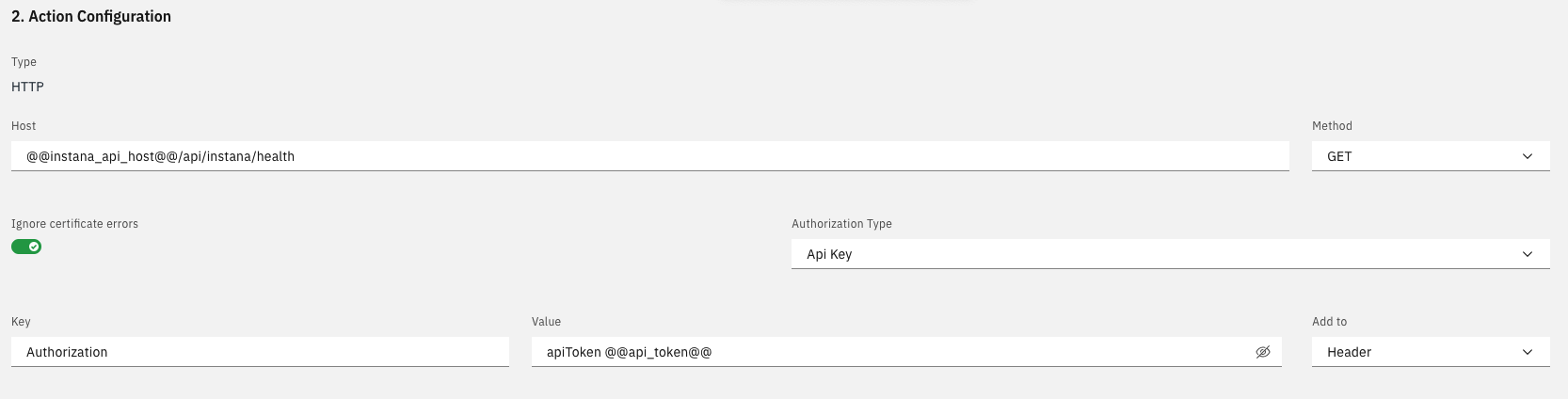
La substitution de paramètres peut être utilisée dans n'importe quel champ de la définition de l'action. Par exemple, il peut être utilisé dans les champs HostHeader ou d'une action « HTTP ».
- Variable d'environnement: le détecteur d'action de script définit une variable d'environnement nommée
$parameter_namequi est accessible directement dans une action lorsque l'action est exécutée. Cette option est disponible uniquement pour les types d'action de script.... echo $parameter_name ...
Associer des actions à des événements et à des alertes intelligentes
Pour déclencher l'action lorsqu'un événement est généré par une définition d'événement ou une alerte intelligente, associez votre action à une définition d'événement ou à une alerte intelligente d' Instana. Créez une règle pour configurer cette association. Vous ne pouvez pas utiliser l'action générée par l'IA pour créer une règle. Pour créer une règle à partir d'une action générée par l'IA, vous devez copier l'action générée par l'IA, qui crée une action créée par l'utilisateur. Vous pouvez ensuite utiliser cette action créée par l'utilisateur pour créer la règle. Pour plus d'informations, consultez la section Création d'une stratégie d'automatisation.