Modification des paramètres utilisateur d'Instana
Vous pouvez personnaliser l'apparence de l'interface utilisateur d' Instana. Vous pouvez configurer la disposition et l'apparence de la navigation, choisir la langue d'affichage, afficher les notes de maintenance, gérer les services tiers et les jetons d' API s personnelles, ainsi que définir vos préférences concernant les communications provenant de IBM. Pour modifier les paramètres utilisateur d' Instana, cliquez sur Paramètres > Paramètres utilisateur.
Paramètres généraux
| Paramètre | Description |
|---|---|
| Afficher les notes de maintenance | Afficher les prochaines invites de maintenance d'Instana. |
| Prompt for URL shortener (Invitation à raccourcir l'URL) | Demander de générer une version abrégée de l' URL e lorsque vous utilisez le raccourci CTRL+L/CMD+L. |
| Rendu de graphique de haute qualité | Permet de modifier la qualité du rendu graphique. |
| Table refresh rate (3s) (Taux d'actualisation des tableaux (3 s)) | Plages d'une fois par seconde à une fois toutes les 10 secondes. |
| Mettre en forme l'heure en fonction du Temps Coordonné Universel (UTC) | Nécessite une actualisation du navigateur pour être activé. |
| Mettre en forme les nombres au format en-US | Les nombres sont formatés dans le format de votre environnement local. Sélectionnez cette option pour adopter le format en-US. |
Paramètres avancés
Dans la barre d'options latérale, cliquez sur Paramètres > Paramètres utilisateur > Avancé.
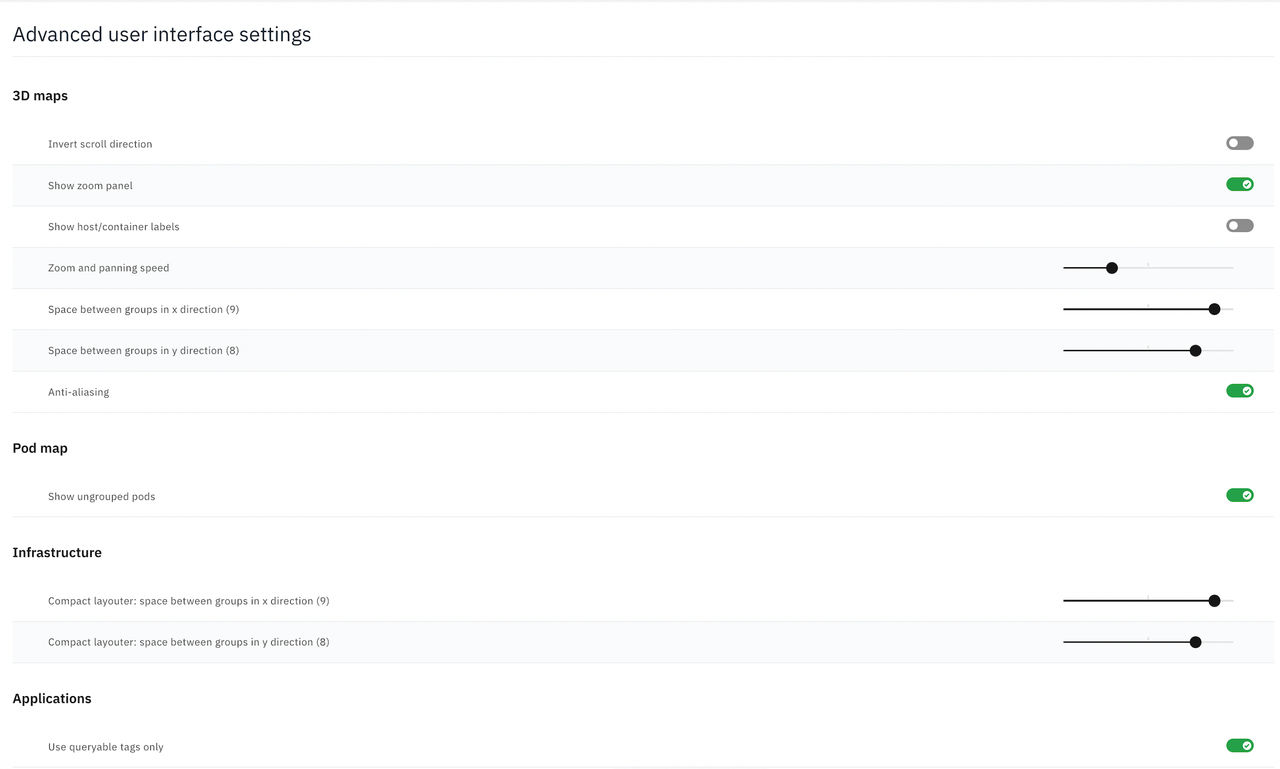
Dépannage (version auto-hébergée uniquement)
 Ce paramètre n'est disponible que dans une installation auto-hébergée (sur site) d' Instana. Instana L'équipe d'assistance pourrait vous demander d'activer temporairement ce paramètre afin d'accéder aux informations suivantes, qui peuvent s'avérer utiles pour résoudre les problèmes signalés dans un ticket d'assistance. Le réglage est désactivé automatiquement après 30 minutes.
Onglet Traitement des incidents liés aux services
Un onglet Identification et résolution des problèmes supplémentaire est disponible dans le tableau de bord service . Il fournit des informations techniques sur la cartographie des services. Si vous rencontrez un problème avec la désignation d'un service, vous pouvez prendre une capture d'écran de cet onglet, puis l'associer au ticket de demande de service.

Balises internes
Certaines balises internes sont disponibles dans le tableau de bord Analyse illimitée . Instana Le service d'assistance pourrait vous demander d'effectuer certaines requêtes à l'aide de ces balises internes à des fins de dépannage. N'utilisez aucune de ces balises internes lors de votre utilisation habituelle du site Instana. Ces balises peuvent être modifiées ou supprimées à tout moment.

Paramètres personnels
Gérer votre profil
Vous pouvez consulter l'adresse e-mail associée à votre compte utilisateur Instana et ajouter votre nom à votre profil sur Instana.
Cet e-mail sert à identifier le compte utilisateur sur Instana. Vous ne pouvez pas modifier l'adresse électronique une fois le compte utilisateur créé. Si vous utilisez la méthode d'authentification standard pour vous connecter à Instana, vous devez définir votre nom lors de votre première connexion. Si vous utilisez un fournisseur d'identité ( IdP ) pour vous connecter à Instana, le nom est automatiquement défini en fonction de l'adresse IdP. Pour modifier votre nom sur votre profil Instana, rendez-vous dans Paramètres > Paramètres utilisateur > Profil. Entrez ensuite votre prénom (prénom) et votre nom de famille (nom de famille) sans virgule. Actualisez la page Instana pour que les modifications prennent effet.
Modifier votre mot de passe sur Instana
Pour modifier votre mot de passe Instana, procédez comme suit :
- Dans l'interface utilisateur d' Instana, cliquez sur Paramètres > Paramètres utilisateur > Mot de passe.
- Dans la zone Mot de passe , entrez votre mot de passe actuel.
- Dans la zone Nouveau mot de passe , entrez un nouveau mot de passe.
- Dans la zone Répéter le mot de passe , entrez le nouveau mot de passe.
Une fois le mot de passe modifié, vous serez déconnecté de Instana. Connectez-vous avec le nouveau mot de passe.
Si les utilisateurs d' Instana s sont automatiquement provisionnés à partir d'un fournisseur d'identité ( IdP ), l'option « Modifier le mot de passe » n'apparaît pas dans l'interface utilisateur.
Authentification à deux facteurs (2FA)
L'authentification à deux facteurs ( 2FA ) dans Instana offre une sécurité renforcée par rapport à une authentification standard.
Lorsque l' 2FA est activée dans votre appareil d'authentification, un code QR s'affiche. Vous pouvez scanner ce code QR avec une application d'authentification, telle que Authy, Duo ou Google Authenticator pour créer un compte dans l'application. Le compte dans l'application affiche les codes 2FA tournants.
Une fois l' 2FA activée pour votre compte, vous devez utiliser le code 2FA chaque fois que vous vous connectez.
Si vous perdez l'accès à votre unité d'authentification, les codes de travail servent de sauvegarde. Immédiatement après l'activation de l' 2FA dans votre appareil, vous pouvez voir cinq codes de travail à 8 chiffres et vous ne pouvez les utiliser qu'une seule fois. Vous ne pouvez pas accéder à Instana sans dispositif d'authentification et sans codes à gratter.