Configuration d'Azure Active Directory en tant que fournisseur d'identité
Pour utiliser Microsoft™ Azure Active Directory afin de gérer les identifiants et mots de passe permettant d'accéder aux applications via l'authentification unique fédérée avec IBM® Verify, vous devez le configurer en tant que fournisseur d'identité.
Avant de commencer
Procédure
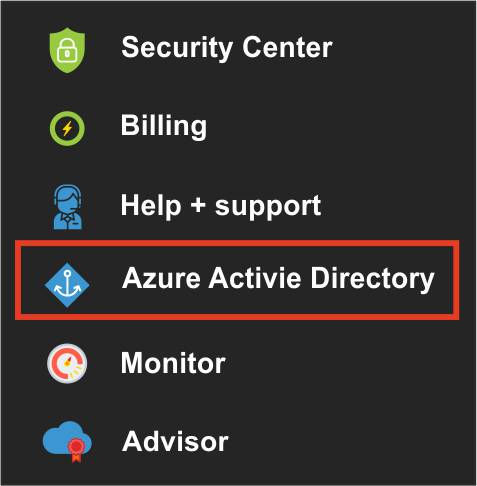
- Cliquez sur « Azure » (Gestion des applications) Active Directory dans le volet de navigation de gauche.
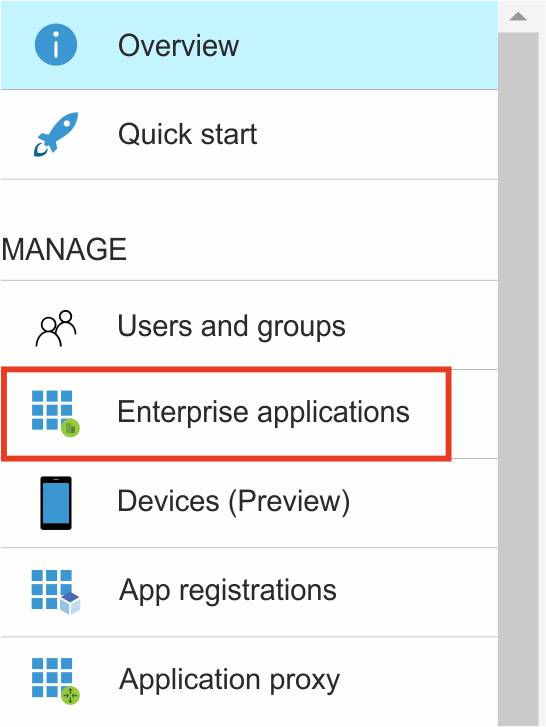
- Cliquez sur « Applications d'entreprise ».
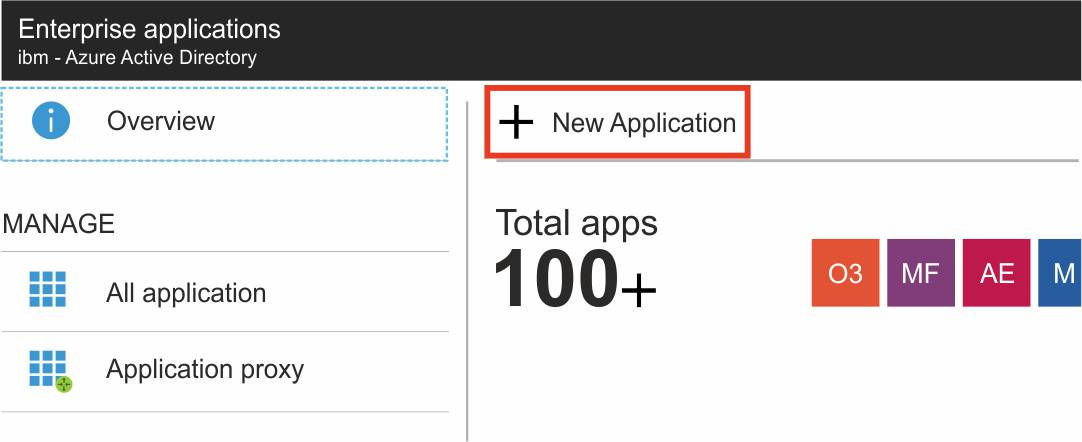
- Cliquez sur « Nouvelle application » sur la page Applications d'entreprise.
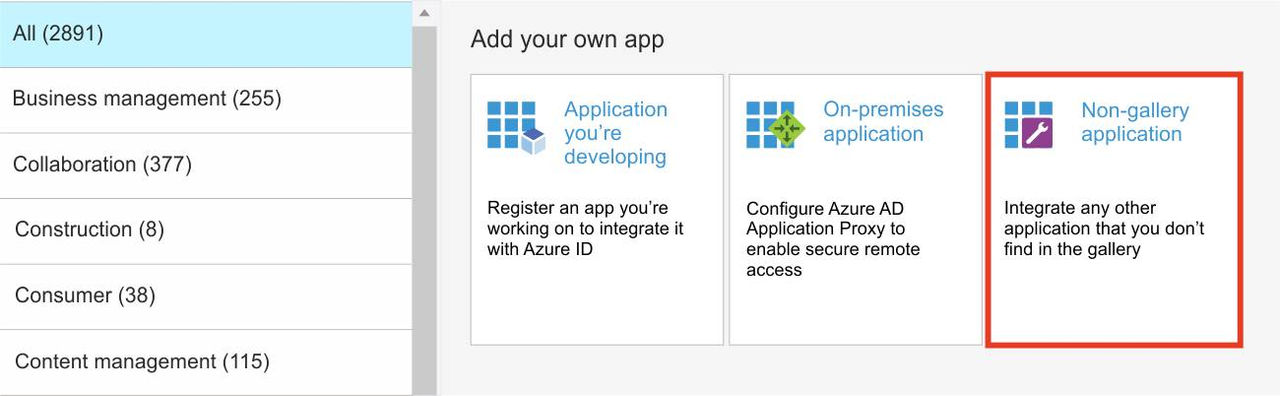
- Cliquez sur ».
- Saisissez un nom pour l'application, puis cliquez sur Ajouter.Par exemple :
 La création de l'application peut prendre quelques minutes. Après quoi, une page de gestion s'affiche.
 - Cliquez sur « Propriétés », puis sélectionnez « Oui » pour l'option « Attributions utilisateur requises ».
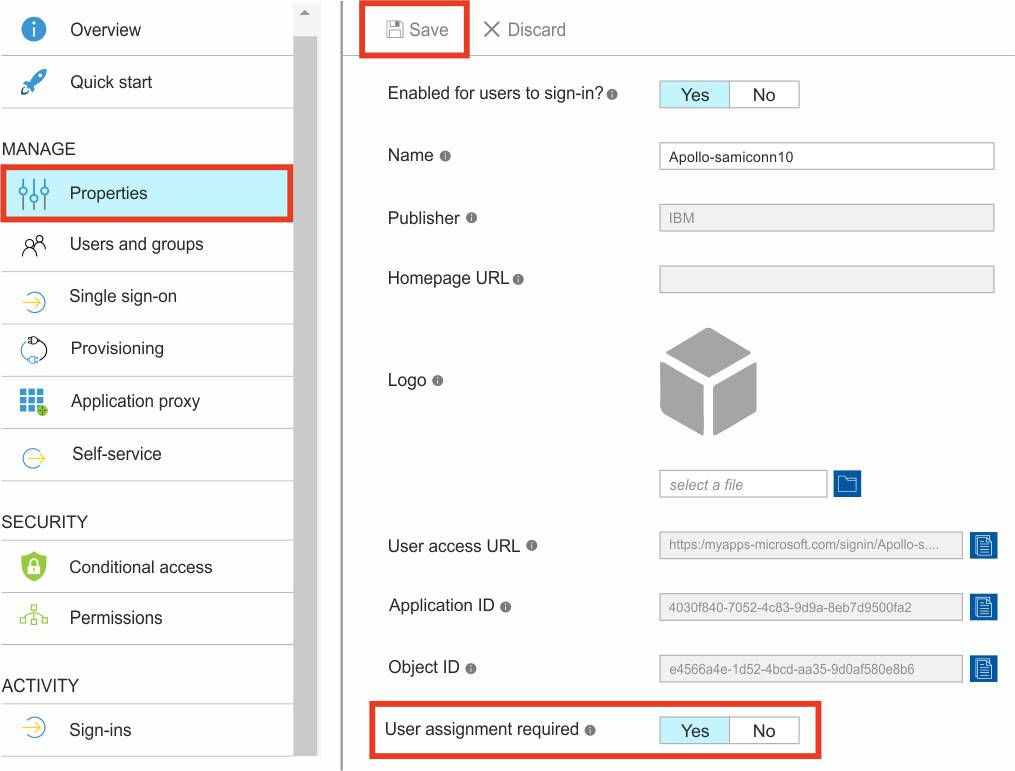
- Cliquez sur « Authentification unique ».
- Consultez les informations relatives à l' SAML EntityID et à l'Assertion Consumer Service URL sur IBM Verify.
- Connectez-vous à IBM Verify.
- Cliquez sur .

- Revenez à Azure Active Directory.
- Spécifiez les paramètres suivants.
- Identificateur
- Spécifiez l' EntityID SAML de IBM Verify.
- URL de réponse
- Indiquez l' URL du service de gestion des assertions de IBM Verify.

- Dans la section « Attributs utilisateur », sélectionnez dans le menu « Identifiant utilisateur » l'attribut qui doit être envoyé comme objet de l' SAML.Par exemple, sélectionnez « user.userprincipalname ».
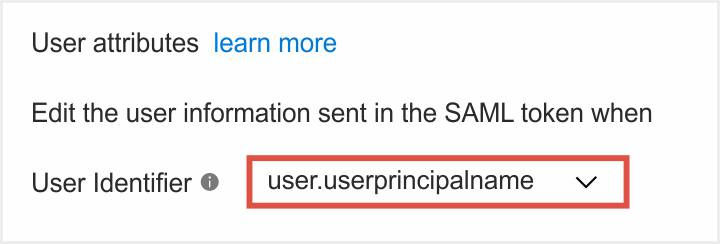
- Cochez la case « Afficher et modifier tous les autres attributs utilisateur » pour afficher ou modifier les revendications incluses dans le jeton « SAML » transmis à l'application.
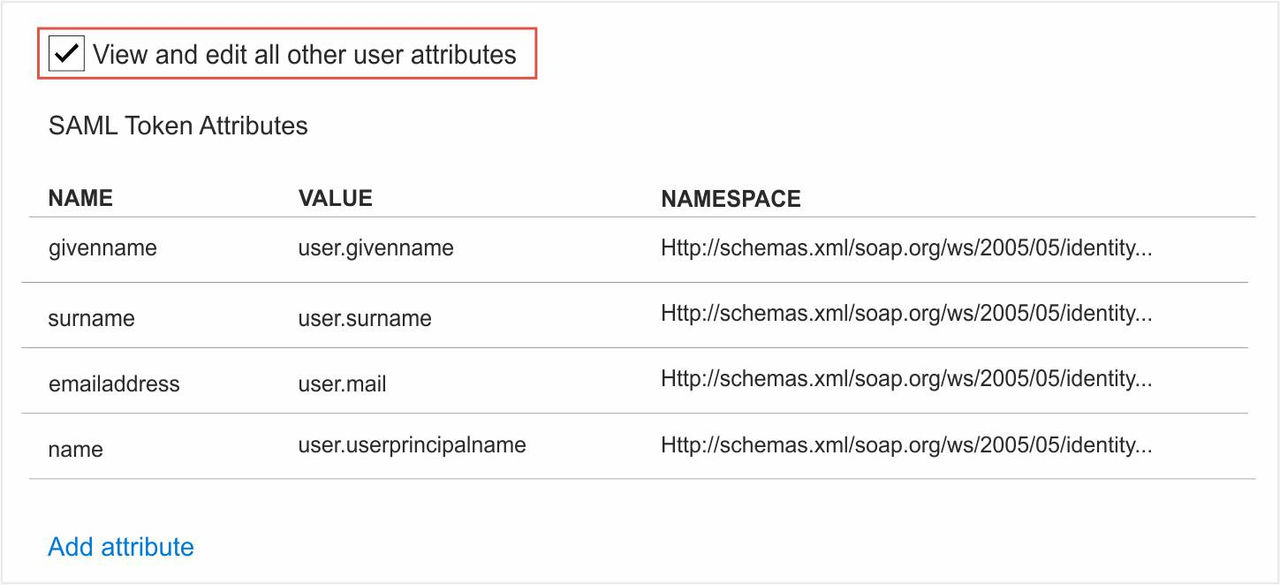
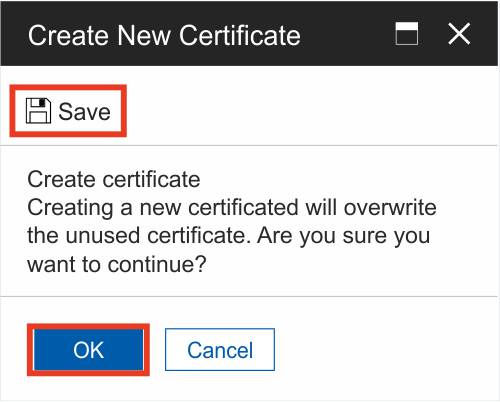
- Sélectionnez Créer un certificat.
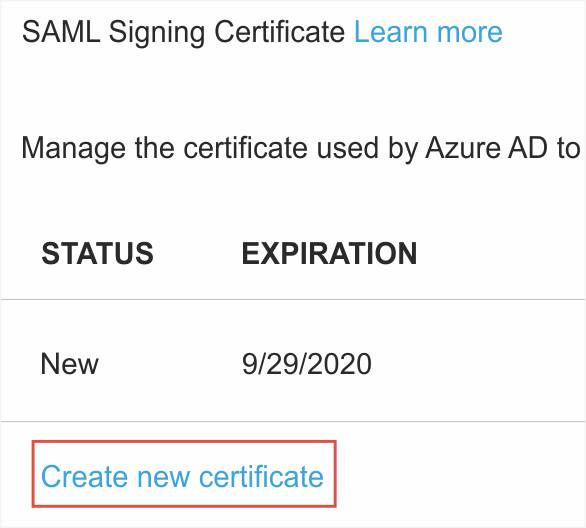
- Cliquez sur pour créer un nouveau certificat.
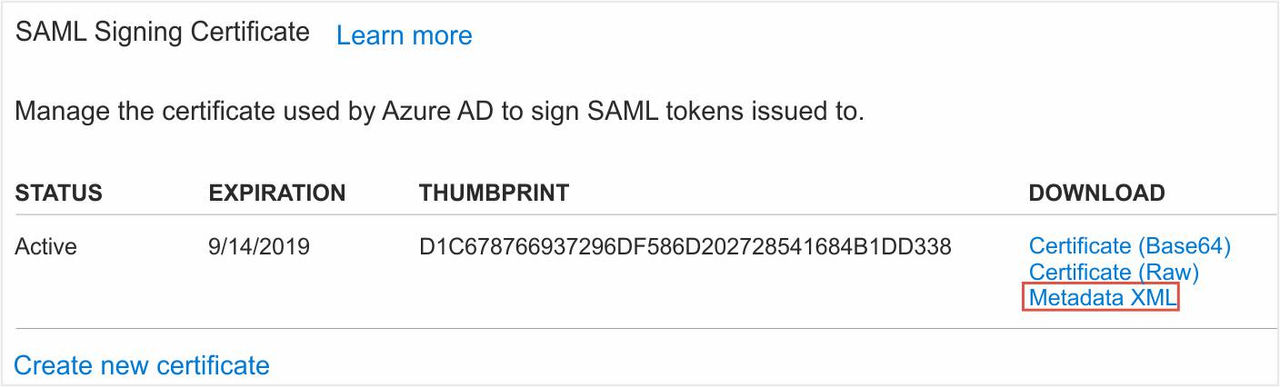
- Cliquez sur « Metadata XML » dans la colonne « DOWNLOAD » de la section « SAML Signing Certificate » pour télécharger les métadonnées du fournisseur d'identité à importer côté fournisseur de services (Verify).
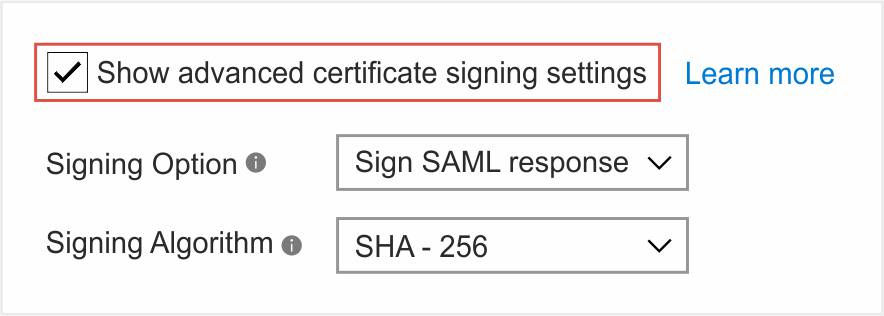
- Cochez la case « Afficher les paramètres avancés de signature de certificats » et définissez les paramètres suivants.
- Option de signature
- Sélectionnez l'option répondant à vos besoins dans la liste déroulante.
- Algorithme de signature
- Sélectionnez SHA-256 ou SHA1 dans la liste déroulante.
- Consultez les informations relatives à l' SAML EntityID et à l'Assertion Consumer Service URL sur IBM Verify.