Mise à jour du manifeste
Après avoir créé votre application, vous devez mettre à jour le manifeste dans Azure Active Directory avec les rôles d'application.
Procédure
- Sélectionnez votre application.
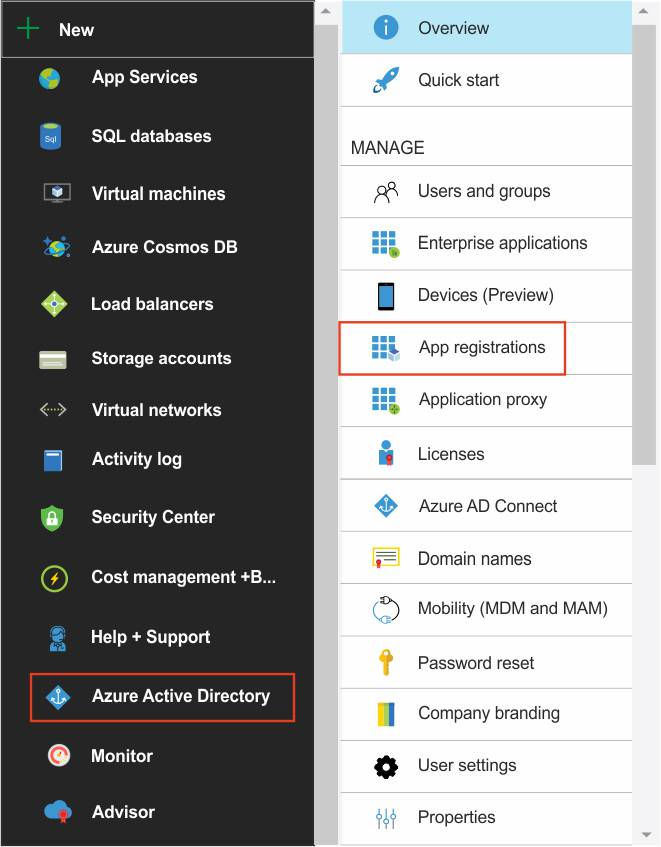
- Ajoutez deux rôles d'application dans la section « appRoles » pour représenter l'administrateur et l'utilisateur standard Verify . Les ID des rôles d'application doivent être des identificateurs globaux uniques (GUID).
 Par exemple :
{ "allowedMemberTypes": [ "User" ], "description": "Security_Verify_Admin", "displayName": "Security_Verify_Admin", "id": "081bc638-ed68-4cb5-a862-bf7c8d5afd3e", "isEnabled": true, "value": "admin" }, { "allowedMemberTypes": [ "User" ], "description": "Security_Verify_User", "displayName": "Security_Verify_User", "id": "00d291f1-4b8a-432d-bcd7-5193b3bd749e", "isEnabled": true, "value": "user" } - Attribuez les rôles « admin » et « standard » que vous avez créés à l'étape 4 aux groupes « admin » et « standard » que vous avez ajoutés respectivement à l'étape 9 de la section « Configuration d' Azure Active Directory en tant que fournisseur d'identité ».
