Création d'une accréditation de partie utilisatrice ADFS
Utilisez le fichier de métadonnées que vous avez téléchargé depuis Verify pour créer une relation de confiance de partie de confiance ADFS.
Procédure
- Lancez l 'assistant de confiance de la partie de confiance.
- Cliquez sur « Ajouter une confiance de partie de confiance » dans le menu Actions.

- Cliquez sur « Ajouter une confiance de partie de confiance » dans le menu Actions.
- Importez le fichier de métadonnées « SAML » que vous avez téléchargé depuis Verify.
- Dans la fenêtre « Sélectionner la source de données », sélectionnez « Importer les données relatives à la partie de confiance à partir d'un fichier ».
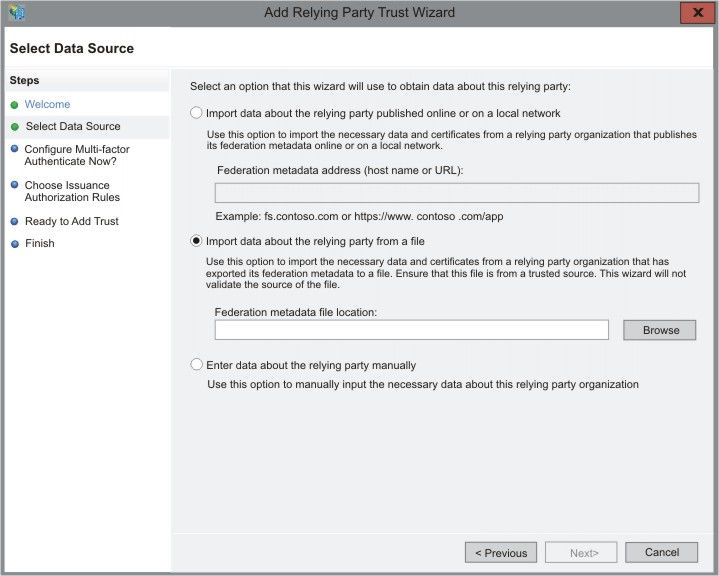
- Dans la fenêtre « Sélectionner la source de données », sélectionnez « Importer les données relatives à la partie de confiance à partir d'un fichier ».
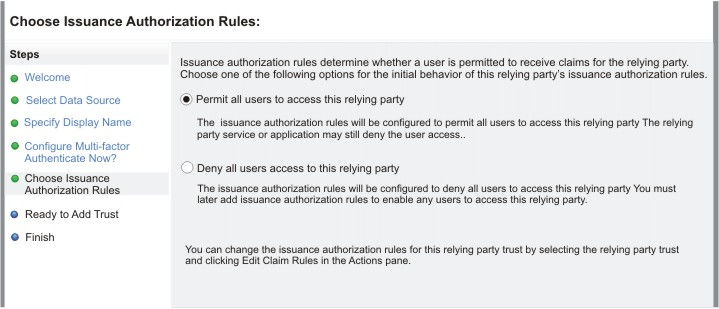
- Définissez la règle d'autorisation.Assurez-vous que l'option Permit all users est sélectionnée.