Comment configurer Microsoft™ Active Directory Federation Services en tant que fournisseur d'identité pour IBM® Verify.
Procédure
- Obtenez les coordonnées du prestataire de services sur IBM Verify.
Vous aurez besoin de ce fichier lors de la création de l'accréditation de partie utilisatrice ADFS.
- Connectez-vous à la Verify console d'administration.
- Cliquez sur .
- Téléchargez le fichier de métadonnées du fournisseur de services SAML 2.0. Cliquez sur Télécharger le fichier sous Etape 2 et enregistrez le fichier pour l'utiliser ultérieurement.
- Cherchez l'URL d'exportation des métadonnées pour ADFS.
- Connectez-vous au serveur ADFS et ouvrez la console de gestion.
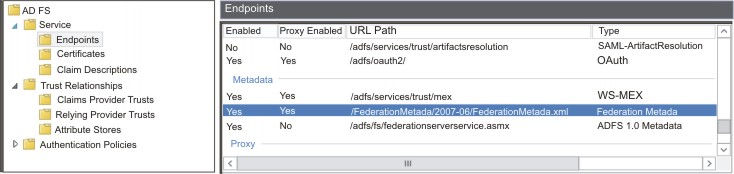
- Dans le dossier AD FS, développez « Services », puis cliquez sur « Points de terminaison ».
- Recherchez le FederationMetadata.xml fichier.
- Utilisez un navigateur pour accéder à cette URL sur le serveur ADFS et téléchargez le fichier.
Par exemple, https://localhost/FederationMetadata/2007-06/FederationMetadata.xml
Acceptez tous les avertissements de certificat. Dans la plupart des navigateurs, un fichier appelé
FederationMetadata.xml est téléchargé dans le dossier de téléchargements par défaut. Le fichier pèse environ 70 Ko sur ADFS 3.0 sous Windows™ Server 2012 R2.
- Accédez à la console de gestion ADFS.
- Lancez l 'assistant de confiance de la partie de confiance.
- Cliquez sur « Relations de confiance » dans le dossier AD FS.
- Cliquez sur « Ajouter une confiance de partie de confiance » dans le menu Actions.
- Cliquez sur Démarrer.
- Importez le fichier de métadonnées « SAML » que vous avez téléchargé depuis Verify.
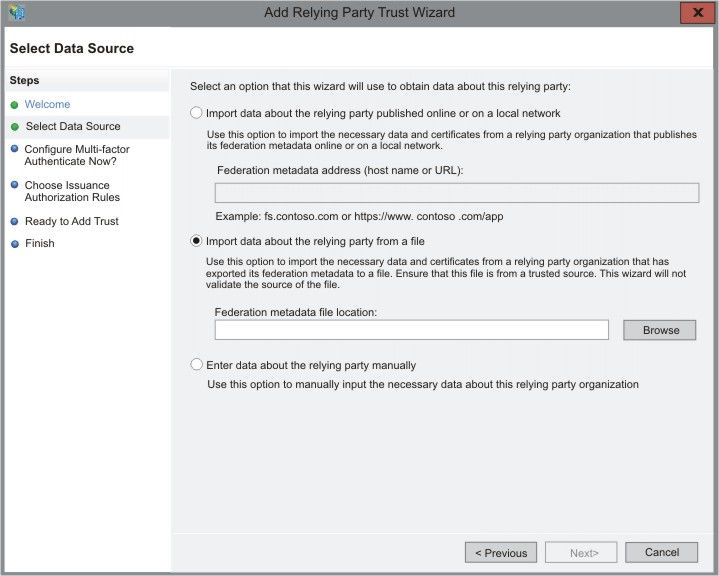
- Dans la fenêtre « Sélectionner la source de données », sélectionnez « Importer les données relatives à la partie de confiance à partir d'un fichier ».
- Indiquez l'emplacement du fichier Verify de métadonnées.
Utilisez le bouton Browse pour rechercher et sélectionner le fichier de métadonnées que vous avez téléchargé.
Par exemple, z:/abcxyz.verify.ibm.com_metadata.xml
- Cliquez sur Suivant.
- Entrez un nom d'affichage descriptif pour l'accréditation ainsi que des renseignements supplémentaires.
- Cliquez sur Suivant.
- Ne configurez pas l'authentification multi-facteur (MFA).
Vérifiez que l'option I do not want to configure multi-factor authentication settings for
this relying party trust at this time est sélectionnée.
- Cliquez sur Suivant.
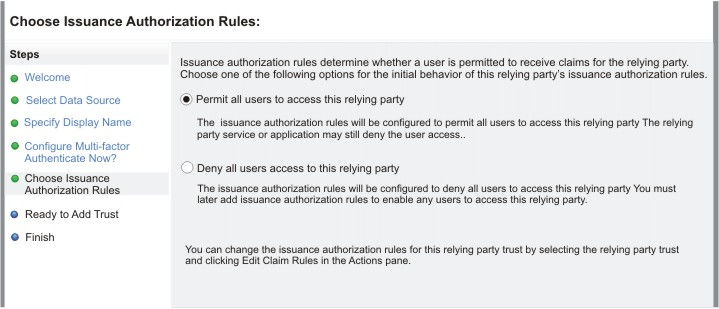
- Définissez la règle d'autorisation.
Assurez-vous que l'option Permit all users est sélectionnée.
- Cliquez sur Suivant.
- Cliquez sur Suivant.
- Laissez la case « Modifier les règles de réclamation » cochée par défaut, puis cliquez sur Fermer.
La fenêtre Edit Claims Rules s'ouvre.