Versions antérieures
Si vous avez manqué une édition, consultez la liste des fonctions des versions précédentes d' QRadar® Pulse.
2.2.16
QRadar Pulse 2.2.16 nécessite la version IBM® QRadar 7.5 UP7 ou une version ultérieure.
Correctifs de vulnérabilité de sécurité
Cette édition inclut des correctifs de vulnérabilité de sécurité importants.
2.2.15
Problèmes résolus
Résout un problème lors de la mise à niveau d' QRadar 7.5.0 UP7 vers UP9 avec Pulse 2.2.14 ou une version antérieure.
Correctifs de vulnérabilité de sécurité
Cette édition inclut des correctifs de vulnérabilité de sécurité importants.
2.2.14
Correctifs de vulnérabilité de sécurité
Cette édition inclut des correctifs de vulnérabilité de sécurité importants.
Migration de l'image de base
Migration vers l'image de base de l'application 4.0.6.
2.2.13
Correctifs de vulnérabilité de sécurité
Cette édition inclut des correctifs de vulnérabilité de sécurité importants.
2.2.12
Correctifs de vulnérabilité de sécurité
Cette édition inclut des correctifs de vulnérabilité de sécurité importants.
Seuils de problème de sauvegarde
Dans l'onglet Seuils , il se peut que vous ne puissiez pas enregistrer les modifications apportées à la colonne numérique.
2.2.10
QRadar Pulse 2.2.10 nécessite IBM QRadar 7.3.3.2019.14.6.20201205215722 (Fix Pack 6) ou une version ultérieure, 7.4.1.2020.3.2.20201112005343 (Fix Pack 2) ou une version ultérieure, ou 7.4.2.2020.7.0.20201113144954 (GA) ou une version ultérieure.
Correctifs de vulnérabilité de sécurité
Cette édition inclut des correctifs de vulnérabilité de sécurité importants.
Fréquence d'actualisation des requêtes de widget
Lorsque vous éditez une requête de widget, des temps d'actualisation de 10 et 15 minutes sont désormais disponibles dans la liste des temps d'actualisation.
2.2.9
QRadar Pulse 2.2.9 requiert IBM QRadar 7.3.3.2019.14.6.20201205215722 (groupe de correctifs 6) ou version ultérieure, 7.4.1.2020.3.2.20201112005343 (groupe de correctifs 2) ou version ultérieure, ou 7.4.2.2020.7.0.20201113144954 (GA) ou version ultérieure.
Paramètres de requête dynamique
La source de données Recherche dynamique utilise l'API de recherche dynamique IBM QRadar pour rechercher des données qui impliquent des fonctions agrégées telles que COUNT, SUM, MAX et AVG. Vous pouvez maintenant ajouter des paramètres de requête pour représenter des entités telles que des noms d'utilisateur. Pour plus d'informations sur l'ajout de paramètres à une source de données de requête dynamique. Voir la section « Création de widgets à partir d'une source de données de requête dynamique ».
API générique gère correctement les objets JSON renvoyés
L'API Generic renvoie des résultats dans un tableau JSON (lorsqu'il y a plusieurs résultats) ou un objet JSON (lorsqu'il n'y a qu'un seul résultat). QRadar Pulse lit désormais correctement les objets JSON et les convertit en un tableau JSON contenant un élément. Pour plus d'informations sur l'utilisation de l'API générique, consultez la section « Création de widgets à partir d'une source de données de l'API générique ».
Exploration en aval dans les graphiques géographiques
Dans les graphiques géographiques, vous pouvez descendre jusqu'à une URL externe, par exemple pour rechercher des adresses IP dans IBM X-Force® Exchange. Pour plus d'informations sur l'exploration approfondie d'un graphique géographique, consultez la section « Création d'un graphique géographique ».
Requêtes de widget mises à jour
Procédure de suppression du tableau de bord du globe des menaces
En tant qu'administrateur, si vous désinstallez l'application du globe des menaces dépréciée, le tableau de bord du globe des menaces reste dans la liste des tableaux de bord jusqu'à ce que vous le supprimiez. Pour plus d'informations sur la désinstallation de l'application Threat Globe et la suppression du tableau de bord, consultez la section « Désinstallation de l'application Threat Globe ».
2.2.8
QRadar Pulse 2.2.8 requiert IBM QRadar 7.3.3.2019.14.6.20201205215722 (groupe de correctifs 6) ou version ultérieure, 7.4.1.2020.3.2.20201112005343 (groupe de correctifs 2) ou version ultérieure, ou 7.4.2.2020.7.0.20201113144954 (GA) ou version ultérieure.
Mises à jour de sécurité
Mise à jour du serveur web NGINX vers la version 1.18.0-3.
2.2.7
QRadar Pulse 2.2.7 requiert IBM QRadar 7.3.3.2019.14.6.20201205215722 (groupe de correctifs 6) ou version ultérieure, 7.4.1.2020.3.2.20201112005343 (groupe de correctifs 2) ou version ultérieure, ou 7.4.2.2020.7.0.20201113144954 (GA) ou version ultérieure.
Conformité FIPS
QRadar Pulse est conforme à la norme FIPS (Federal Information Processing Standard) 140-2 qui garantit la sécurité des données. Pulse 2.2.7 fonctionne avec des versions compatibles QRadar , que la consoleQRadar SIEM soit activée ou non FIPS.
2.2.6
QRadar Pulse 2.2.6 requiert QRadar 7.3.3.2019.14.6.20201205215722 (groupe de correctifs 6) ou version ultérieure, 7.4.1.2020.3.2.20201112005343 (groupe de correctifs 2) ou version ultérieure, ou 7.4.2.2020.7.0.20201113144954 (GA) ou version ultérieure. La nouvelle source de données Dynamic Search requiert QRadar 7.4.1.2020.3.2.20201112005343 (groupe de correctifs 2) ou version ultérieure.
Améliorations des flux de travaux pour les analystes de sécurité
Cliquez sur l'icône « Afficher la fiche Paramètres » ( ) pour accéder rapidement à la fiche Paramètres, qui affiche les paramètres présents dans le tableau de bord actuel. Afficher la carte Paramètres est désactivé si le tableau de bord en cours n'a pas de paramètres.
Importer les tableaux de bord avec moins de clics. L'assistant d'importation se développe pour afficher les options dont vous avez besoin.
Vous pouvez choisir un plus grand nombre de lignes à afficher dans les graphiques tabulaires, jusqu'à 250. Si la requête renvoie un nombre de lignes supérieur àDisplaying x of y rowsApparaît sur le graphique.
Les noms de widget en double ont un suffixe numérique au lieu d'un horodatage. Par exemple, Offense Details (1).
Explorer des graphiques à grands nombres
Dans les graphiques à grands nombres, vous pouvez accéder à un tableau de bord Pulse, à une page IBM QRadar telle que Offense Summary, ou à une URL externe.
Définir le formatage des nombres et des dates dans des graphiques tabulaires et à grands nombres
Dans les colonnes tabulaires et les graphiques à grands nombres, les formats Nombre, Date et Date et heure utilisent la présentation par défaut de l'environnement local de ces types de données ; Aucun (paramètre par défaut) signifie qu'aucun formatage n'est appliqué. Par exemple, si vous sélectionnez le format Nombre et que l'environnement local est en anglais, les milliers sont séparés par des virgules, par exemple 1,234,567.89.
Définir des tailles de colonne dans des graphiques tabulaires
Dans les graphiques tabulaires, vous pouvez définir la largeur de chaque colonne en pixels ou en pourcentage de la largeur du graphique.
Rechercher des widgets par nom de vue
Recherchez des widgets plus facilement. Dans la fenêtre Créer un tableau de bord ou Configurer le tableau de bord, vous pouvez effectuer une recherche en entrant le nom d'un widget ou d'une vue (graphique) dans un widget.
Suivre les infractions au fil du temps
Le tableau de bord Présentation de l'infraction inclut un nouveau widget Infractions pendant une période donnée (5 derniers jours) qui affiche les infractions des cinq derniers jours dans un graphique de série temporelle.
Requêtes dynamiques
La source de données Recherche dynamique utilise l'API de recherche dynamique QRadar pour rechercher des données qui impliquent des fonctions agrégées telles que COUNT, SUM, MAX et AVG.
L'option Recherche dynamique requiert QRadar 7.4.1.2020.3.2.20201112005343 (groupe de correctifs 2) ou version ultérieure.
Si la version de QRadar est 7.4.3 ou ultérieure, les administrateurs peuvent cliquer sur un lien vers le générateur de requête de recherche dynamique QRadar , où ils peuvent générer une requête dynamique et la sauvegarder en tant que script JSON pour la coller dans QRadar Pulse.
Paramètres d'API générique
Vous utilisez l'option API générique pour extraire des données de l'API REST IBM QRadar et des applications installées. Vous pouvez désormais ajouter des paramètres de requête pour représenter des entités telles que des noms d'utilisateur. Par exemple, dans la requête /api/siem/offenses?filter=assigned_to='{aUsername}', le paramètre aUsername vous permet d'entrer un nom d'utilisateur afin que vous puissiez voir toutes les infractions qui sont affectées à cet utilisateur.
Paramètre système Username
Le paramètre prédéfini SYSTEM:username renvoie le nom d'utilisateur de l'utilisateur connecté. Vous pouvez utiliser des paramètres système dans des requêtes de widget AQL ou API générique. Par exemple, vous utilisez le paramètre SYSTEM:username pour afficher les infractions qui appartiennent à l'utilisateur en cours. Les paramètres système sont en lecture seule.
Optimisation des requêtes des modèles de tableaux de bord pour de meilleures performances
Plusieurs requêtes des modèles de tableaux de bord ont été optimisées pour de meilleures performances.
Le globe des menaces n'est plus installé avec QRadar Pulse
L'application Threat Globe n'est plus installée avec QRadar Pulse. L'application Threat Globe n'est pas désinstallée lors de la mise à jour de Pulse et continue de fonctionner ; elle cessera de fonctionner après une mise à jour ultérieure de CentOS. Pour plus d'informations sur les modifications liées à la fin de vie d' CentOS e 6 et d' Python e 2, ainsi que sur leur impact sur les installations et les mises à niveau d'applications, consultez la page https://www.ibm.com/support/pages/node/6356547.
2.2.5
Mise à jour du support de langue
QRadar Pulse 2.2.5 inclut le support de langue pour les fonctionnalités introduites dans 2.2.4. Les langues suivantes sont prises en charge en fonction des préférences utilisateur IBM QRadar : anglais, chinois simplifié, chinois traditionnel, japonais, coréen, français, allemand, italien, espagnol, russe et portugais (Brésil).
2.2.4
Travailler plus efficacement
- Pulse a une nouvelle apparence propre avec moins d'icônes sur les panneaux et sur le tableau de bord.
- Les widgets contiennent une requête de source de données et un graphique d'affichage, et s'affichent sous forme de panneaux dans les tableaux de bord. La nouvelle bibliothèque de widgets consultable permet de voir facilement tous les widgets de votre espace de travail. Vous pouvez créer des widgets, en réutiliser dans des tableaux de bord nouveaux ou existants, en dupliquer et en modifier ou en supprimer. Lorsque vous créez un tableau de bord, la bibliothèque de widgets s'ouvre pour vous aider à commencer à ajouter du contenu immédiatement.
- Les contrôles de légende de graphique apparaissent désormais dans l'onglet Général du widget plutôt que dans un onglet Légende distinct.
- Dans le menu du tableau de bord Plus d'options, vous pouvez définir le tableau de bord en cours comme valeur par défaut ou le supprimer.
Afficher vos données de nouvelles façons
- Dans les cartes géographiques choroplèthes, les régions géographiques sont ombrées en fonction d'une mesure sélectionnée à partir d'une source de données AQL. Pour plus d'informations sur les graphiques géographiques, consultez la section « Création d'un graphique géographique ».
- Donnez aux graphiques à barres une nouvelle apparence élégante. Si vous disposez que d'une seule série, vous pouvez choisir de colorer toutes les barres de la même manière (monochrome). Si vous disposez de plusieurs séries, choisissez une couleur pour chaque série. Pour plus d'informations sur les graphiques à barres, consultez la section « Créer un graphique à barres ».
- Vous pouvez indiquer des seuils de graphique tabulaire à l'aide d'une forme et d'une couleur de symbole personnalisées. Auparavant, les seuils étaient indiqués uniquement à l'aide d'une barre latérale colorée. Pour plus d'informations sur les graphiques tabulaires, consultez la section « Création d'un graphique tabulaire ».
Extraire de nouvelles sources de données avec l'API générique
Avec la nouvelle option API générique , vous pouvez extraire des données de l'API REST IBM QRadar et des applications installées. Par exemple, utilisez le noeud final QRadar asset_model/assets pour extraire des actifs par ID. Pour plus d'informations sur l'API générique, consultez la section « Création de widgets à partir d'une source de données de l'API générique ».
Personnaliser l'apparence en utilisant des thèmes
En plus du thème Pulse (par défaut) existant, essayez les nouveaux thèmes Light (Cool Gray 10) et Dark (Gray 100). Les thèmes contrôlent les couleurs d'arrière-plan et de graphique. Pour plus d'informations sur les thèmes, consultez la section « Modification du thème et de l'identité visuelle de l'espace de travail ».
Exploration en aval des pages dans QRadar ou IBM QRadar Analyst Workflow
Le type d'exploration Ouvrir une page est basé sur le contexte et ouvre une page telle que Récapitulatif des infractions dans l'application source, qu'il s'agisse de QRadar ou de QRadar Analyst Workflow.
2.2.3
Prise en charge de plusieurs langues
QRadar Pulse 2.2.3 prend en charge les langues suivantes basées sur les préférences utilisateur IBM QRadar : anglais, chinois simplifié, chinois traditionnel, japonais, coréen, français, allemand, italien, espagnol, russe et portugais (Brésil).
Validation correcte du certificat SSL
Dans les versions IBM, QRadar, 7.3.0 et ultérieures, QRadar, Pulse ne fonctionnait parfois pas correctement après sa mise à jour ou son installation, en raison d'une validation incorrecte des certificats personnalisés Apache, SSL. Désormais, Pulse valide correctement les certificats SSL Apache personnalisés.
2.2.2
Partager des tableaux de bord
Vous pouvez partager un tableau de bord avec d'autres utilisateurs QRadar Pulse en leur envoyant un lien de tableau de bord. Lorsque vous partagez un tableau de bord, d'autres utilisateurs le voient en mode lecture seule. Toutes les mises à jour que vous apportez au tableau de bord partagé sont vues par les autres utilisateurs. L'exploration en aval des autres tableaux de bord QRadar Pulse est conservée uniquement si les tableaux de bord cible sont également partagés ; les liens d'exploration en aval n'apparaissent pas si les tableaux de bord QRadar Pulse cible ne sont pas partagés.
Les utilisateurs peuvent importer des tableaux de bord partagés ; cependant, l'importation d'un tableau de bord partagé rompt le lien et le tableau de bord n'est plus en lecture seule pour cet utilisateur.
Vous pouvez arrêter de partager un tableau de bord à tout moment. Si un utilisateur tente d'ouvrir un tableau de bord précédemment partagé, un message s'affiche indiquant que le tableau de bord n'est pas disponible.
Filtrer les tableaux de bord par type
Dans la liste des tableaux de bord, les balises indiquent si un tableau de bord est Partagé avec moi, Partagé par moi ou s'il a une Mise à jour disponible. Pour faciliter la recherche d'un tableau de bord particulier, vous pouvez cliquer sur l'icône de filtre pour filtrer les tableaux de bord en fonction de ces critères.
Explorer les graphiques circulaires et les graphiques à barres
Dans les diagrammes circulaires et les diagrammes à barres, vous pouvez accéder à un tableau de bord Pulse, à une page QRadar telle que Offense Summary, ou à une URL externe.
Mettre en évidence la ligne d'exploration sélectionnée dans les graphiques tabulaires
Dans les graphiques tabulaires, lorsque vous accédez à une cible dans la fenêtre en cours, la ligne de graphique sélectionnée est mise en évidence afin que vous puissiez voir clairement où l'exploration a été lancée.
Afficher le graphique en aires empilées pour les séries temporelles
Dans les graphiques de séries temporelles, vous pouvez utiliser un graphique en aires empilées pour afficher les tendances de plusieurs zones à la fois. Les valeurs de chaque zone sont empilées les unes sur les autres et additionnées. Par exemple, si vous suivez les taux d'événements (EPS) à partir de plusieurs sources, vous pouvez utiliser un graphique en aires empilées pour voir à la fois les taux d'événements individuels et le taux d'événements total.
Ajouter un graphique à nuage de points
Un graphique à nuage de points affiche deux variables. Les axes X et Y représentent les valeurs des deux variables, et chaque point du graphique représente une observation. Vous pouvez indiquer des seuils qui modifient la couleur, la forme ou la taille des points en fonction d'une troisième variable.
Afficher 0 dans les graphiques à grands nombres pour les sources de données AQL
Lorsque vous utilisez des graphiques à grand nombre avec des données numériques provenant de sources de données AQL, définissez Afficher 0 si aucune donnée n'est renvoyée sur Sur si vous souhaitez empêcher un graphique vide ou unNo data was returned:NONE. Ce comportement correspond au comportement standard attendu pour les sources de données d'infraction.
Afficher les noms de colonne dans le texte d'infobulle d'un graphique circulaire
Lorsque vous placez le curseur sur une tranche de graphique circulaire, le texte d'infobulle affiche désormais le nom de la colonne ainsi que la taille en pourcentage de la tranche.
2.2.1
Cette édition contient une activation interne pour les versions ultérieures.
2.2.0
Exploration en aval des lignes de tableau

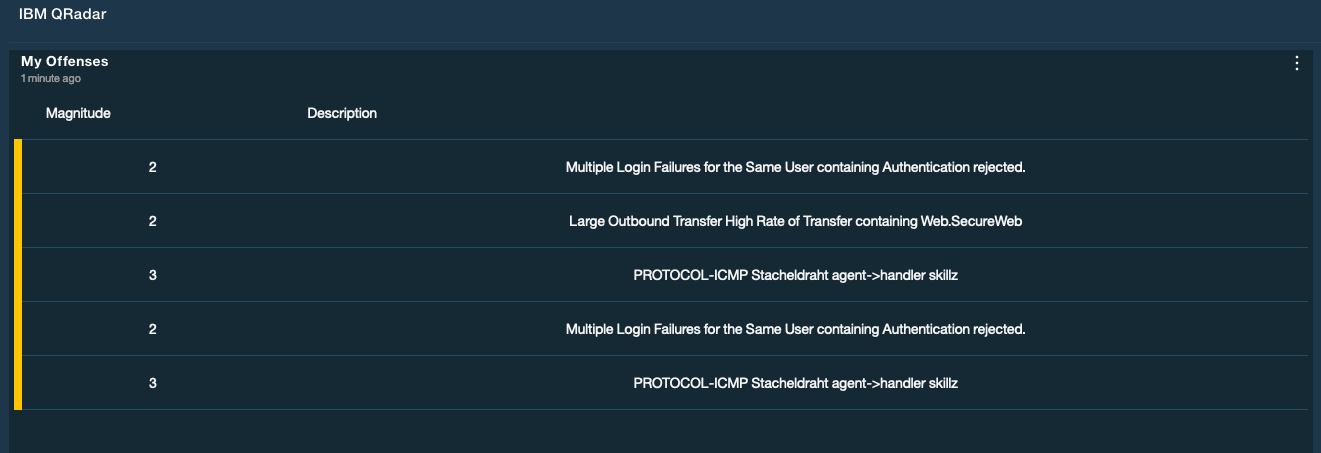
Une version mise à jour du modèle Offense Overview est disponible. Lorsque vous sélectionnez une ligne dans les graphiques Infractions les plus récentes, Infractions les plus gravesou Mes infractions , Pulse passe à la page QRadar Offense Overview .
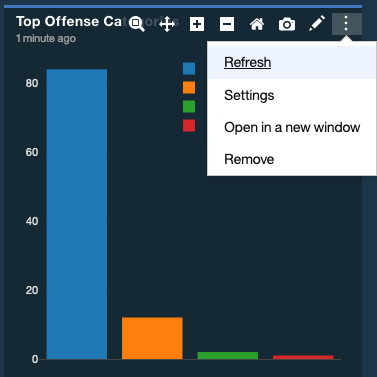
Réduction de l'encombrement dû aux icônes de tableau de bord
Définition de l'alignement des données dans un tableau
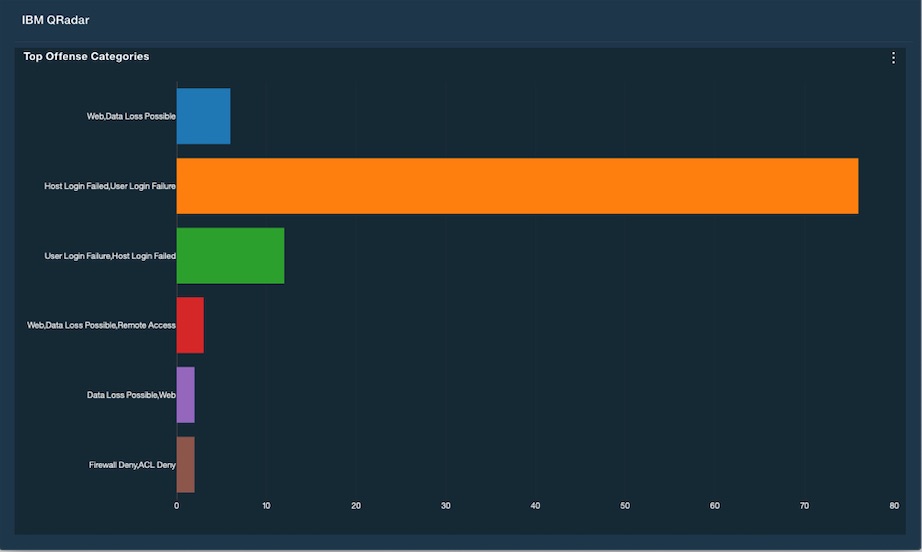
Orientation horizontale des graphiques à barres
Utilisation d'une échelle logarithmique dans les graphiques de série temporelle
Améliorez la présentation des informations de série temporelle contenant des pics occasionnels en utilisant une échelle logarithmique pour l'axe des Y. L'échelle logarithmique empêche les pics de compresser les données caractéristiques de la série temporelle en une plage étroite au bas de l'échelle.
Les graphiques géographiques ne nécessitent pas d'accès à Internet
Les graphiques géographiques ne nécessitent plus l'accès à Internet pour s'afficher correctement.
Conservation des couleurs des graphiques à barres, circulaires et de série temporelle après une actualisation
Par souci de cohérence, lorsque les éléments d'un tableau de bord sont actualisés, les éléments des graphiques à barres, des graphiques circulaires et des graphiques de série temporelle conservent leurs couleurs.
Le nom des éléments de tableau de bord n'est plus capitalisé automatiquement
Auparavant, chaque mot d'un nom prenait automatiquement une majuscule lorsque ce nom figurait comme titre d'un élément de tableau de bord. Désormais, les titres des éléments de tableau de bord s'affichent exactement tels qu'ils ont été entrés.
2.1.6
- Possibilité d'inclure ou de masquer les événements locaux qui se produisent dans votre réseau.
- Les emplacements ajoutés à la hiérarchie du réseau dans IBM QRadar 7.3.1 ou version ultérieure s'affichent désormais sur le globe des menaces.
- Modification de la configuration de sorte que le téléchargement d'une base de données MaxMind soit facultatif dans QRadar 7.3.1 ou version ultérieure. La base de données MaxMind disponible dans QRadar 7.3.1 ou version ultérieure fournit des informations de géolocalisation supplémentaires.
- Ajout du nombre moyen de jours d'ouverture d'une infraction au décompte dans la liste des infractions.
- Un jeton d'authentification n'est plus nécessaire.
- Résolution de quelques défauts mineurs.
2.1.5
IBM QRadar s'affiche par défaut sur les éléments de tableau de bord et de tableau de bord développés.
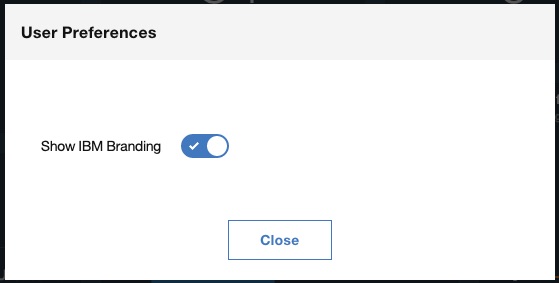
Vous avez la possibilité de masquer le logo. Pour plus d'informations, consultez la section « Création de tableaux de bord ».
Agrégation des infractions dans les graphiques circulaires
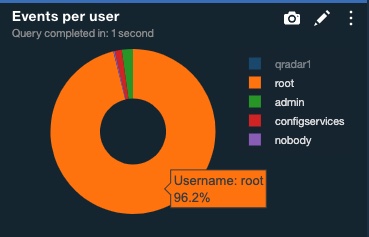
Pour plus d'informations, voir Création d'un graphique circulaire.
Types d'axe pour les graphiques à barres
Sélectionnez le type d'axe pour les axes des X et des Y des graphiques à barres afin de forcer le logiciel de création de graphique sous-jacent à utiliser des nombres discrets à la place d'une plage de nombres. Ainsi, pour mesurer le nombre d'événements par domaine pour les infractions, incluez domain_id comme zone d'infraction et définissez-la comme catégorie pour l'axe des X. Définissez ensuite event_count comme valeur et sélectionnez Sum pour agréger les valeurs. Dans l'image suivante, le type de l'axe des X pour domain_id est défini sur Catégorie.
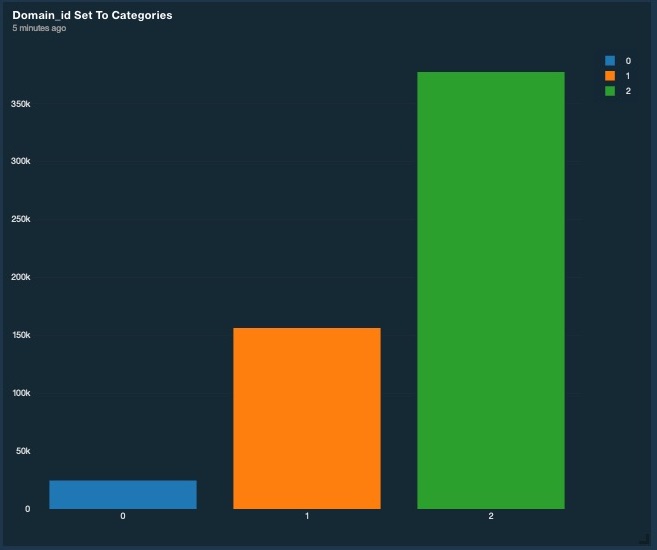
Pour plus d'informations, voir Création d'un graphique à barres.
2.1.4
Affichage amélioré des graphiques pour une cohérence renforcée
- Entrez des codes de couleur HTML dans la palette de couleurs du tableau de bord afin
de faciliter la sélection des mêmes couleurs dans les différents graphiques. Sauvegardez
le noir et le blanc comme couleurs dans la palette pour qu'elles soient
disponibles à la sélection dans les différents graphiques. L'exemple suivant montre le nouveau sélecteur de couleurs.
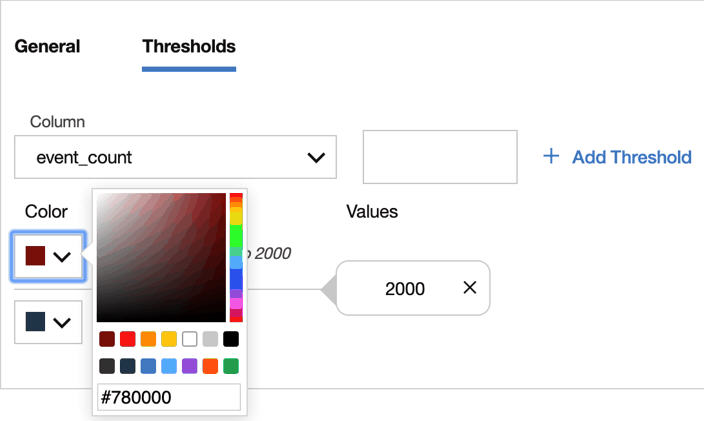
- Consultez les messages d'erreur, qui sont affichés dans leur totalité dans les graphiques pour faciliter le traitement des incidents. Les utilisateurs qui n'ont pas accès au tableau de bord ou à l'élément de tableau de bord peuvent ainsi voir la totalité du message.
- Affichez ou masquez le titre et le statut d'un élément de tableau de bord. Par exemple, si le titre ou la ligne d'état est long et se superpose à d'autres zones du graphique, vous pouvez le masquer afin d'obtenir un affichage plus lisible sur le mur SOC.
Seuils améliorés pour une visibilité plus claire des menaces à la sécurité
- Affectez une ligne de seuil à des graphiques de série temporelle pour personnaliser
les plages d'alerte affichées afin de reconnaître plus rapidement les dépassements de benchmark. Vous
pouvez sélectionner la couleur de la ligne à l'aide du nouveau sélecteur de couleurs. L'image suivante montre un exemple.
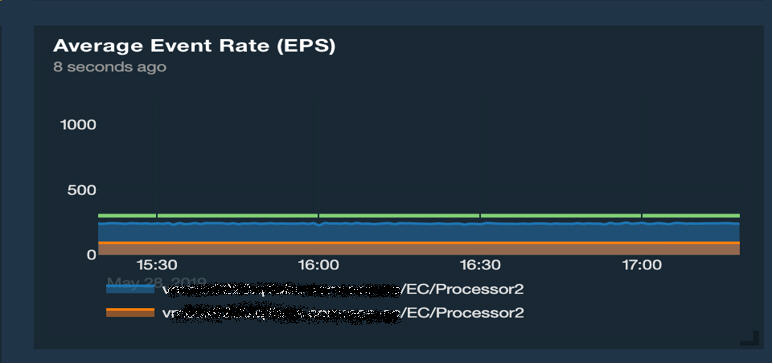
- Définissez les données et les couleurs d'arrière-plan des seuils dans des graphiques
de grands nombres pour faciliter la distinction rapide des infractions basées sur la gravité ou
la pertinence. Définissez le seuil en fonction de n'importe quel zone numérique renvoyée
dans les résultats de la requête. L'exemple suivant illustre une requête dont le seuil
est basé sur la zone de grands nombres Valeur.
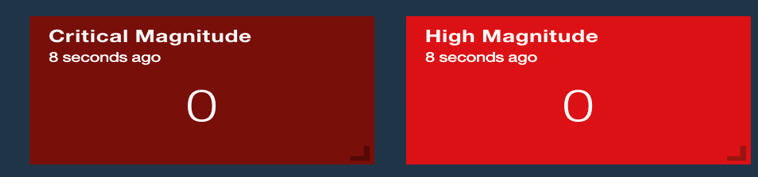
- Définissez la plage de valeurs de l'axe des Y qui s'affiche sur les graphiques à barres et les graphiques de série temporelle afin de faciliter la comparaison des données des différents graphiques.
Amélioration de la création des éléments de tableau de bord visant à faciliter la configuration
- L'éditeur de tableau de bord a été amélioré pour vous permettre d'éditer un élément de tableau de bord et de la sauvegarder sans qu'il soit nécessaire de réexécuter la requête. Par exemple, si une requête ne renvoie pas de résultats, comme lorsque la période n'est pas assez longue pour sélectionner de nouveaux événements ou si la valeur de magnitude ou de gravité ne s'applique pas lors de l'exécution de la requête, vous pouvez sauvegarder l'élément de tableau de bord. Si vous éditez la requête, vous devez la réexécuter avant de pouvoir sauvegarder l'élément de tableau de bord.
- Un sélecteur de zone a été ajouté à l'élément de tableau de bord pour faciliter l'affichage des zones de données dans les résultats des graphiques. Pour plus d'informations, consultez la section « Création de widgets à partir d'une source de données sur les infractions ».
- La création des graphiques de série temporelle a été simplifiée grâce à l'ajout d'une option de série dynamique qui fractionne une série à chaque valeur distincte d'une colonne sélectionnée. Pour plus d'informations, consultez les articles « Graphiques de séries chronologiques » dans QRadar Pulse et « Suivi des cinq appareils les plus actifs au cours des dix dernières minutes ».
- Mise à jour de la requête AQL dans les modèles de tableau de bord pour prendre en charge les améliorations de graphique (Average Event Rate (EPS) et Peak Event Rate (EPS)) et réduire le nombre de graphiques à éditer après la mise à niveau vers QRadar Pulse 2.1.4.
Ajout de graphiques supplémentaire et d'un contenu de tableau de bord par défaut pour faciliter la surveillance de votre environnement
- Un graphique Top 10 Log Sources by Event Count a été
ajouté au tableau de bord Event and flow metrics comme
exemple de la capacité série temporelle dynamique.
Cette requête exclut les sources de journal de console suivantes : 63, 64, 66, 67 et 69. Ces dernières représentent les sources de journal suivantes : Health Metrics, SIM Audits, Custom Rule Engine, System Notifications et Asset Profiler. Ce graphique est également limité à 10 sources de journal.
- Ajout d'un tableau de bord par défaut Vue récapitulative pour illustrer les nouvelles fonctions d' QRadar Pulse 2.1.4, telles que les séries temporelles dynamiques et les seuils de graphique Big Number.
- Ajout d'un lien à la page Changer de tableau de bord pour indiquer plus clairement quand les modèles de tableau de bord sont mis à jour dans chaque édition d' QRadar Pulse .
2.1.3
- Des paramètres ont été introduits pour faciliter la création et le partage des requêtes AQL. Pour plus d'informations, consultez la section « Cas d'utilisation des paramètres dans les widgets basés sur AQL ».
- Les graphiques de tableau de bord d'événement suivants ont été mis à jour avec des valeurs de paramètre : Average event rate (EPS), Average FPS, Peak FPS et Peak event rate (EPS).
- Des alias ont été ajoutés aux noms de colonne dans l'élément de tableau de bord Raw EPS average 1 minute.
- Des alias ont été ajoutés aux zones de requête Active offenses over time et les infractions dormantes sont affichées.
- Vous pouvez désormais ajuster l'échelle d'affichage lorsqu'un élément de tableau de bord est ouvert dans une page distincte.
- Vous avez maintenant la possibilité de définir des seuils sur les graphiques de grands nombres.
- Incorpore la version 1.1.2 du globe des menaces, qui permet aux administrateurs d' QRadar on Cloud SaaS de configurer le globe des menaces et de corriger les incidents mineurs.
2.1.2
- Epinglage ou libération de tableaux de bord ou d'éléments de tableau de bord une fois qu'ils sont ouverts dans une nouvelle fenêtre. Restauration de vos fenêtres épinglées après leur fermeture.
- Améliorations apportées aux graphiques d'emplacement géographique, incluant la rotation automatique, les marqueurs de ligne, les couleurs et les formes. Utilisation de seuils pour l'affichage de la magnitude des événements. Voir « Visualisation de la magnitude moyenne d'un événement sur une carte géographique ».
- Importez des modèles de tableau de bord à partir des extensions de contenu IBM QRadar . Consultez les articles « Installation d'extensions de contenu à utiliser dans Pulse d' QRadar » et « Installation de modèles de tableau de bord dans votre espace de travail ».
- Augmentation de la limite du nombre de tableaux de bord (100) et d'éléments de tableau de bord (800) possibles par utilisateur.
- Modification du nom de la zone starttime en start_time dans les instructions AQL pour
les trois éléments de tableau de bord suivants : Peak event rate (EPS),
Average FPS et Peak FPS.Remarque: Vous devez apporter les mêmes modifications dans vos propres instructions AQL dans ces graphiques.
2.1.1
- Conformité au RGPD. Voir l'évaluation de la protection de la vie privée pour « QRadar Pulse ».
- Intégration de la version 1.1.1 de Threat Globe.
- Définition d'un tableau de bord en tant que tableau de bord par défaut. Voir la section « Affichage des tableaux de bord ».
- Améliorations apportées aux graphiques afin d'optimiser le rendu et les performances :
- Ajout de plusieurs points dans le graphique géographique qui affichent les chemins de trafic entre l'adresse IP source et l'adresse IP cible.
- Ajout de trois nouvelles formes de ligne aux graphiques de série temporelle (linéaire, courbe et étape).
- Ajout de trois nouveaux modes de ligne aux graphiques de série temporelle (marqueurs et/ou lignes).
2.1.0 (tableau de bord Pulse)
- Importez et exportez des tableaux de bord afin de les partager avec vos collègues.
- Définition de la résolution d'écran des tableaux de bord et des éléments de tableau de bord.
- Amélioration des performances.
2.0.1 (accès rapide au tableau de bord Pulse)
- Ajout de la prise en charge de la version 7.3.0.20171107151332.
- Modification des requêtes AQL pour les éléments de tableau de bord Default IDs et Active offenses.
- Suppression de l'élément de tableau de bord Log source event count over time.
2.0.0 (accès rapide au tableau de bord Pulse)
- Création d'éléments de tableau de bord d'après les données AQL et d'infraction puis ajout de ces derniers aux tableaux de bord. Voir la section « Widgets ».
- Utilisation de tableaux de bord prédéfinis pour commencer à utiliser le produit avant d'avoir créé vous même un tableau de bord.
- Création de tableaux de bord uniques pour effectuer le suivi des données opérationnelles. Voir la section « Affichage des tableaux de bord ».
- Redimensionnement et repositionnement des éléments de tableau de bord lorsque la priorité des différentes métriques et vulnérabilités change dans votre entreprise.
- Agrandissement d'éléments de tableau de bord afin qu'ils s'affichent sur un moniteur SOC.
- Accès au globe des menaces dans son propre tableau de bord.