Visualisation de la magnitude moyenne d'un événement sur un graphique
géographique
Dans cet exemple, vous définissez les adresses IP source et cible, vous éditez les couleurs qui s'affichent sur le graphique géographique à nuage de points et vous configurez la rotation automatique du graphique dans le tableau de bord.
Avant de commencer
Pour vous assurer que la carte s'affiche correctement dans QRadar® Pulse, votre navigateur doit être connecté à Internet.
Procédure
Cliquez sur Configurer tableau de bord.
L'écran Configurer le tableau de bord affiche la bibliothèque de widgets disponibles, avec des informations sur chaque widget.
Cliquez sur Créer un widget.
Sur la page Nouvel élément de tableau de bord , entrez Magnitude of
events comme nom et fournissez une description.
Sélectionnez AQL comme source de données, définissez Heure de régénération sur toutes les 5 minutes et entrez la requête AQL suivante dans la zone Instruction AQL :
SELECT sourceip as 'Source IP',
destinationip as 'Destination IP',
AVG(magnitude) as 'Average Magnitude',
count(*) as 'Number of Events',
GEO::LOOKUP(destinationip, 'geo_json') as destinationGeo,
GEO::LOOKUP(sourceip, 'geo_json') as 'sourceGeo'
from events
group by 'Source IP'
Définissez la valeur Limite des résultats sur 1000, puis cliquez sur Exécuter la requête.
Configurez l'affichage du graphique. Dans la section Vues de la page, entrez Magnitude of events comme Nom de la vue et sélectionnez Geographic Chart comme type de graphique.
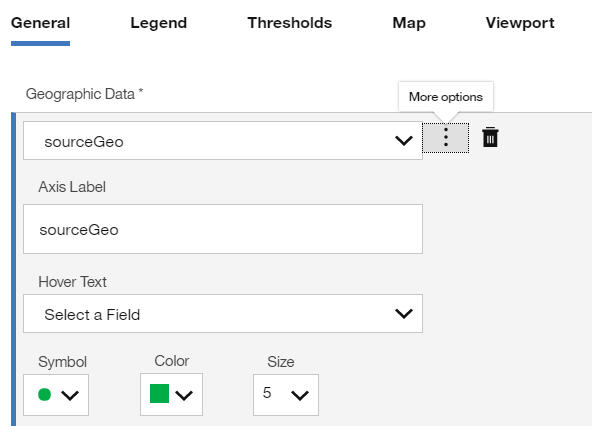
Dans l'onglet Général , sélectionnez sourceGeo dans la zone Données géographiques et cliquez sur l'icône Plus d'options ().
Laissez le libellé de l'axe sous la forme sourceGeo.
Sélectionnez sourceGeo comme Texte d'infobulle.
Choisissez un symbole Arrondi , une couleur Vert et la taille 5 pour le point de données.
Cliquez sur l'icône Plus d'options () pour réduire la ligne sélectionnée.
Figure 1 : Paramètres pour les données sourceGeo
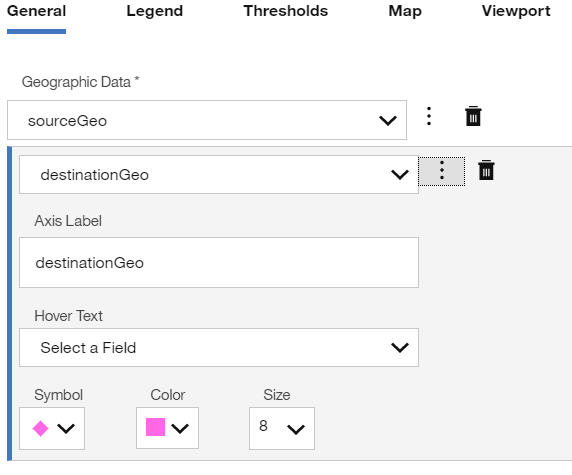
Cliquez sur Ajouter une série, sélectionnez destinationGeoet répétez l'étape 7. A l'étape 7c, remplacez les valeurs par le symbole du diamant, la couleur rose et la taille 8 pour le point de données.
Figure 2. Paramètres pour les données destinationGeo
Sélectionnez Globe (Orthographic) pour Projection.
Définissez Afficher la légende sur Ouiet choisissez l'orientation de la légende Vertical .
Dans l'onglet Seuils , cliquez sur Ajouter un indicateur de seuil. Vous pouvez appliquer des seuils uniquement si la requête AQL contient des colonnes numériques, telles que Average Magnitude, Number of Events et count(*).
Sélectionnez un indicateur de seuil et cliquez sur l'icône Plus d'options ().
Sélectionnez une colonne, ajoutez une valeur de seuil, puis cliquez sur Ajouter un seuil.
Changez l'option ou utilisez les valeurs par défaut. Ajoutez autant de valeurs de seuil que
nécessaire.
Facultatif: Pour le seuil de couleur de point, sélectionnez un mode d'échelle de couleur à afficher sur l'élément de tableau de bord.
Facultatif: Choisissez un mode d'échelle à afficher pour le seuil Point Color . Le mode d'échelle de couleurs s'affiche
sous la légende sur l'élément de tableau de bord.
Dans l'onglet Carte , activez toutes les options, à l'exception de Afficher la grille.
Sélectionnez les couleurs pour les lignes, la terre, l'eau et les bordures de la carte. Indiquez si
vous souhaitez afficher ou non le quadrillage de la carte.
Sous Point de vue, configurez la latitude, la longitude et l'échelle pour la façon dont la carte s'affiche dans l'élément de tableau de bord. Lorsque vous êtes satisfait de l'affichage de l'aperçu, cliquez sur Définir la latitude, la longitude et l'échelle comme dans l'aperçu.
Cliquez sur Sauvegarder.
Figure 3. Graphique géographique qui présente la magnitude des événements
Facultatif: Cliquez sur l'icône Paramètres () de l'élément de tableau de bord et basculez le commutateur Autorotate Globe .
 ).
).

 ) de l'élément de tableau de bord et basculez le commutateur Autorotate Globe .