Instalación de una pasarela de datos de QRadar
Se conecta a IBM® QRadar® on Cloud a través de una pasarela de datos. Instale la pasarela de datos en un dispositivo físico o en una máquina virtual.
Antes de empezar
Asegúrese de que el dispositivo cumple los requisitos del sistema de pasarela de datos. Consulte Requisitos del sistema para pasarelas de datos.
Planifique una ventana de mantenimiento para esta tarea y asegúrese de que los usuarios no desplieguen cambios mientras se añade la pasarela de datos al despliegue.Asegúrese de que tiene la información siguiente:
- La señal para QRadar on Cloud.
- El nombre de host completo de la consola a la que se conecta a través del dispositivo de pasarela.
Acerca de esta tarea
- Las pasarelas de datos deben estar instaladas de una en una. Si está instalando más de una pasarela de datos, espere hasta que complete la instalación de una antes de instalar la siguiente.
- Establezca una contraseña raíz como parte del proceso de instalación. No puede cambiar esta contraseña hasta que se haya completado el proceso de instalación. La contraseña raíz también es la contraseña de host de pasarela.
Procedimiento
- Siga las instrucciones del asistente de instalación.
- En la ventana Instalación de dispositivo , seleccione Dispositivo de pasarela de datos.
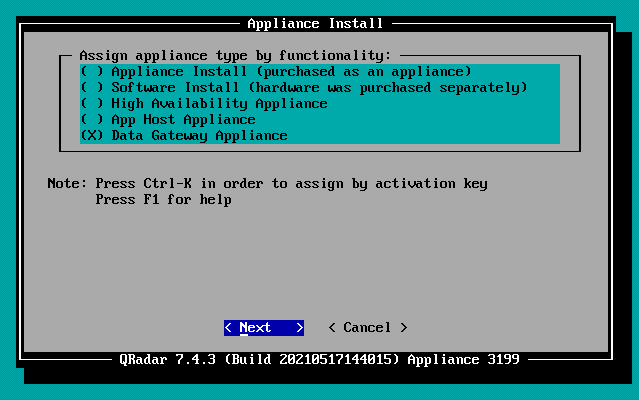
- En la ventana Asignación de dispositivos de pasarela de datos , seleccione Pasarela de recopilador de sucesos 7000.

Después de configurar los parámetros de instalación, se muestra una serie de mensajes de instalación. El proceso de instalación puede tardar varios minutos.
- En la ventana Instalación de dispositivo , seleccione Dispositivo de pasarela de datos.
- Si hay un arreglo temporal disponible para el entorno de QRadar on Cloud , descargue el arreglo temporal desde Fix Central (https://www.ibm.com/support/fixcentral). Sugerencia: Para ver si hay un arreglo temporal disponible para el entorno de QRadar on Cloud , inicie sesión en la consola como usuario saas-admin , vaya al menú de navegación (
 ) y pulse Acerca de.
Qué hacer a continuación
Después de instalar la pasarela de datos, no puede acceder a ella utilizando SSH. Para habilitar la pasarela de datos utilizando SSH, consulte ¿Se puede acceder a una pasarela de datos utilizando SSH? (https://www.ibm.com/support/pages/qradar-cloud-support-faq-and-common-questions)