Añadir una acción a la tabla de resultados de búsqueda del inventario
Aprenda a añadir una acción a una tabla utilizando el enfoque de personalización mediante configuración. En esta lección, modificará un buc-table-config.json archivo que define las características de la tabla.
Procedimiento
- Debe buscar el esquema en el archivo buc-table-config.json predeterminado que corresponde a la tabla que necesita modificar.
- Inicie sesión en el Centro de pedidos.
- Abre la pestaña Consola del navegador.
- Haga clic en Inventario en el menú.
- Realice una búsqueda para encontrar el inventario.
- Cuando llegue a la página de resultados de búsqueda del inventario, compruebe en la consola el último mensaje que incluya « BaseTableComponent.initializeTable ».Puede encontrar el nombre del esquema inv-search-result-table.

- Añade el siguiente código en la
overflowMenuActionsmatriz. Aquí estás añadiendo una nueva acción al menú desplegable de la tabla de resultados de búsqueda del inventario.{ "id": "createReservation", "label": "custom.LABEL_CREATE_RESERVATION", "resourceId": "CUSINV0001AT0001", "metadata": { "custom": "true", "actionTargetType": "internal", "actionTarget": "/buc-app-inventory/inventory-search-results/inventory/create-reservation", "contextColumnIds": "name" } } Nota:
Nota:- Asegúrese de que los valores incluidos en el
contextColumnIdscorrespondan a los que se utilizan en su organización. Además, comprueba si estas columnas de la tabla son visibles en Order Hub. - El
resourceIdes un identificador de recurso personalizado que puede utilizar para definir qué grupos de usuarios tienen permiso para utilizar esta acción.
- Asegúrese de que los valores incluidos en el
- En la consola de aplicaciones, cree el recurso personalizado que definió en el paso anterior (
"resourceId": "CUSINV0001AT0001",).Para obtener más información sobre cómo crear un recurso personalizado, consulta el «Paso 1» en Creación de permisos de recursos para páginas y acciones personalizadas. Asegúrese de establecer el ID de recurso en CUSINV0001AT0001.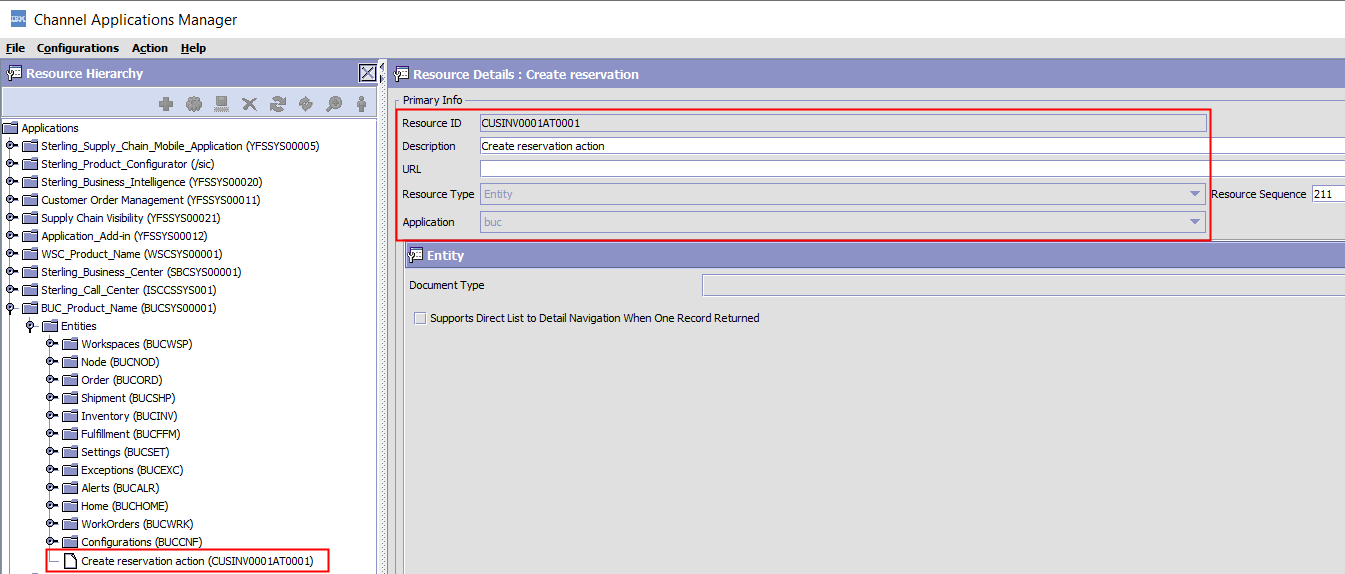
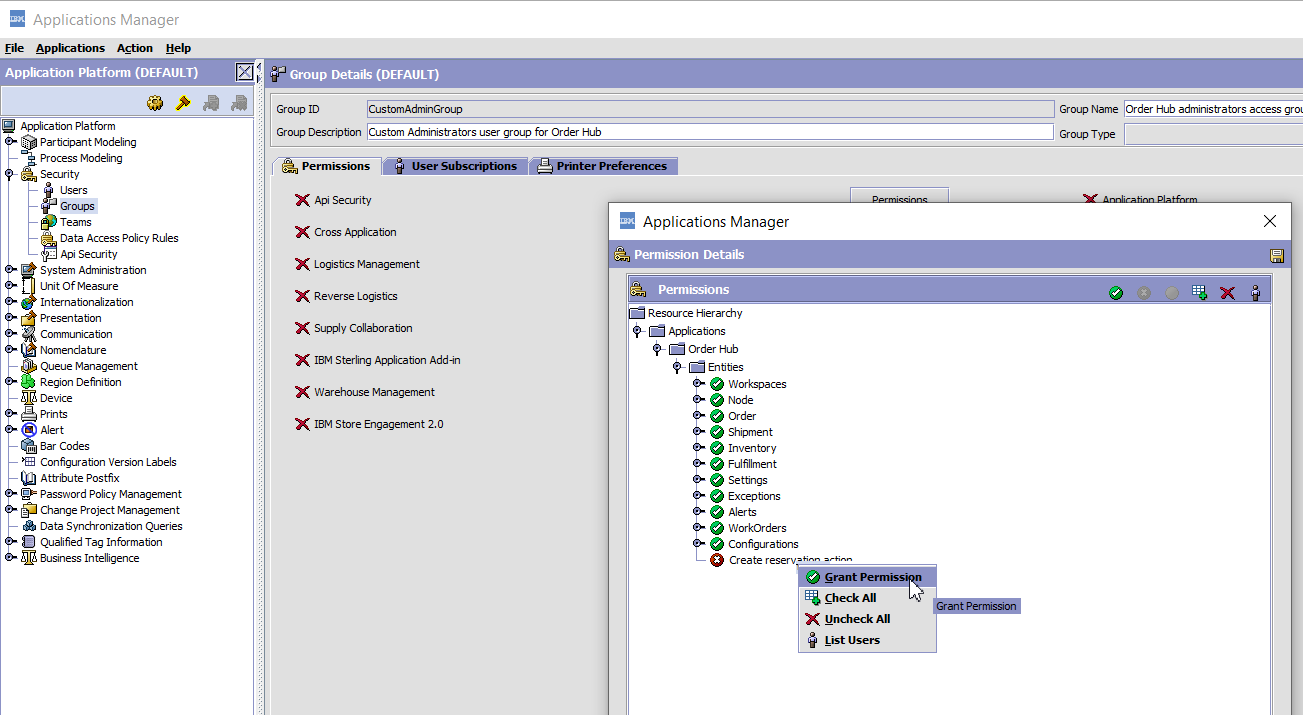
- Actualiza tus grupos de usuarios personalizados para conceder permiso para utilizar la acción Crear reserva. Para obtener más información, consulte Definición de permisos de recursos para Order Hub.
- Verifique que la nueva acción de tabla se muestre en Order Hub.
- Inicie sesión en el Centro de pedidos. Si has iniciado sesión, vuelve a cargar el marco.
- Haga clic en Inventario (modo DEV) y realice una búsqueda para acceder a la página de resultados de búsqueda del inventario.
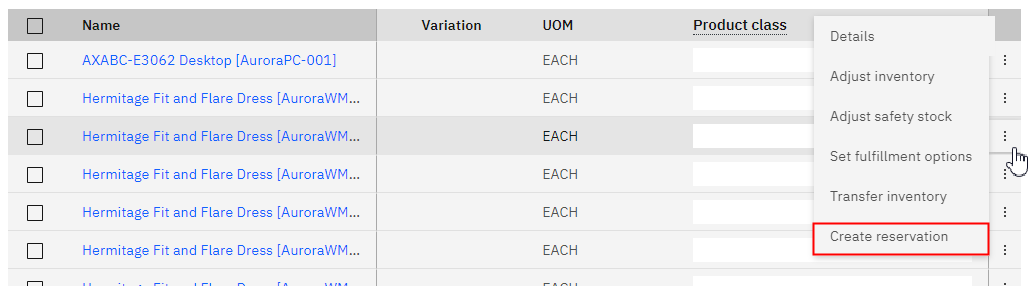
- Haga clic en los tres puntos al final de la fila para abrir el menú desplegable.Ahora puede ver la acción Crear reserva en el menú.