Definición de permisos de recursos para Order Hub

Cree o actualice los permisos de recursos de un grupo de usuarios para determinar las páginas y acciones a las que los usuarios pueden acceder dentro de Order Hub. Cada usuario que desee acceder a Order Hub debe pertenecer a un grupo de usuarios.

Se recomienda crear un grupo personalizado y configurar permisos de recursos en el grupo personalizado. No modificar los grupos predeterminados OCAdminGroup y OCBusUserGroup. Las futuras actualizaciones de IBM® podrían anular los permisos de los grupos de OCAdminGroup usuarios OCBusUserGroup y. Además, revise periódicamente los permisos de recursos de grupo de usuarios personalizados a medida que Order Hub introduce nuevas páginas y acciones. Las nuevas páginas y acciones no están habilitadas de forma predeterminada para los grupos de usuarios personalizados.
Nota: Si ha añadido páginas y acciones personalizadas a Order Hub, puede crear ID de recurso para configurar el control de acceso para ellos. A continuación, actualice los permisos de recursos del grupo de usuarios para otorgar o revocar el acceso. Para obtener más información sobre la creación de ID de recursos, consulte Creación de permisos de recursos para páginas y acciones personalizadas.

Acerca de esta tarea

Se proporcionan dos grupos de usuarios con los siguientes permisos de recursos por defecto. Puede copiar estos grupos de usuarios como punto de partida y modificar el nuevo grupo.
Grupos de usuarios para Order Hub
Nombre de grupo Descripción
OCAdminGroup Los usuarios de este grupo tienen acceso completo y pueden ver todas las páginas siguientes y realizar todas las acciones.
  • Espacios de trabajo
  • Nodo
  • Orden
  • Envío
  • Inventario
  • Despacho de pedidos
  • Valores
  • Excepciones
  • Alertas
  • WorkOrders
  • Configuraciones
  • Seguridad
  • B2B
OCBusUserGroup Los usuarios de este grupo tienen acceso limitado en comparación con el grupo « OCAdminGroup ». Este grupo tiene acceso a las páginas siguientes.
  • Espacios de trabajo
  • Nodo
  • Orden
  • Envío
  • Inventario
  • Cumplimiento (solo lectura para algunas subpáginas)
  • Configuración (solo las subpáginas Reglas de alerta y Grupos de distribución)
  • Alertas
  • WorkOrders
  • Configuraciones (la configuración del inquilino es de solo lectura)
  • B2B

Procedimiento

  1. Inicie sesión en IBM Sterling® Order Management System Applications Manager para añadir usuarios a un grupo de usuarios.
    Para obtener más información, consulte Inicio del Administrador de aplicaciones.
  2. Seleccione Aplicaciones > Plataforma de aplicaciones.
  3. Abre Seguridad > Grupos.
  4. Abra un grupo existente con permisos Order Hub para ver los detalles del grupo.
    Se recomienda crear un grupo de usuarios personalizado y editar el grupo personalizado. No modifique el valor predeterminado OCAdminGroup o OCBusUserGroup.
    Sugerencia: Puede copiar uno de los grupos existentes como punto de partida. Para obtener más información, consulte Definición de grupos de usuarios.
  5. Para modificar los permisos del grupo de usuarios, abra el módulo de permisos Order Hub y edite los permisos según sea necesario.
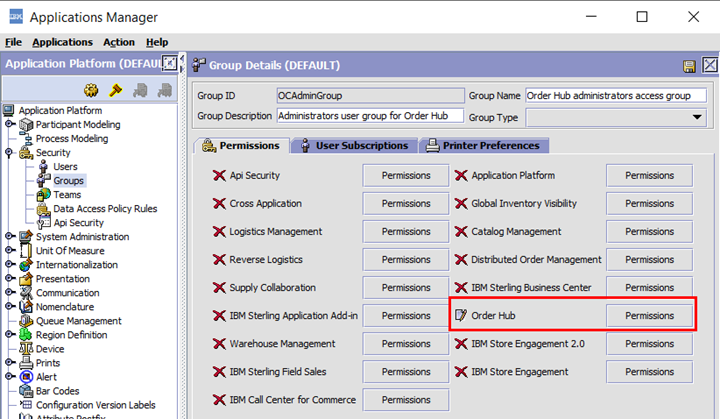
    La página Grupos está abierta con la opción de módulo de permisos de Order Hub resaltada
  6. Edite los permisos según sea necesario seleccionando Otorgar permiso o Revocar permiso para la entidad o vista.
    Nota: Si está editando los permisos de cualquier widget de « B2B-related », los widgets de « B2B » aparecerán en el árbol de recursos en «Order Hub > Entities > Settings > Detail Views > B2BAccountDashboard ».
    Captura de pantalla del módulo de permisos con la opción Otorgar o Revocar permiso.
    Nota: Si los usuarios no pueden acceder a una acción después de que usted haya concedido permiso al grupo, asegúrese de que se permiten modificaciones para esa acción. Para obtener más información, consulte Definición de reglas de modificación.

Ahora que los grupos de usuarios están definidos, puede añadir usuarios al grupo de usuarios.

  1. Complete los pasos siguientes para asignar usuarios existentes al grupo de usuarios. Si añade un usuario a varios grupos, el usuario tiene acceso a los permisos más altos otorgados en cualquiera de los grupos asignados.
    Nota: Asegúrese de mantener a sus usuarios en sus grupos de usuarios actuales para acceder al Administrador de aplicaciones. Estos grupos proporcionan los permisos necesarios para las API subyacentes que se utilizan en la interfaz de usuario de Order Hub .
    1. En el grupo de usuarios, seleccione Suscripciones de usuario.
    2. Haga clic en Buscar usuarios para añadir al grupo.
    3. Busque el usuario o equipo y, a continuación, pulse Añadir usuarios al grupo.
    4. Pulse Guardar.
  2. Complete los pasos siguientes para asignar nuevos usuarios que no existen en la consola de Application Platform .
    1. Cree el usuario en el menú Seguridad > Usuarios.
      Asegúrese de que la dirección de correo electrónico del usuario ( IBMid ) exista en el campo Correo electrónico de la pestaña Información de contacto.
    2. Suscriba el usuario al grupo de usuarios. Para obtener más información sobre cómo suscribir a un usuario a un grupo, consulte Creación de un usuario.
    Nota:
    • Varios usuarios no pueden tener la misma dirección de correo electrónico ( IBMid ) en el campo «Correo electrónico» (Email). Cada ID de usuario único debe tener una dirección de correo electrónico única.
    • Añada al usuario a los grupos de usuarios que proporcionan acceso al Administrador de aplicaciones. Estos grupos proporcionan los permisos necesarios para las API subyacentes que se utilizan en la interfaz de usuario de Order Hub .