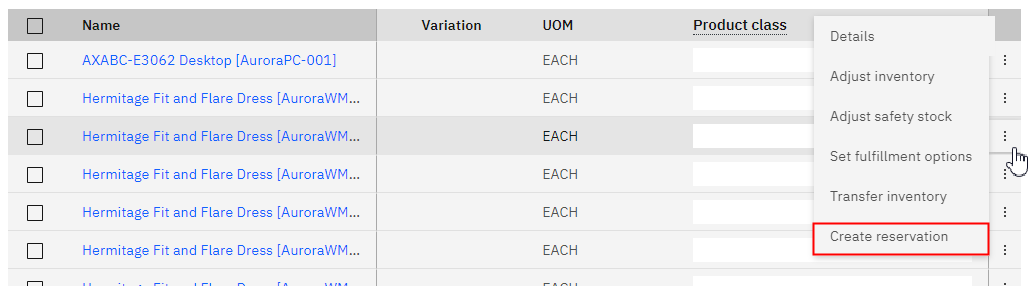
Adición de una acción a la tabla de resultados de búsqueda de inventario
Aprenda a añadir una acción a una tabla utilizando el enfoque personalización por configuración . En esta lección, modificará un archivo buc-table-config.json que define las características de la tabla.
Procedimiento
- Es necesario encontrar el esquema en el archivo buc-table-config.json predeterminado que corresponde a la tabla que debe modificar.
- Inicie sesión en Order Hub.
- Abra la pestaña Consola del navegador.
- Pulse Inventario en el menú.
- Ejecute una búsqueda para encontrar el inventario.
- Cuando llegue a la página de resultados de la búsqueda de inventario, busque en la consola el último mensaje que incluya BaseTableComponent.initializeTable.Puede encontrar el nombre de esquema inv-search-result-table.

- Añada el código siguiente en la matriz
overflowMenuActions. Aquí está añadiendo una nueva acción en el menú de desbordamiento de la tabla Resultados de búsqueda de inventario .{ "id": "createReservation", "label": "custom.LABEL_CREATE_RESERVATION", "resourceId": "CUSINV0001AT0001", "metadata": { "custom": "true", "actionTargetType": "internal", "actionTarget": "/buc-app-inventory/inventory-search-results/inventory/create-reservation", "contextColumnIds": "name" } } Nota:
Nota:- Asegúrese de que los valores de
contextColumnIdsincluyen lo que se utiliza en su organización. Además, verifique si estas columnas de tabla están visibles en Order Hub. resourceIdes un ID de recurso personalizado que puede utilizar para definir qué grupos de usuarios tienen permiso para utilizar esta acción.
- Asegúrese de que los valores de
- En Application Console, cree el recurso personalizado que ha definido en el paso anterior (
"resourceId": "CUSINV0001AT0001",)Para obtener más información sobre cómo crear un recurso personalizado, consulte "Paso 1" en Creación de permisos de recursos para páginas y acciones personalizadas. Asegúrese de establecer el ID de recurso en CUSINV0001AT0001.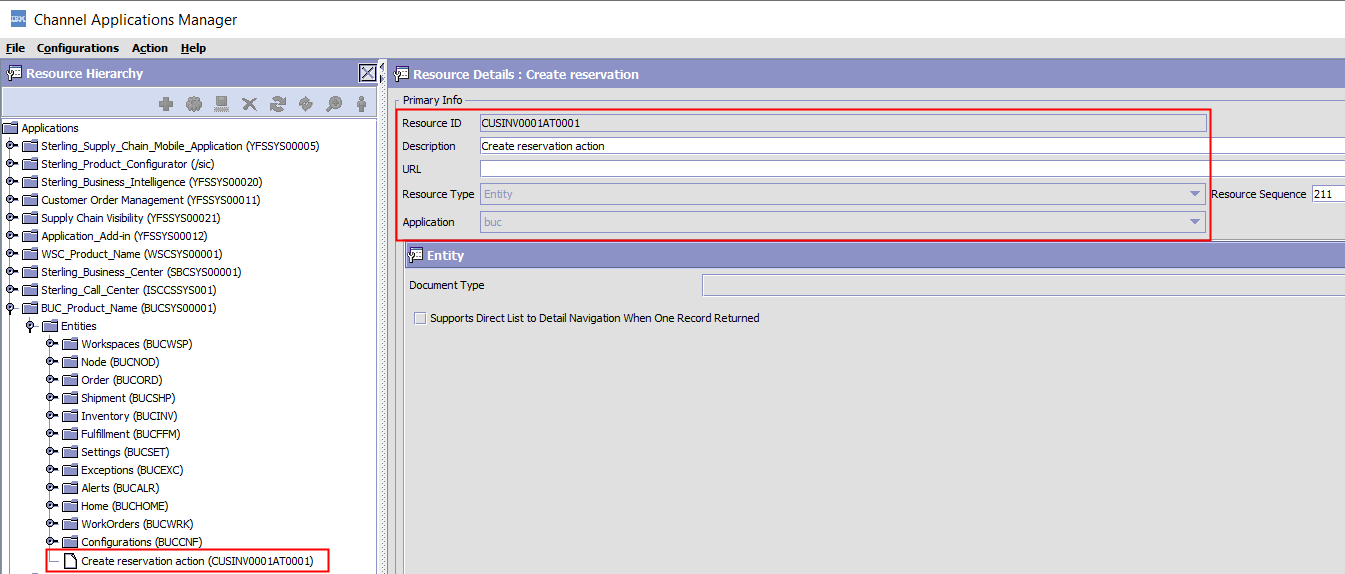
- Actualice los grupos de usuarios personalizados para otorgar permiso para utilizar la acción Crear reserva . Para obtener más información, consulte Definición de permisos de recursos para Order Hub.
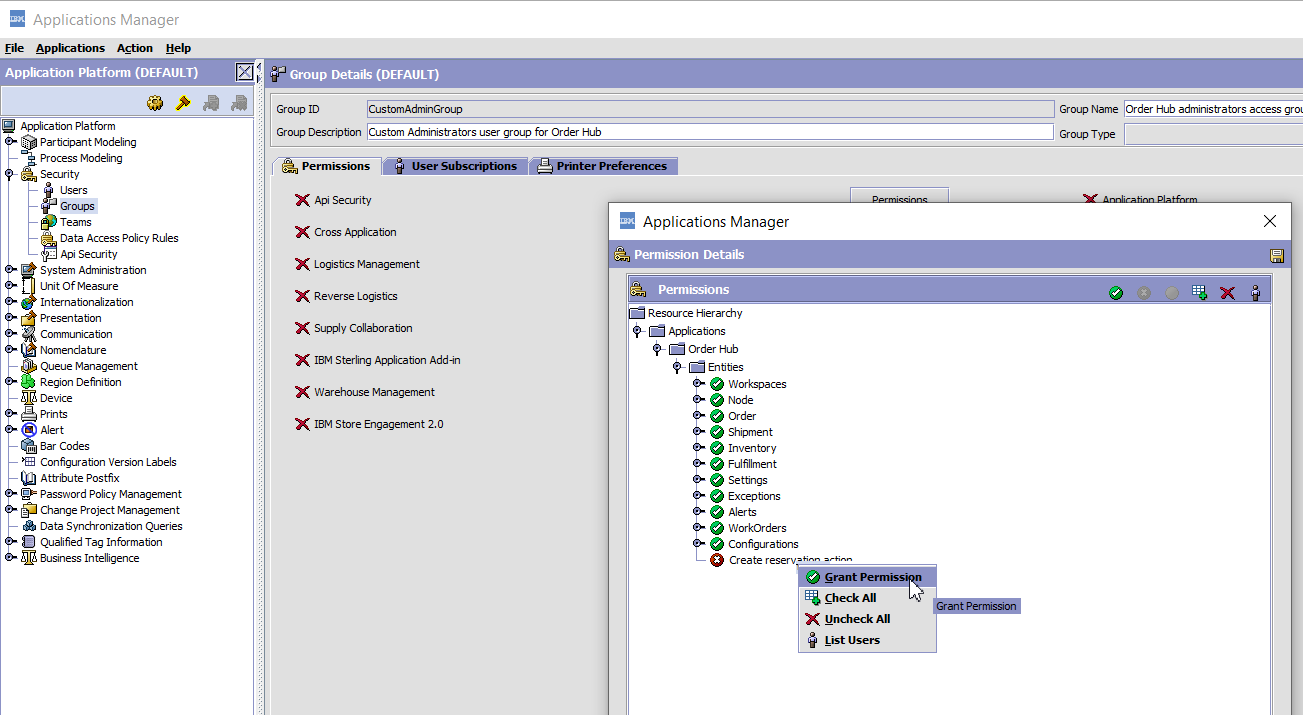
- Verifique que la nueva acción de tabla se muestra en Order Hub
- Inicie sesión en Order Hub. Si ha iniciado sesión, vuelva a cargar el bastidor.
- Pulse Inventario (modalidad DEV) y ejecute una búsqueda para obtener la página Resultados de búsqueda de inventario .
- Pulse los tres puntos al final de la fila para abrir el menú de desbordamiento.Ahora puede ver la acción Crear reserva en el menú.