Configuración de Azure Active Directory como proveedor de identidades
Para utilizar Microsoft™ Azure Active Directory con el fin de gestionar los ID de usuario y las contraseñas que permiten acceder a las aplicaciones a través del inicio de sesión único federado con IBM® Verify, es necesario configurarlo como proveedor de identidades.
Antes de empezar
Procedimiento
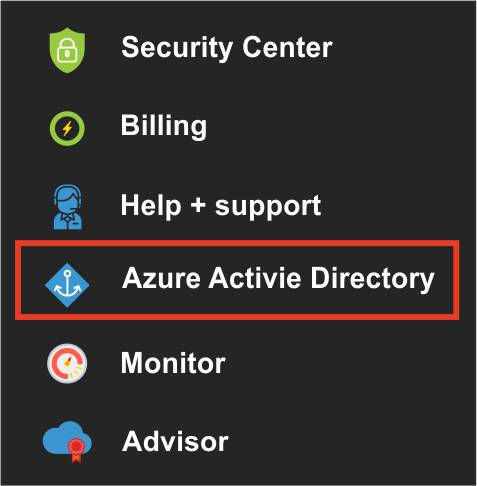
- Haz clic en « Azure » ( Active Directory ) en el panel de navegación de la izquierda.
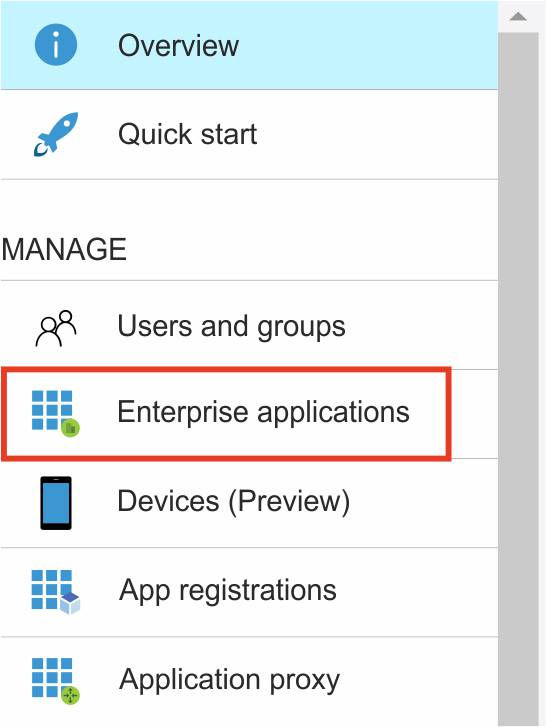
- Haz clic en «Aplicaciones empresariales ».
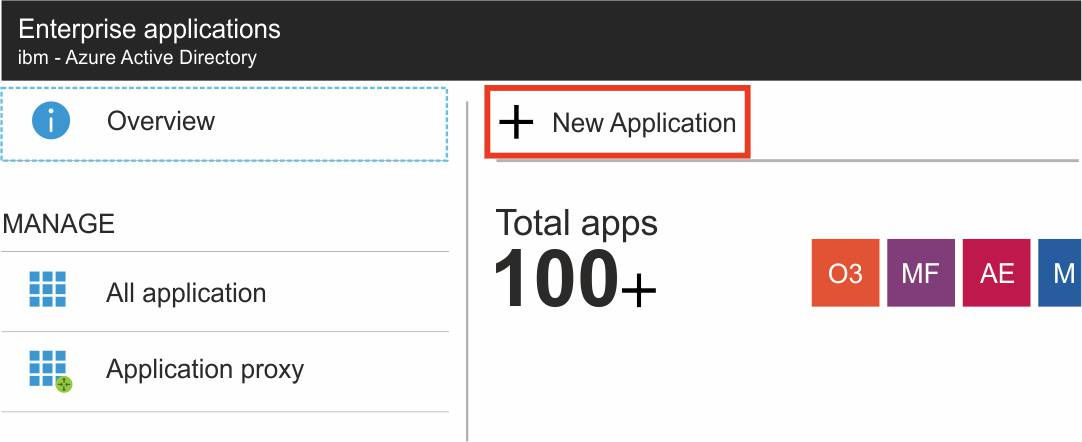
- Haz clic en «Nueva aplicación» en la página «Aplicaciones de empresa ».
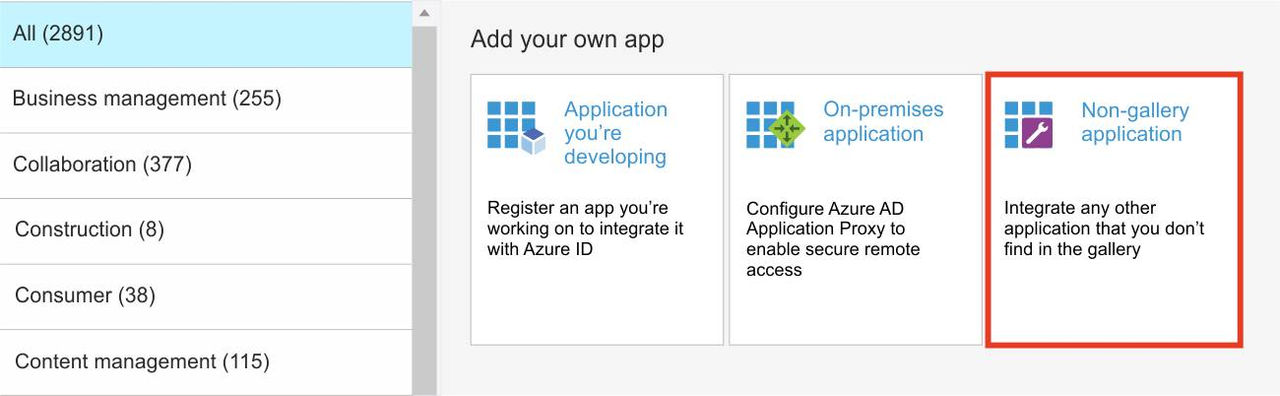
- Haz clic en ».
- Escribe un nombre para la aplicación y haz clic en «Añadir ».Por ejemplo:
 La aplicación puede tardar unos pocos minutos en crearse. Una vez que se ha creado, se visualiza la página de gestión.
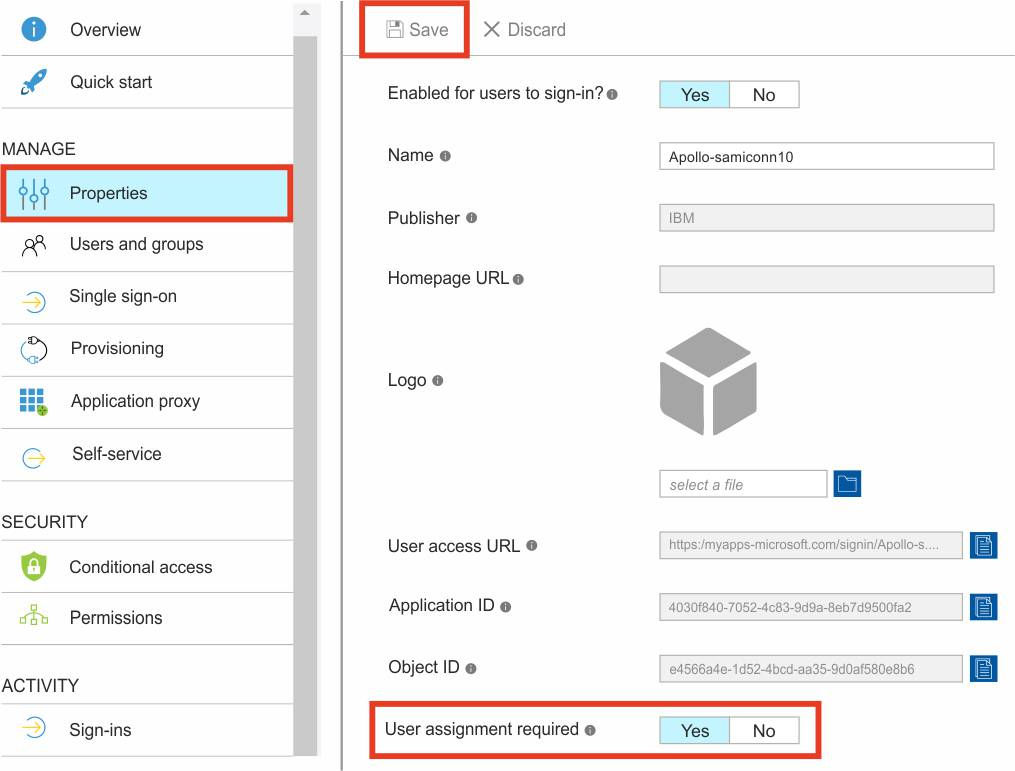
 - Haz clic en «Propiedades» y, a continuación, selecciona «Sí» en «Se requieren asignaciones de usuario ».
- Haz clic en «Inicio de sesión único ».
- Consulte la información sobre el servicio de gestión de afirmaciones ( SAML ) EntityID y el servicio de consumo de afirmaciones (Assertion Consumer Service) URL en IBM Verify.
- Inicie sesión en IBM Verify.
- Haz clic en ».

- Vuelva a Azure Active Directory.
- Especifique los valores siguientes.
- Identificador
- Especifique la dirección SAML EntityID de IBM Verify.
- URL de respuesta
- Especifique el servicio de consumo de aserciones URL de IBM Verify.

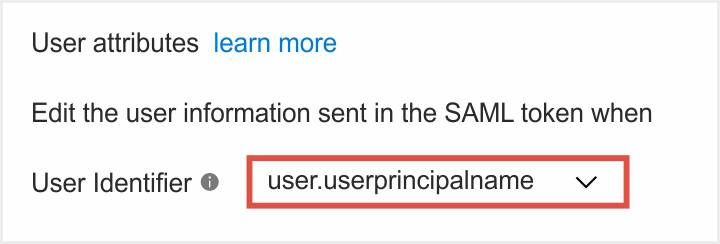
- Selecciona en la sección «Atributos de usuario» el atributo que se enviará como asunto de « SAML » en el menú «Identificador de usuario ».Por ejemplo, selecciona « user.userprincipalname ».
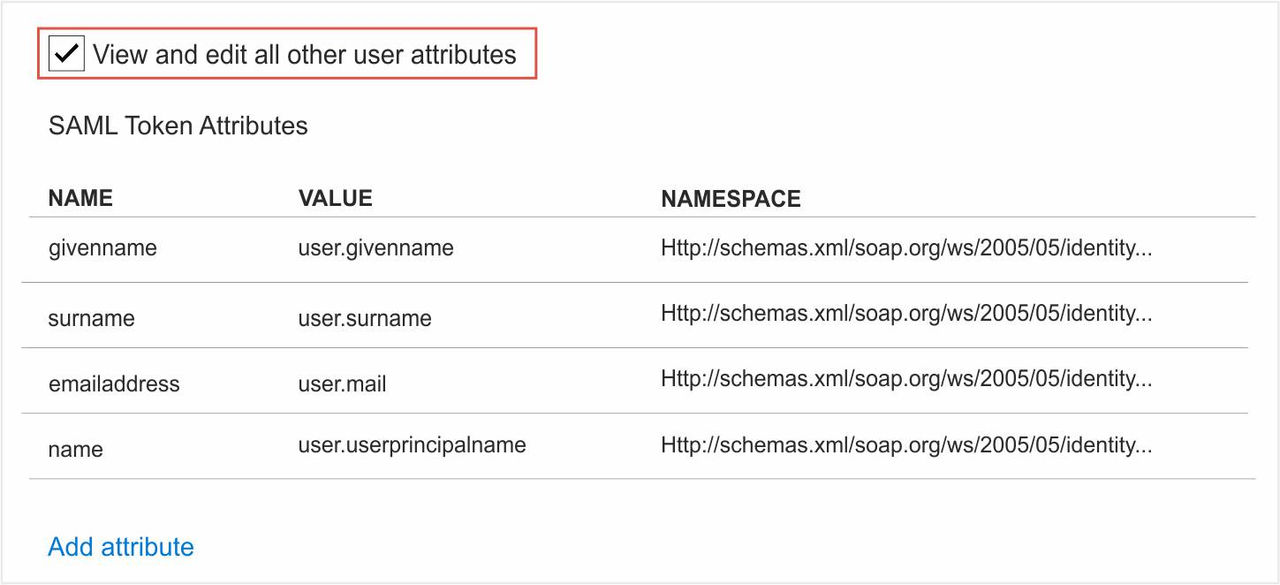
- Marca la casilla «Ver y editar todos los demás atributos de usuario » para ver o editar las reclamaciones emitidas en el token de « SAML » (Autenticación de usuario) de la aplicación.
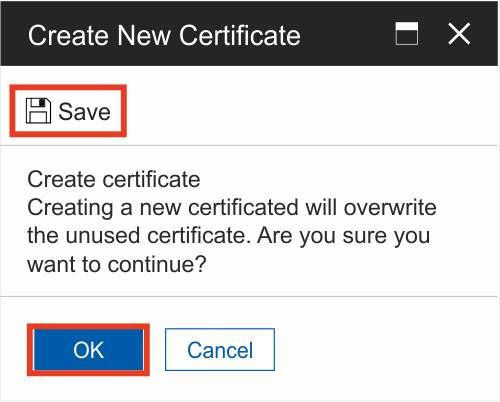
- Seleccione Crear nuevo certificado.
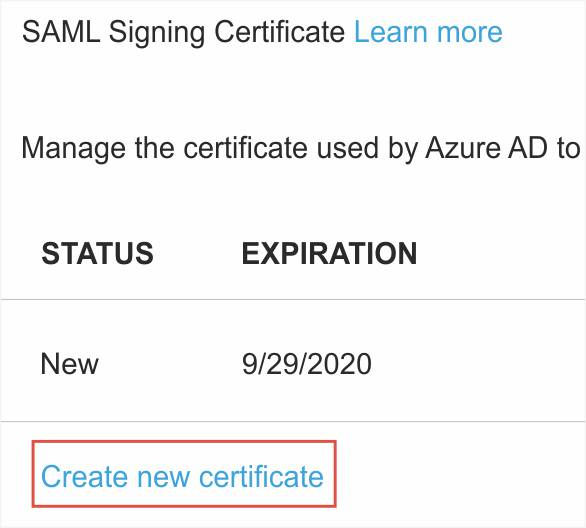
- Haz clic en para crear un nuevo certificado.
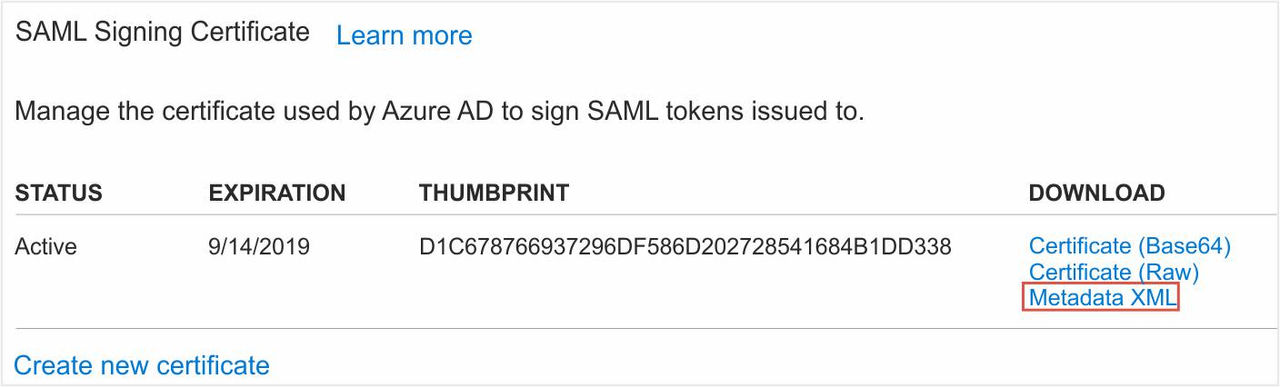
- Haga clic en «Metadata XML» en la columna «DESCARGAR» de la sección «Certificado de firma de SAML » para descargar los metadatos del proveedor de identidad que se importarán en el lado del proveedor de servicios (Verify).
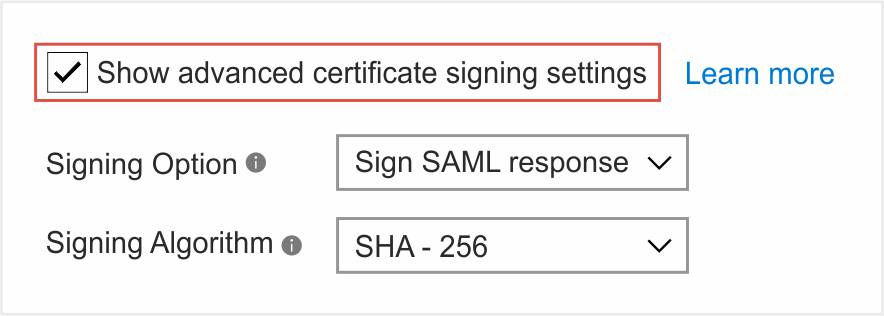
- Marque la casilla «Mostrar configuración avanzada de firma de certificados» y especifique los siguientes ajustes.
- Opción de firma
- Seleccione la opción que satisfaga los requisitos en la lista desplegable.
- Algoritmo de firma
- Seleccione SHA-256 o SHA1 en la lista desplegable.
- Consulte la información sobre el servicio de gestión de afirmaciones ( SAML ) EntityID y el servicio de consumo de afirmaciones (Assertion Consumer Service) URL en IBM Verify.