Actualización del manifiesto
Después de crear la aplicación, debe actualizar el manifiesto en Azure Active Directory con los roles de aplicaciones.
Procedimiento
- Seleccione la aplicación.
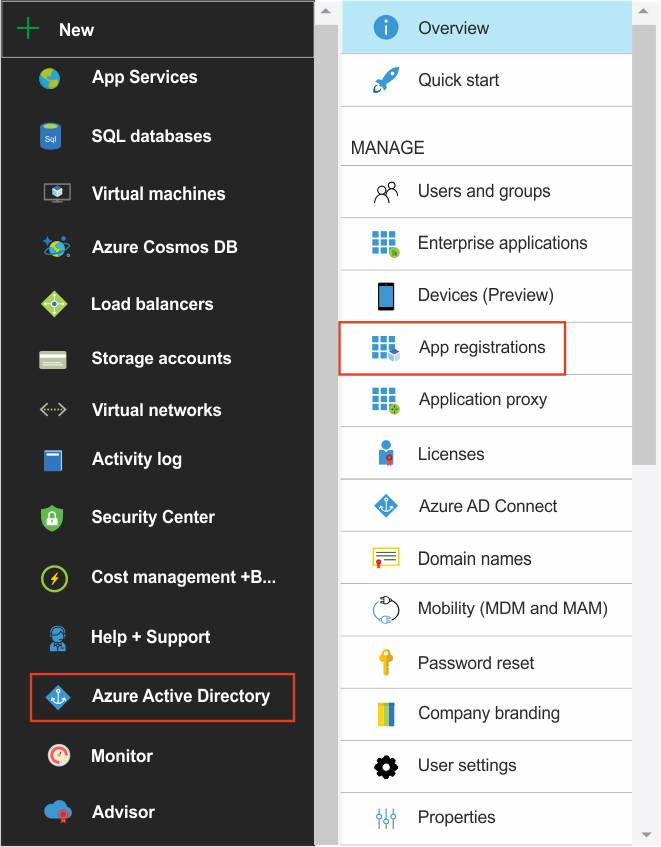
- Añade dos roles de aplicación en la sección « appRoles » para representar al administrador y al usuario estándar Verify . Los ID para los roles de aplicaciones necesitan ser identificadores exclusivos globales (GUID).
 Por ejemplo:
{ "allowedMemberTypes": [ "User" ], "description": "Security_Verify_Admin", "displayName": "Security_Verify_Admin", "id": "081bc638-ed68-4cb5-a862-bf7c8d5afd3e", "isEnabled": true, "value": "admin" }, { "allowedMemberTypes": [ "User" ], "description": "Security_Verify_User", "displayName": "Security_Verify_User", "id": "00d291f1-4b8a-432d-bcd7-5193b3bd749e", "isEnabled": true, "value": "user" } - Asigne los roles de administrador y estándar que ha creado en el paso 4 a los grupos «admin» y «standard» que ha añadido, respectivamente, en el paso 9 de la sección «Configuración de Azure Active Directory como proveedor de identidades ».
