Creación de una entidad de confianza de ADFS

Utiliza el archivo de metadatos que has descargado de Verify para crear una relación de confianza de parte confiable de ADFS.

Procedimiento

  1. Vaya a la consola de gestión de ADFS.
  2. Inicie el Asistente para la confianza de la parte que confía.
    1. Haga clic en «Relaciones de confianza» en la carpeta AD FS.
    2. Haz clic en «Añadir confianza de parte confiable» en el menú «Acciones ».
      Esta imagen muestra el asistente para añadir una confianza de parte confiable.
    3. Haz clic en Inicio.
  3. Importa el archivo de metadatos « SAML » que has descargado de Verify.
    1. En la ventana «Seleccionar origen de datos », seleccione «Importar datos sobre la parte confiable desde un archivo ».
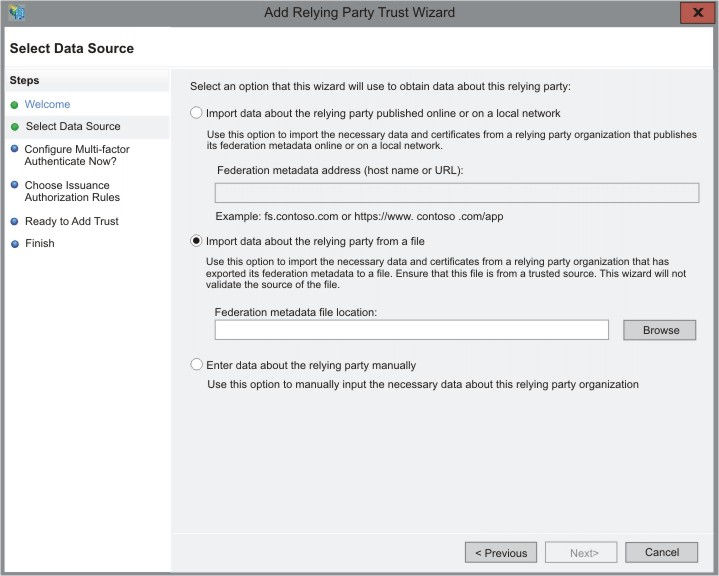
      Esta imagen muestra la ventana «Seleccionar origen de datos» del asistente para añadir una confianza de parte confiable.
    2. Introduce la ubicación del archivo Verify de metadatos.
      Utilice Examinar para localizar y seleccionar el archivo de metadatos que ha descargado.
      Por ejemplo, z:/abcxyz.verify.ibm.com_metadata.xml
    3. Haga clic en Siguiente.
  4. Escriba un nombre de visualización descriptivo para la información de confianza y cualquier información adicional.
  5. Haga clic en Siguiente.
  6. No configure la autenticación de multifactores (MFA).
    Asegúrese de que la opción No deseo configurar los valores de autenticación de multifactores para esta entidad de confianza en este momento está seleccionada.
  7. Haga clic en Siguiente.
  8. Configure la política de autorización.
    Asegúrese de que Permitir a todos los usuarios está seleccionado.
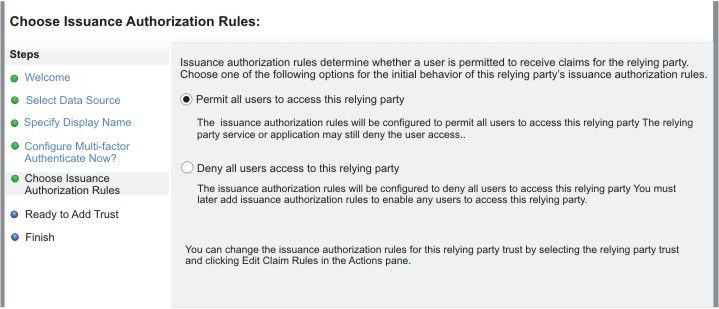
    Esta imagen muestra la ventana «Configurar la autenticación multifactorial ahora» del asistente para añadir una confianza de parte dependiente.
  9. Haga clic en Siguiente.
  10. Haga clic en Siguiente.
  11. Deja marcada la opción predeterminada para editar las reglas de reclamación y haz clic en «Cerrar ».
    Aparece la ventana Editar reglas de reclamación.