Cómo configurar Microsoft™ Active Directory Federation Services como proveedor de identidades para IBM® Verify.
Procedimiento
- Consulte la información sobre el proveedor de servicios en IBM Verify.
Necesita este archivo al crear la entidad de confianza de ADFS.
- Inicia sesión en la Verify consola de administración.
- Haz clic en ».
- Descargue el archivo de metadatos del proveedor de servicio SAML 2.0. Pulse
Descargar archivo en el Paso 2 y guarde el
archivo para uso posterior.
- Localice el URL de exportación de metadatos para ADFS.
- Inicie sesión en el servidor ADFS y abra la consola de gestión.
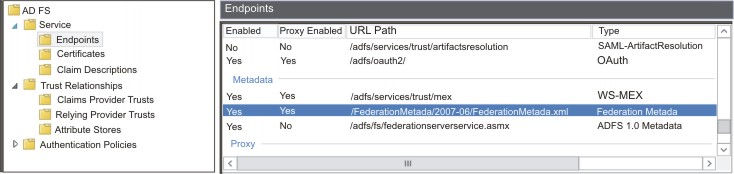
- En la carpeta AD FS, despliega «Servicios» y haz clic en «Puntos de conexión ».
- Busca el FederationMetadata.xml archivo.
- Utilice un navegador para navegar a ese URL en el servidor ADFS y descargar el archivo.
Por ejemplo:https://localhost/FederationMetadata/2007-06/FederationMetadata.xml
Acepte cualquier aviso de certificado. En la mayoría de los navegadores, se descarga un archivo que se denomina FederationMetadata.xml en la carpeta de descargas predeterminada. El archivo ocupa aproximadamente 70 KB en ADFS 3.0 en Windows™ Server 2012 R2.
- Vaya a la consola de gestión de ADFS.
- Inicie el Asistente para la confianza de la parte que confía.
- Haga clic en «Relaciones de confianza» en la carpeta AD FS.
- Haz clic en «Añadir confianza de parte confiable» en el menú «Acciones ».
- Haz clic en «Inicio ».
- Importa el archivo de metadatos « SAML » que has descargado de Verify.
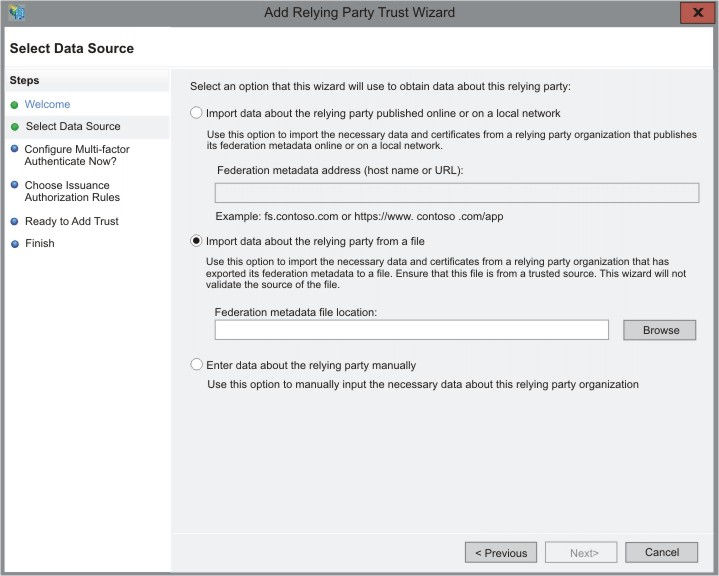
- En la ventana «Seleccionar origen de datos », seleccione «Importar datos sobre la parte confiable desde un archivo ».
- Introduce la ubicación del archivo Verify de metadatos.
Utilice Examinar para localizar y seleccionar el archivo de metadatos que ha descargado.
Por ejemplo, z:/abcxyz.verify.ibm.com_metadata.xml
- Haga clic en Siguiente.
- Escriba un nombre de visualización descriptivo para la información de confianza y cualquier información adicional.
- Haga clic en Siguiente.
- No configure la autenticación de multifactores (MFA).
Asegúrese de que la opción No deseo configurar los valores de autenticación de multifactores para esta entidad de confianza en este momento está seleccionada.
- Haga clic en Siguiente.
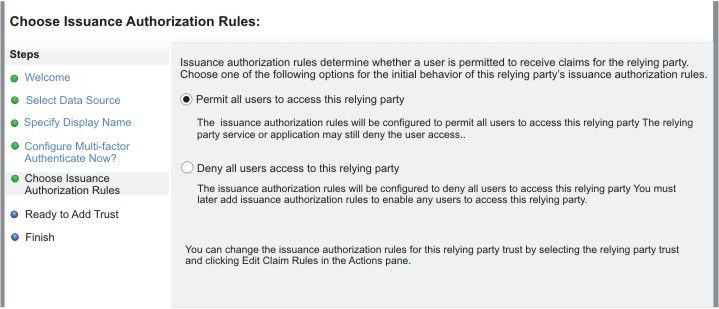
- Configure la política de autorización.
Asegúrese de que Permitir a todos los usuarios está seleccionado.
- Haga clic en Siguiente.
- Haga clic en Siguiente.
- Deja marcada la opción predeterminada para editar las reglas de reclamación y haz clic en «Cerrar ».
Aparece la ventana Editar reglas de reclamación.