La edición simultánea de varias reglas o componentes básicos permite ahorrar tiempo y reducir los esfuerzos. Exporte las correlaciones a un archivo JSON para compartirlas con otros usuarios.
Procedimiento
- En la página Explorador de casos prácticos , pulse el icono Conmutar vista de tabla para desagrupar las columnas de tabla del informe.
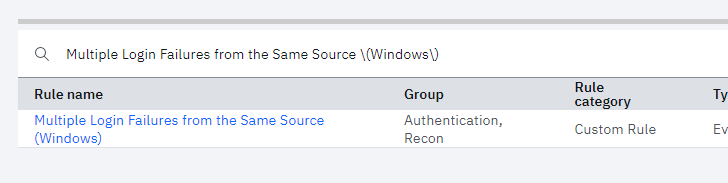
Consejo: Filtre el nombre de regla, la táctica o la técnica para encontrar la regla que desea editar o buscar utilizando una expresión regular. Si está buscando texto entre paréntesis, utilice la barra inclinada invertida en la expresión regular. Por ejemplo,
Multiple Login
Failures from the Same Source \(Windows)\
.
También puede utilizar el filtro Grupo para seleccionar el grupo que quiera buscar, como autenticación o conformidad.
- Pulse el icono de lápiz en la tabla del informe para visualizar los recuadros de selección de cada fila de tabla.
- Seleccione las reglas o componentes básicos relevantes que desea editar y, a continuación, pulse Editar correlaciones MITRE.
- En la página Correlación de MITRE ATT&CK, personalice las opciones de correlación de reglas añadiendo nuevas tácticas o editando las existentes.
Consejo: La página Correlación de MITRE ATT&CK sólo muestra las correlaciones que están directamente relacionadas con una regla. Puede ver las correlaciones que ha heredado la regla de sus dependencias en la sección de detalles de regla de la página Investigar reglas o en el informe Explorador de casos prácticos. Utilice la columna Origen de correlación en el informe, o en la sección MITRE ATT & CK de la página de detalles de regla, para ver las relaciones entre las reglas y sus correlaciones. O bien, si crea extensiones de contenido para IBM® Security App Exchange y desea correlacionar reglas en ellas, exporte las correlaciones y cárguelas cuando envíe el contenido.
- Para añadir o eliminar tácticas con la regla o el bloque de construcción, pulse el icono de signo más, seleccione las tácticas relevantes y, a continuación, pulse Aplicar.
- Para añadir o eliminar técnicas para una táctica, pulse el icono de signo más para la táctica, seleccione las técnicas pertinentes y, a continuación, pulse Aplicar.
- Para añadir o eliminar subtécnicas para una técnica, pulse el icono de signo más para la técnica, seleccione las subtécnicas relevantes y, a continuación, pulse Aplicar.
Las técnicas secundarias se identifican mediante un punto en el ID, como en "T1003.002 Security Account Manager".
- Seleccione el nivel de confianza para cada táctica y pulse Guardar. Tiene que establecer un nivel de confianza; de lo contrario, no podrá guardar la correlación.
- Para incluir la regla en el cálculo del mapa de uso crítico, mantenga los recuadros de selección Habilitar seleccionados para la táctica y la técnica.
- Para restablecer las tácticas o técnicas que se han personalizado en las correlaciones predeterminadas de IBM , pulse Restablecer en la columna Tácticas .
- Para exportar un archivo JSON de las correlaciones en la página Correlación de MITRE ATT & CK para compartirlo con otros, pulse .
- Después de finalizar las correlaciones, pulse Guardar y cerrar.
- Para renovar el informe para ver el contenido actualizado, pulse Aplicar en el panel Filtros .