Cree sus propias correlaciones de reglas y bloques de construcción o modifique las correlaciones predeterminadas de IBM®
QRadar® para correlacionar sus reglas personalizadas y bloques de construcción con tácticas y técnicas específicas.
Procedimiento
- En la sección de informe de la página Explorador de casos prácticos , seleccione la regla relevante.
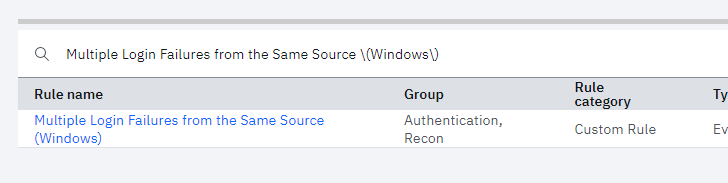
Consejo: Filtre el nombre de regla, la táctica o la técnica para encontrar la regla que desea editar o buscar utilizando una expresión regular. Si está buscando texto entre paréntesis, utilice la barra inclinada invertida en la expresión regular. Por ejemplo,
Multiple Login
Failures from the Same Source \(Windows)\
.
También puede utilizar el filtro Grupo para seleccionar el grupo que quiera buscar, como autenticación o conformidad.
- En la página Investigar reglas , pulse el icono de lápiz en la sección MITRE ATT & CK .
- En la página MITRE ATT&CK Mappings, personalice las opciones de asignación de reglas añadiendo nuevas tácticas o editando las existentes.
Consejo: La página MITRE ATT&CK Mappings sólo muestra las asignaciones que están directamente relacionadas con una regla. Puede ver correlaciones que ha heredado la regla de sus dependencias en la sección de detalles de regla de la página Investigar reglas o en el informe de la página Utilizar explorador de casos.
- Para añadir o eliminar tácticas con la regla o el bloque de construcción, pulse el icono de signo más, seleccione las tácticas relevantes y, a continuación, pulse Aplicar.
- Para añadir o eliminar técnicas para una táctica, pulse el icono de signo más para la táctica, seleccione las técnicas pertinentes y, a continuación, pulse Aplicar.
- Para añadir o eliminar subtécnicas para una técnica, pulse el icono de signo más para la técnica, seleccione las subtécnicas relevantes y, a continuación, pulse Aplicar.
Las técnicas secundarias se identifican mediante un punto en el ID, como en "T1003.002 Security Account Manager".
- Para incluir la táctica y la técnica en el cálculo del mapa de calor, mantenga el recuadro de selección Habilitar seleccionado.
- Seleccione el nivel de confianza para cada táctica y pulse Guardar. Tiene que establecer un nivel de confianza; de lo contrario, no podrá guardar la correlación.
- Para restablecer las correlaciones predeterminadas de IBM, pulse el icono Restablecer en las columnas Tácticas o Técnicas.
- Después de finalizar la personalización de las correlaciones, pulse Guardar o Guardar y cerrar para volver a la página Utilizar explorador de casos.
- Para ver las relaciones entre las reglas y sus correlaciones en el informe de reglas, realice los pasos siguientes:
- Pulse el icono de engranaje en la barra de menús del informe de reglas y añada la columna Origen de correlación al informe.
Consejo: Busque o desplácese hacia abajo por la ventana para buscar la columna.
- Añada la columna Táctica o Táctica (sólo en el nivel de regla).
La columna
Táctica muestra todas las tácticas que se correlacionan directamente con la regla, incluidas las correlaciones con los BB y las reglas de la lista de dependencias de la regla.
La columna Táctica (sólo en nivel de regla) muestra sólo las tácticas que se correlacionan directamente con la regla, excluyendo las correlaciones con los BB y las reglas de la lista de dependencias de la regla.
- Añada la columna Técnica o Técnica (sólo en nivel de regla).
La columna
Técnica muestra todas las técnicas que se correlacionan directamente con la regla, incluidas las correlaciones con los BB y las reglas de la lista de dependencias de la regla.
La columna Técnica (sólo en nivel de regla) sólo muestra las técnicas que se correlacionan directamente con la regla, excluyendo las correlaciones con los BB y las reglas de la lista de dependencias de la regla.
- Añada la columna Subtécnica o Subtécnica (sólo en nivel de regla).
La columna
Subtécnica muestra todas las subtécnicas que se correlacionan directamente con la regla, incluidas las correlaciones con los BB y las reglas de la lista de dependencias de la regla.
La columna Subtécnica (sólo en nivel de regla) muestra todas las subtécnicas que se correlacionan directamente con la regla, excluyendo las correlaciones con los BB y las reglas de la lista de dependencias de la regla.
- En la sección Columnas seleccionadas de la ventana, arrastre las columnas en el orden que desee que aparezcan en el informe y pulse Aplicar.
Resultados
Si crea extensiones de contenido para IBM Security App Exchange y desea correlacionar reglas en ellas, exporte las correlaciones y cárguelas cuando envíe el contenido.
Qué hacer a continuación
Para editar varias reglas o bloques de construcción a la vez, consulte Edición de correlaciones MITRE en varias reglas o bloques de construcción.