Azure Active Directory als Identitätsprovider konfigurieren
IBM® VerifyUm Microsoft™ Azure Active Directory zur Verwaltung der Benutzer-IDs und Passwörter zu nutzen, die über das föderierte Single Sign-On auf Anwendungen zugreifen, müssen Sie diese als Identitätsanbieter konfigurieren.
Vorbereitende Schritte
Vorgehensweise
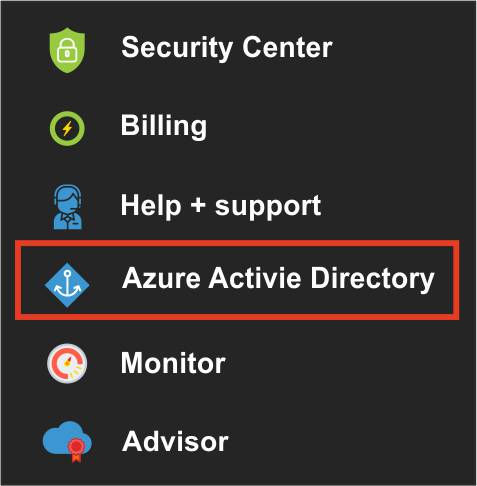
- Klicken Sie im linken Navigationsbereich auf „ Azure “ und dann auf „ Active Directory “.
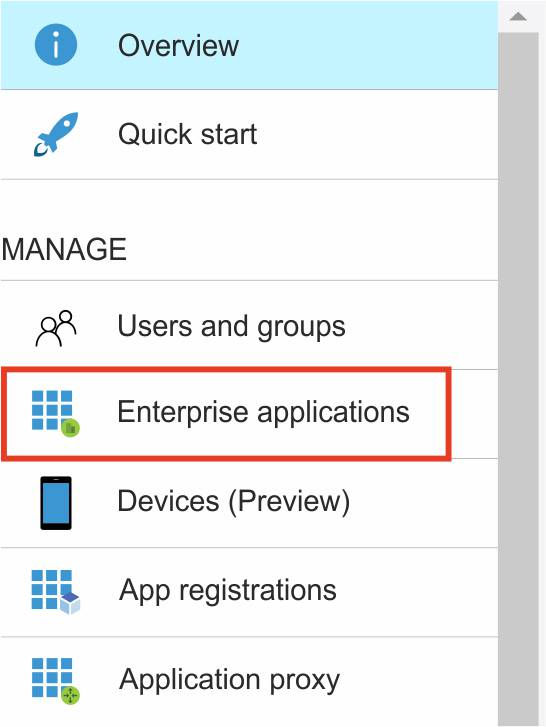
- Klicken Sie auf „Unternehmensanwendungen “.
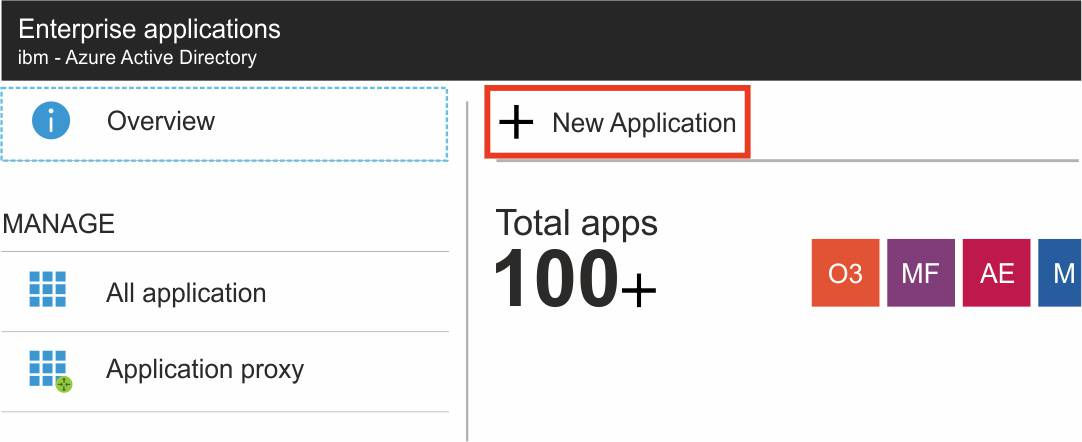
- Klicken Sie auf der Seite „Unternehmensanwendungen“ auf „Neue Anwendung “.
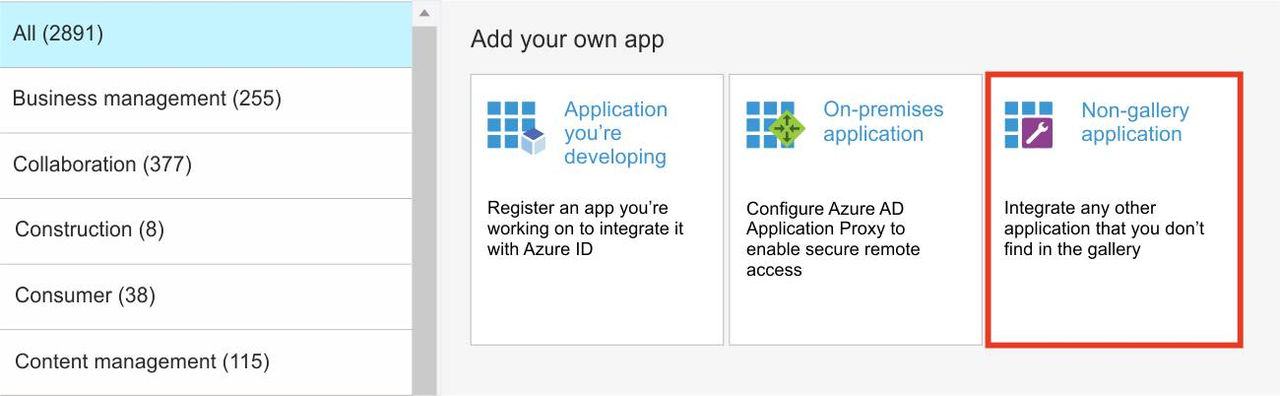
- Klicken Sie auf “.
- Geben Sie einen Namen für die Anwendung ein und klicken Sie auf „Hinzufügen “.Beispiel:
 Die Erstellung der Anwendung kann einige Minuten in Anspruch nehmen. Nach der Erstellung wird eine Verwaltungsseite angezeigt.
 - Klicken Sie auf „Eigenschaften“ und wählen Sie dann bei „Benutzerzuordnung erforderlich“ die Option „Ja“ aus.
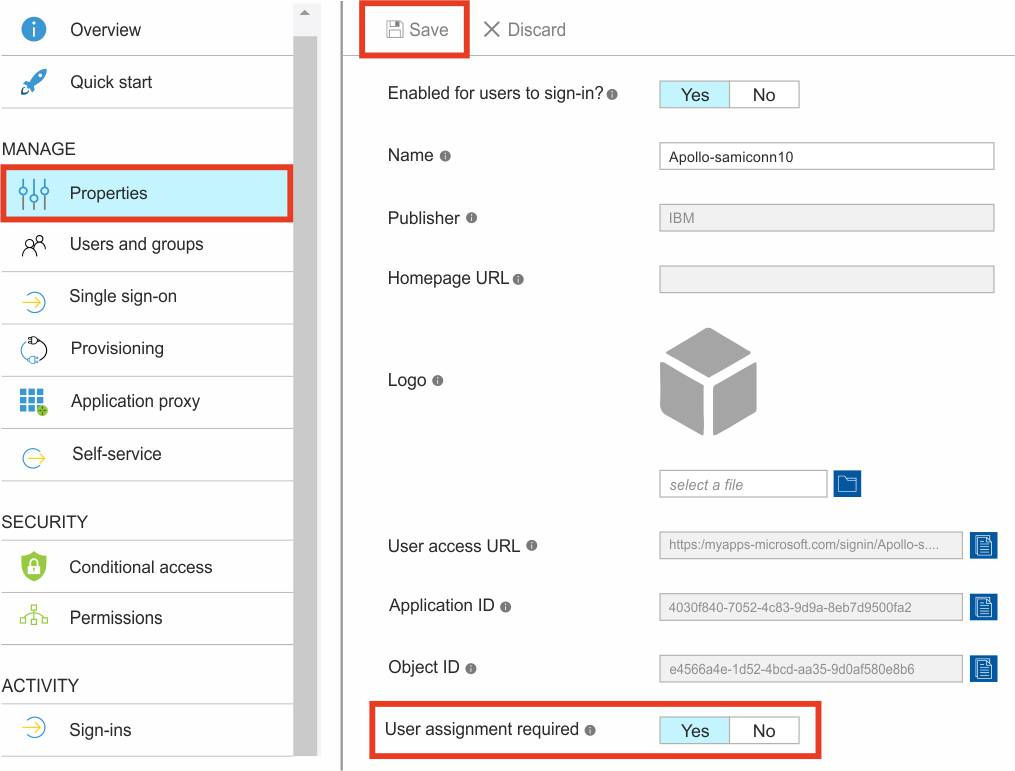
- Klicken Sie auf „Single Sign-On “.
- IBM VerifyHier finden Sie Informationen zum „ SAML “ ( EntityID ) und zum „Assertion Consumer Service“ ( URL ).
- Melden Sie sich bei IBM Verify an.
- Klicken Sie auf “.

- Kehren Sie zu Azure Active Directory zurück.
- Geben Sie die folgenden Einstellungen an.
- ID
- IBM VerifyGeben Sie die Adresse SAML EntityID an.
- Antwort-URL
- Geben Sie die Assertion-Consumer-Service- URL von IBM Verify. an.

- Wählen Sie im Abschnitt „Benutzerattribute“ aus dem Menü „Benutzerkennung“ das Attribut aus, das als Betreff der E-Mail „ SAML “ gesendet werden soll.Wählen Sie beispielsweise „ user.userprincipalname “ aus.
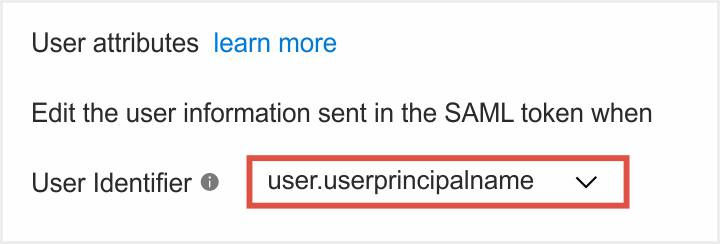
- Aktivieren Sie das Kontrollkästchen „Alle anderen Benutzerattribute anzeigen und bearbeiten“, um die im Token „ SAML “ an die Anwendung übermittelten Ansprüche anzuzeigen oder zu bearbeiten.
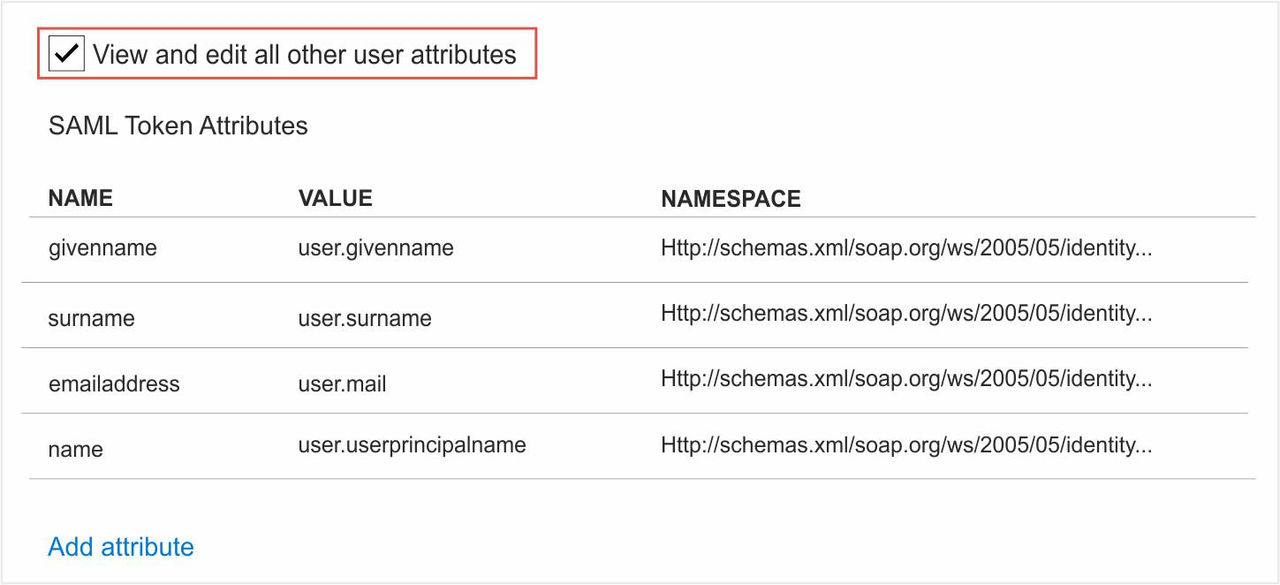
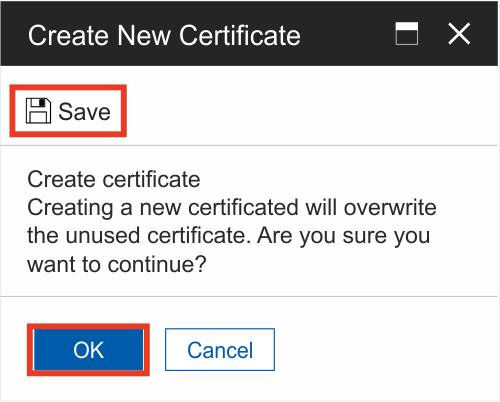
- Wählen Sie "Neues Zertifikat erstellen" aus.
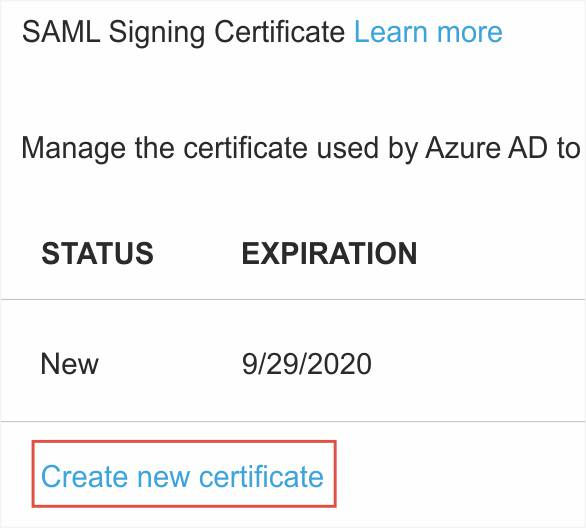
- Klicken Sie auf um ein neues Zertifikat zu erstellen.
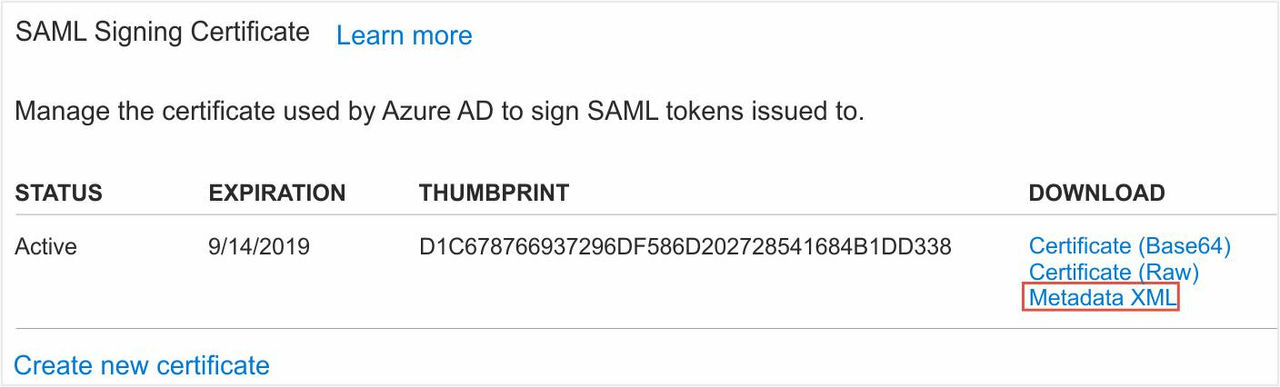
- Klicken Sie in der Spalte „DOWNLOAD“ des Abschnitts „ SAML -Signaturzertifikat“ auf „Metadaten-XML“, um die Metadaten des Identitätsanbieters herunterzuladen, die auf der Seite des Dienstanbieters importiert werden sollen (Verify).
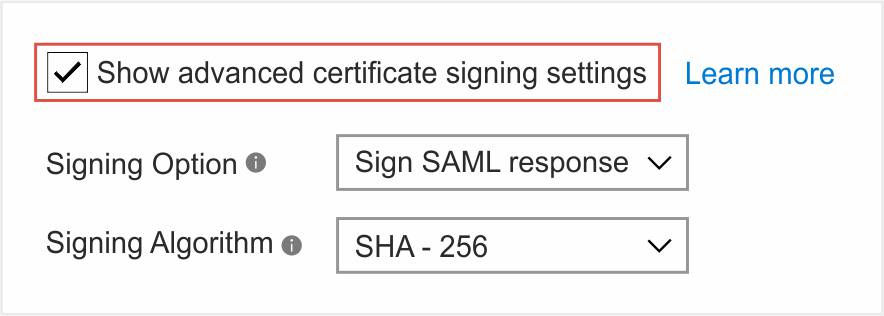
- Aktivieren Sie das Kontrollkästchen „Erweiterte Einstellungen für die Zertifikatssignierung anzeigen“ und nehmen Sie die folgenden Einstellungen vor.
- Signaturoption
- Wählen Sie die Option, die Ihre Anforderungen erfüllt, aus der Dropdown-Liste aus.
- Signaturalgorithmus
- Wählen Sie SHA-256 oder SHA-1 aus der Dropdown-Liste aus.
- IBM VerifyHier finden Sie Informationen zum „ SAML “ ( EntityID ) und zum „Assertion Consumer Service“ ( URL ).