Manifest aktualisieren
Nach der Erstellung Ihrer Anwendung müssen Sie das Manifest in Azure Active Directory mit den Anwendungsrollen aktualisieren.
Vorgehensweise
- Wählen Sie Ihre Anwendung aus.
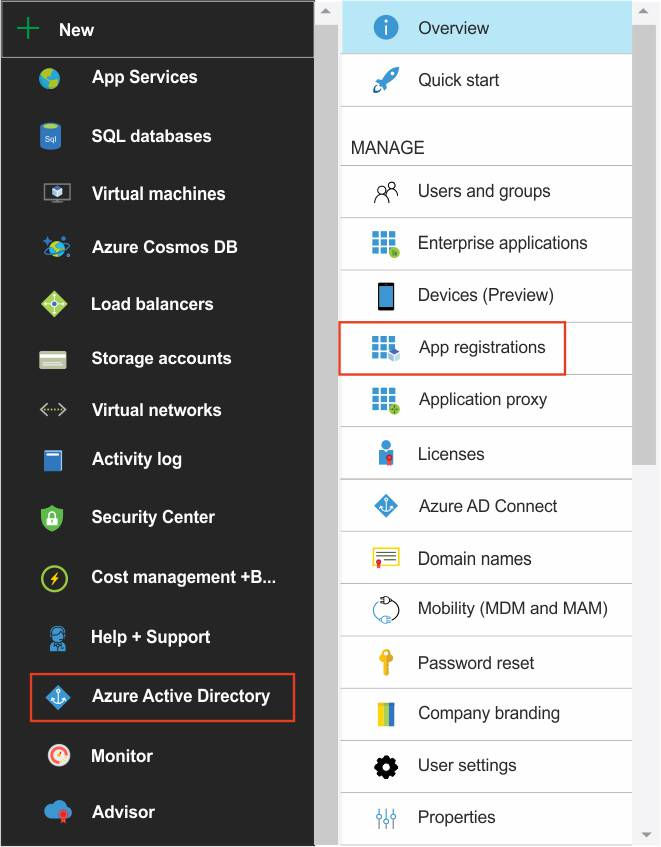
- Fügen Sie im Abschnitt „ appRoles “ zwei Anwendungsrollen hinzu, um den Administrator und den Standardbenutzer Verify darzustellen. Die IDs für die Anwendungsrollen müssen global eindeutige IDs
(GUIDs) sein.
 Beispiel:
{ "allowedMemberTypes": [ "User" ], "description": "Security_Verify_Admin", "displayName": "Security_Verify_Admin", "id": "081bc638-ed68-4cb5-a862-bf7c8d5afd3e", "isEnabled": true, "value": "admin" }, { "allowedMemberTypes": [ "User" ], "description": "Security_Verify_User", "displayName": "Security_Verify_User", "id": "00d291f1-4b8a-432d-bcd7-5193b3bd749e", "isEnabled": true, "value": "user" } - Weisen Sie die in Schritt 4 erstellten Administrator- und Standardrollen den Administrator- und Standardgruppen zu, die Sie jeweils in Schritt 9 unter „ Azure Active Directory als Identitätsanbieter konfigurieren“ hinzugefügt haben.
