Vertrauensstellung der vertrauenden Seite in AD FS erstellen
Verwenden Sie die Metadatendatei, die Sie von Verify heruntergeladen haben, um eine ADFS-Vertrauensstellung für eine vertrauende Partei einzurichten.
Vorgehensweise
- Starten Sie den Assistenten für die Vertrauensstellung.
- Klicken Sie im Menü „Aktionen“ auf „Vertrauensstellung für vertrauende Partei hinzufügen “.

- Klicken Sie im Menü „Aktionen“ auf „Vertrauensstellung für vertrauende Partei hinzufügen “.
- VerifyImportieren Sie die Metadatendatei „ SAML “, die Sie von [...]. heruntergeladen haben.
- Wählen Sie im Fenster „Datenquelle auswählen “ die Option „Daten über die vertrauende Partei aus einer Datei importieren “ aus.
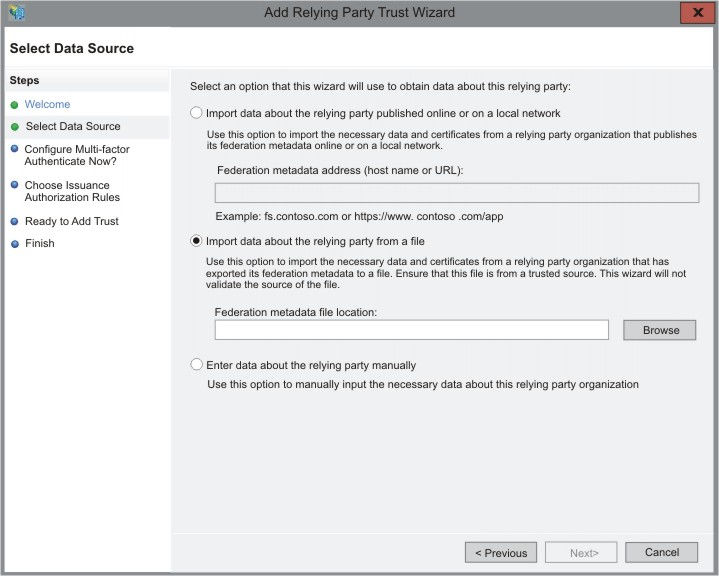
- Wählen Sie im Fenster „Datenquelle auswählen “ die Option „Daten über die vertrauende Partei aus einer Datei importieren “ aus.
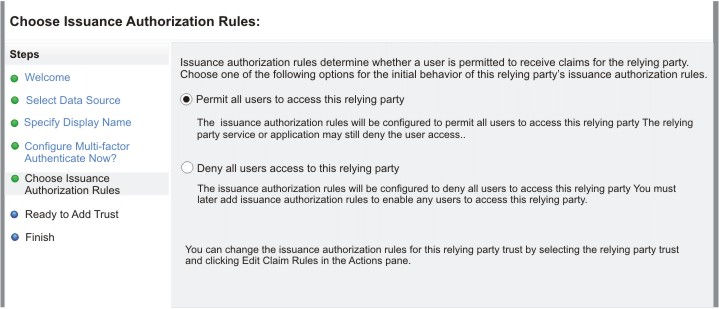
- Konfigurieren Sie die Autorisierungsrichtlinie.Stellen Sie sicher, dass Alle Benutzer zulassen ausgewählt ist.