So konfigurieren Sie Microsoft™ Active Directory Federation Services als Identitätsanbieter für IBM® Verify.
Vorgehensweise
- Rufen Sie die Informationen zum Dienstanbieter unter IBM Verify… ab.
Sie benötigen diese Datei, wenn Sie die Vertrauensstellung der
vertrauenden Seite in AD FS erstellen.
- Melden Sie sich bei der Verify Verwaltungskonsole an.
- Klicken Sie auf “.
- Laden Sie die Metadatendatei des SAML 2.0-Service-Providers herunter. Klicken
Sie unter Schritt 2 auf Datei
herunterladen und speichern Sie die Datei für die spätere
Verwendung.
- Lokalisieren Sie die URL für den Metadatenexport für AD FS.
- Melden Sie sich beim AD FS-Server an und öffnen Sie die Verwaltungskonsole.
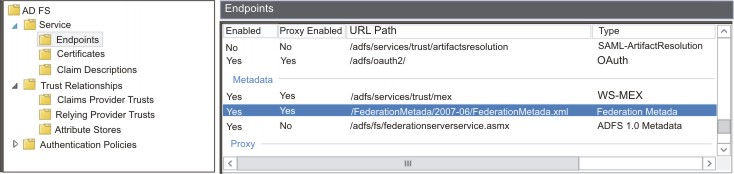
- Erweitern Sie im Ordner „AD FS“ den Eintrag „Dienste“ und klicken Sie auf „Endpunkte “.
- Suchen Sie die FederationMetadata.xml Datei.
- Navigieren Sie mithilfe eines Browsers zu dieser URL auf dem AD FS-Server
und laden Sie die Datei herunter.
Beispiel: https://localhost/FederationMetadata/2007-06/FederationMetadata.xml
Akzeptieren Sie alle Zertifikatswarnungen. In den meisten Browsern wird
eine Datei mit dem Namen FederationMetadata.xml in den
Standardordner 'Downloads' heruntergeladen. Die Datei ist etwa 70 KB groß und befindet sich unter ADFS 3.0 auf Windows™ Server 2012 R2.
- Rufen Sie die AD FS-Verwaltungskonsole auf.
- Starten Sie den Assistenten für die Vertrauensstellung.
- Klicken Sie im Ordner „AD FS“ auf „Vertrauensbeziehungen “.
- Klicken Sie im Menü „Aktionen“ auf „Vertrauensstellung für vertrauende Partei hinzufügen “.
- Klicken Sie auf „Start “.
- VerifyImportieren Sie die Metadatendatei „ SAML “, die Sie von [...]. heruntergeladen haben.
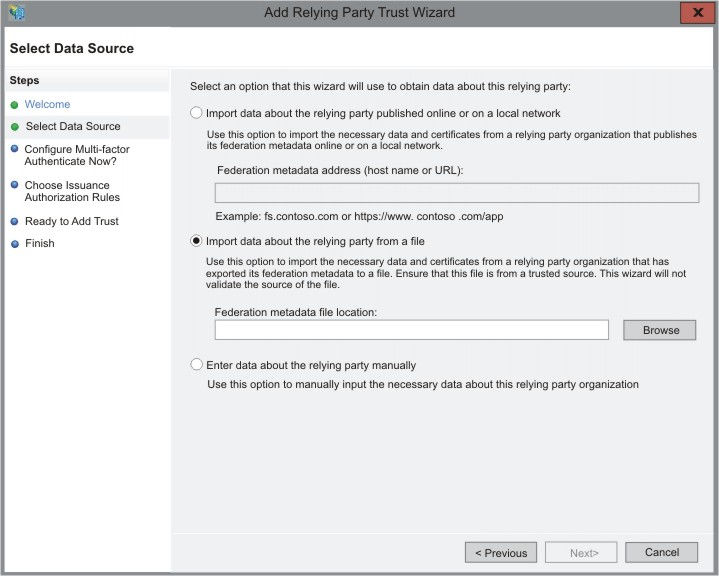
- Wählen Sie im Fenster „Datenquelle auswählen “ die Option „Daten über die vertrauende Partei aus einer Datei importieren “ aus.
- Geben Sie den Speicherort der Verify Metadatendatei ein.
Lokalisieren Sie mithilfe von 'Durchsuchen' die heruntergeladene
Metadatendatei und wählen Sie diese aus.
Zum Beispiel, z:/abcxyz.verify.ibm.com_metadata.xml
- Klicken Sie auf Weiter.
- Geben Sie einen beschreibenden Anzeigenamen für die Vertrauensstellung
sowie alle zusätzlichen Informationen ein.
- Klicken Sie auf Weiter.
- Konfigurieren Sie keine mehrstufige Authentifizierung.
Stellen Sie sicher, dass die Option Jetzt keine Einstellungen
für die mehrstufige Authentifizierung für diese Vertrauensstellung der
vertrauenden Seite konfigurieren ausgewählt ist.
- Klicken Sie auf Weiter.
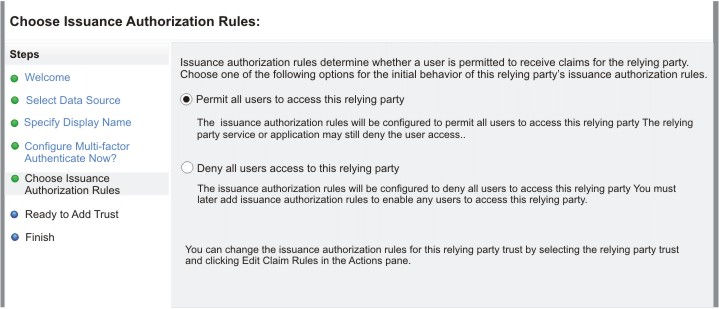
- Konfigurieren Sie die Autorisierungsrichtlinie.
Stellen Sie sicher, dass Alle Benutzer zulassen
ausgewählt ist.
- Klicken Sie auf Weiter.
- Klicken Sie auf Weiter.
- Lassen Sie das Kontrollkästchen „Standardauswahl für die Bearbeitung von Anspruchsregeln“ aktiviert und klicken Sie auf „Schließen “.
Das Fenster Anspruchsregeln bearbeiten wird
geöffnet.