Installation von Windows-Apps planen, die an den App-Katalog verteilt werden
In MaaS360 wurde der Workflow App-Verteilung erweitert und ermöglicht Administratoren jetzt, die Installation von Apps aus dem App-Katalog auf Endbenutzergeräten zu planen. Nach der Verteilung von Apps an den App-Katalog können Administratoren auswählen, welche Apps auf Endbenutzergeräten installiert werden sollen, und festlegen, ob diese Apps sofort oder zur Reduzierung der Netzlast versetzt über einen bestimmten Zeitraum hinweg an einem bestimmten Datum und zu einer bestimmten Uhrzeit installiert werden sollen.
Hinweis: Administratoren können nur die Installation von verteilten Windows-Dateien EXE, MSI, BATund für den Download verfügbaren Dateien (DOCX, PPTX, JPEG, PNG, XMLoder INIT) auf Windows 10 + MDM-Geräten planen. Windows Universal-App-Pakete (APPX und
APPXBUNDLE) und Windows-Geräte, die von DTM verwaltet werden, werden nicht unterstützt.
Installation von Windows-Apps planen, die an den App-Katalog verteilt werden
Führen Sie die folgenden Schritte aus:
- Wählen Sie auf der Seite IBM® MaaS360® Portal Startseite .
- Klicken Sie auf die App, die Sie verteilen möchten.
- Klicken Sie in der Detailsicht der App auf Anzeigen. Die Seite App-Zusammenfassung wird angezeigt.
- Wechseln Sie in den Abschnitt Installationseinstellungen und wählen Sie das Kontrollkästchen Automatisch installieren aus.
- Klicken Sie auf Verteilen. Das Fenster App verteilen wird angezeigt.
- Geben Sie die folgenden Details an:
Option Beschreibung Ziel - Bestimmtes Gerät: Die App wird dem ausgewählten Gerät bereitgestellt.
- Gruppe: Die App wird auf allen Geräten in der Gruppe bereitgestellt.
- Alle Geräte: Anwendbare Geräte werden auf der Basis des App-Typs ausgewählt. Verwenden Sie das Pluszeichen (+) plus, um mehrere Verteilungsziele hinzuzufügen.
Verteilung planen Plant die Installation von verteilten Apps aus dem App-Katalog auf eine Windows-Einheit oder eine Gruppe von Einheiten über einen gestaffelten Zeitraum. An dem geplanten Datum wird die App dann zur geplanten Uhrzeit auf dem Gerät installiert. Anmerkung: Die Option Verteilung planen unterstützt nur Windows-Dateien mit den Erweiterungen EXE, MSI und BAT und herunterladbare Dateien mit den Erweiterungen DOCX, PPTX, JPEG, PNG, XML und INIT. Windows Universal-App-Pakete (APPX und APPXBUNDLE) und Windows-Geräte, die von DTM verwaltet werden, werden nicht unterstützt.Planungsoptionen für die App-Installation:
- Startdatum: Wählen Sie das Datum aus, an dem die geplante Installation der verteilten App auf einem Windows-Gerät oder auf einer Gruppe von Geräten stattfinden soll.
- Startzeit (0-23 Stunden): Wählen Sie die lokale Zeit auf dem Gerät aus, zu der die geplante
Installation der verteilten App auf dem Windows-Gerät oder auf einer Gruppe von Geräten
stattfinden soll. Die folgenden Werte stehen zur Auswahl:
- Sofort
- 00:00 bis 23:00 Uhr
- Verteilung über (0-24 Stunden): Zwingt MaaS360, die Installation der Binärdateien verteilter Apps auf Windows-Geräten
über die ausgewählten Stunden zu verteilen, um die Netzlast zu verringern. Die folgenden Werte stehen zur Auswahl:
- Sofort
- 1 bis 24 Stunden
Hinweis:- Wenn ein Gerät zu mehreren Gruppen gehört, die unterschiedliche Planungsoptionen verwenden, wird die Option mit dem frühesten geplanten Startdatum verwendet.
- Wenn das geplante Startdatum für die App-Installation (z. B. 11. November 2020 um 14.00 Uhr) abgelaufen ist, wird die App-Installation für den nächsten Tag zur gleichen Zeit geplant (z. B. 12. November 2020 um 14:00 Uhr). MaaS360 versucht drei Mal, eine App-Installation erneut zu planen. Danach wird die Installation sofort auf Geräten installiert.
E-Mail senden Sendet eine E-Mail an Benutzer, um Benutzer darüber zu informieren, dass eine neue App zum App-Katalog hinzugefügt wird. - Klicken Sie auf Verteilen. Die App wurde erfolgreich auf die Geräte verteilt. Wenn die Verteilung fehlschlägt, finden Sie weitere Informationen unter Status einer App verfolgen .
Installationsplan für eine verteilte Windows-App anzeigen
Führen Sie die folgenden Schritte aus:
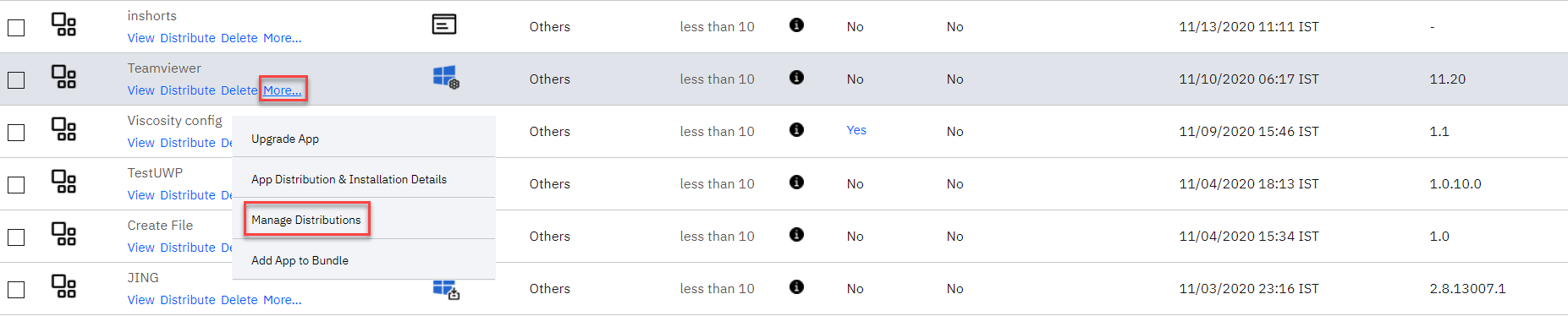
- Suchen Sie im IBM MaaS360 Portal die App im App-Katalog unter . Die Seite App-Katalog wird angezeigt.
- Klicken Sie auf Mehr unterhalb der App und wählen Sie dann
Verteilungen verwalten aus.Die Planungsdetails werden für die App angezeigt.
Installationsstatus einer verteilten Windows-App auf einem Windows-Gerät anzeigen
Führen Sie die folgenden Schritte aus:
- Suchen Sie im IBM MaaS360 Portal das Gerät unter Geräte.
- Wählen Sie aus. Eine Liste der Apps, die auf dem Gerät verteilt und installiert werden, wird angezeigt.