Verwendung des IBM MaaS360 App-Katalogs
IBM® MaaS360® App Catalog zeigt bei der ersten Anmeldung die Willkommensseite mit der Option Take a tour an, um eine kurze Zusammenfassung der Anwendung zu geben.
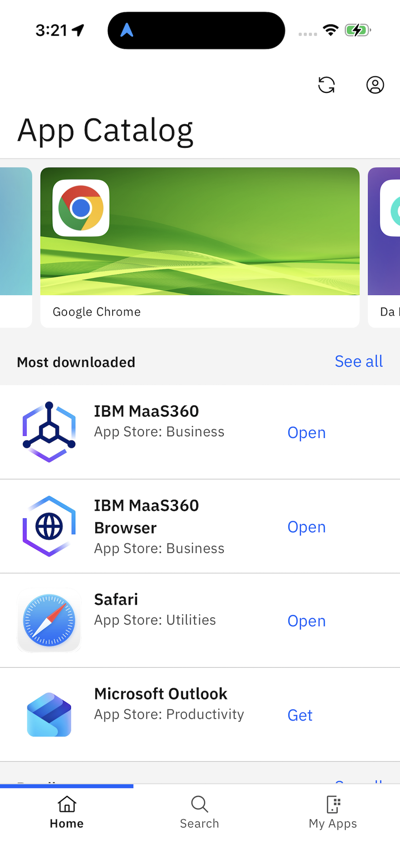
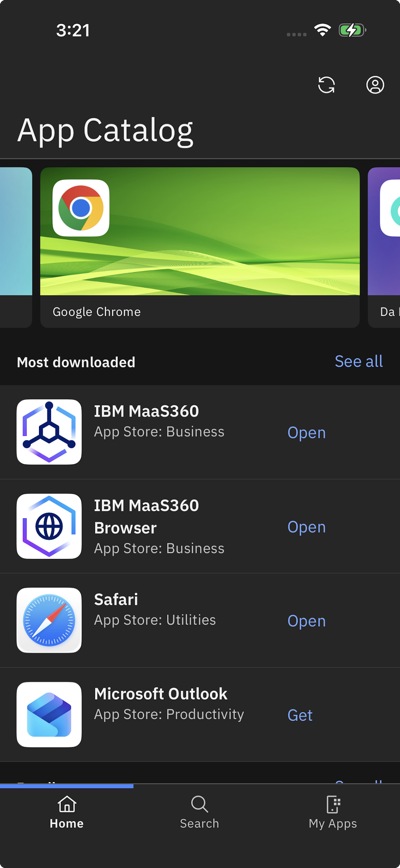
Unterstützt sowohl den hellen als auch den dunklen Modus und passt die App-Symbole im dunklen Modus automatisch an.
| Hellmodus | Dunkelmodus |
 |
 |
Die Ansicht IBM MaaS360 App Catalog ist in die folgenden Abschnitte unterteilt:
Startseite
Der Bildschirm Willkommen bei <Markennachricht> Home (z. B. Willkommen bei IBM Apps Home) ist der Standardbildschirm nach dem Öffnen der App. In diesem Fenster können Sie die folgenden Details einsehen.
- Ausgewählte Apps
Die Administratoren haben die Anwendungen ausgewählt, die bei den Nutzern am beliebtesten und wertvollsten sind. Sie können die Liste der Apps, die als "Featured Apps" verteilt werden, auf dem Portal IBM MaaS360 einsehen.
- Meist heruntergeladene Apps
Sie können die Liste der Anwendungen anzeigen, die von mehreren Benutzern heruntergeladen werden. Die Liste wird automatisch nach der Anzahl der Downloads sortiert, die größer als Null ist. Tippen Sie auf eine Kachel, um detaillierte Informationen zu einer bestimmten Anwendung aufzurufen.
- BundlesWichtig: Der Abschnitt Bundles wird nur angezeigt, wenn Bundles an das Gerät verteilt werden.Administratoren erstellen ein App-Bundle mit einer Sammlung relevanter Apps, die den Nutzern gemeinsam angeboten werden können. Sie können die verteilten Bundles über das Portal IBM MaaS360 einsehen. Die folgenden Optionen auf der Seite.
- Tippen Sie auf Alle anzeigen, um die Liste der an das Gerät verteilten Pakete anzuzeigen.
- Tippen Sie Alle abrufen, um alle Apps im Paket zu installieren.
- Tippen Sie auf ein beliebiges Bündel, um die einzelnen Anwendungen des Bündels anzuzeigen.
- Apps und PaketeWichtig: Der Name des Abschnitts " Apps und Bundles " und die Registerkarte " Bundles" werden nur angezeigt, wenn Bundles an das Gerät verteilt werden. Wenn keine Bundles verteilt werden, wird der Name des Abschnitts als "Alle Apps" angezeigt und nur die Registerkarte " Alle Apps" wird angezeigt.
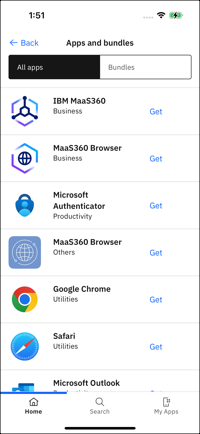
Sie können zwischen Registerkarten, Alle Apps und Bündeln wechseln, um die entsprechende Liste anzuzeigen.
Blättern Sie, um alle Apps oder Bundles im App-Katalog anzuzeigen.
- Apps zeigt eine Liste aller Apps an, die auf ein Gerät verteilt sind.
- Bündel zeigt die Liste der Bündel an, die an das Gerät verteilt werden.
- Alle Kategorien
Sie können eine Liste aller Kategorien sowie der zu jeder Kategorie gehörenden Anwendungen anzeigen.
- Konto und Einstellungen
Tippen Sie auf der Startseite des App-Katalogs oben rechts auf das
 Profil -Symbol.Die folgenden Optionen auf der Seite.
- Kontoinformationen
Sie können die Kontodetails, die Geräte-ID, den Benutzernamen und die E-Mail-Adresse anzeigen.
- Einstellungen
Sie können die automatische Aktualisierung von Apps und App-Benachrichtigungen je nach Bedarf auf Ein stellen, um App-Benachrichtigungen einzustellen und alle Apps automatisch zu aktualisieren. Standardmäßig sind diese Einstellungen deaktiviert.
- Unterstützung
- Begrüßungstour anzeigen
- Sie können die Kontaktinformationen des Supports anzeigen und auf Willkommenstour anzeigen tippen, um die Willkommenstour erneut zu starten.
- Protokolle erfassen
- Sie können Protokolle vom Gerät abrufen, um Probleme zu beheben und die Effizienz des Supports zu verbessern. Weitere Informationen finden Sie unter Protokolle sammeln.
- Richtlinien und Bedingungen
Sie können die Richtlinien und Bedingungen, die für die Nutzung der Anwendung gelten, sowie den Namen und die Versionsangaben der Anwendung einsehen.
- Kontoinformationen
Suchen
Verwenden Sie die Suchfunktion, um eine beliebige Anwendung oder ein Paket mit Vorschlägen zu finden, die Sie bei der Suche nach relevanten Optionen unterstützen. Sie unterstützt kategoriebasierte Suchen, findet Schlüsselwörter in den App-Details und zeigt die letzten Suchen an.
Die aktualisierte Suche verfeinert die Anwendungsergebnisse dynamisch, während der Benutzer tippt.
Meine Apps
Sie können alle auf dem Gerät installierten Anwendungen sehen und nach Aktualisierungen suchen. Sie können alle installierten Anwendungen auf einmal aktualisieren.
Die Zahl der verfügbaren Aktualisierungen bezieht sich auf die Anzahl der Anwendungen, für die Aktualisierungen ausstehen.
- Tippen Sie Aktualisieren an, um ein Update zu installieren.
- Tippen Sie Alle aktualisieren an, um alle Updates zu installieren. Das Gerät zeigt die kürzlich installierten App-Updates an