Work Profile on Corporate-Owned Devices (WPCO)
Richten Sie auf Unternehmensgeräten ein Arbeitsprofil ein, das auch für private Zwecke genutzt werden kann, indem Sie sicherstellen, dass die Arbeitsdaten von den privaten Daten getrennt sind.
Mit WPCO können Unternehmen das Eigentumsrecht an den Geräten behalten und unter Wahrung der Privatsphäre ihrer Mitarbeiter unternehmensweite Richtlinien auf die Geräte anwenden. Mitarbeiter können firmeneigene Geräte sicher für persönliche Aktivitäten nutzen, ohne ihre Privatsphäre zu gefährden. Administratoren können ausgewählte Richtlinien, die für das gesamte Gerät gelten, (Gerätebereinigung, USB-Blockierung) und Einschränkungen, die für das persönliche Profil gelten, (Blockierung bestimmter Apps) durchsetzen, aber persönliche Apps, Daten und Gerätenutzung sind für Organisationen nicht zugänglich.
Unterstützte WPCO-Richtlinien
Richtlinien, die das Arbeitsprofil auf unternehmenseigenen Geräten (WPCO) unterstützen, sind im MaaS360® Portal mit dem WPCO-Label gekennzeichnet. Für Geräte im Profileignermodus verfügbare Richtlinien gelten auch für WPCO-Geräte. MaaS360 unterstützt außerdem einen Satz von Richtlinien, die Administratoren auf das persönliche Profil auf WPCO-Geräten anwenden können.
| Pfad | Richtlinie | Beschreibung |
|---|---|---|
|
Fingerabdruck im persönlichen Profil zulassen | Wenn diese Einstellung auf false gesetzt ist, ist der Fingerabdrucksensor in der Sperranzeige inaktiviert. |
| Iriserkennung im persönlichen Profil zulassen | Wenn diese Einstellung auf false gesetzt ist, ist die Authentifizierung über Iriserkennung in der Sperranzeige inaktiviert. | |
| Gesichtserkennung im persönlichen Profil zulassen | Wenn diese Einstellung auf false gesetzt ist, ist die Gesichtserkennung in der Sperranzeige inaktiviert. | |
| Anerkannte Agenten im persönlichen Profil zulassen | Ein Trust-Agent ist ein Service, der das System darüber informiert, ob sich das Gerät in einer sicheren Umgebung befindet. Beispiele für Trust-Agenten sind Google Smart Lock und Profiles Trust Provider. Wenn diese Einstellung auf false gesetzt ist, ignoriert das Gerät den Status des Trust-Agenten in Secure Keyguard-Anzeigen. | |
|
Maximal zulässige Inaktivität eines Arbeitsprofils in Tagen festlegen | Die maximale Anzahl an Tagen, die das Arbeitsprofil inaktiviert werden kann, bevor persönliche Apps auf dem Gerät inaktiviert werden. Der minimal gültige Wert lautet 3 Tage. Geben Sie 0 ein, wenn Sie die Dauer nicht begrenzen möchten. |
| Screenshots im persönlichen Profil zulassen | Wenn diese Einstellung auf false gesetzt ist, ist die Screenshotfunktion auf dem persönlichen Gerät inaktiviert. | |
| Kamera im persönlichen Profil zulassen | Wenn diese Einstellung auf false gesetzt ist, ist die Kamerafunktion auf dem persönlichen Gerät inaktiviert. Mit der Einstellung true wird die Verwendung der Kamerafunktion im persönlichen Profil zugelassen. Allerdings muss die Kamera-App in den nativen App-Konformitätseinstellungen zugelassen werden. | |
| Zu blockierende/Zuzulassende persönliche Apps konfigurieren | Die Liste der Apps aus dem Google Play Store, die im persönlichen Profil blockiert bzw. zugelassen werden sollen. Die folgenden Optionen werden unterstützt:
|
|
| Bereinigungsmodus auswählen, wenn der Benutzer das Gerätemanagement inaktiviert | Bereinigt alle Daten oder Arbeitsprofildaten, wenn der Benutzer das Gerätemanagement inaktiviert. | |
| Nicht konforme persönliche Apps blockieren | Blockiert persönliche Apps auf Geräten, die nicht konform sind. |
Geräteregistrierungskonfiguration für WPCO erstellen
- MaaS360 für Android App Version 7.30 oder eine spätere Version
- Android OS Version 11 oder eine spätere Version
- Neuer QR-Code oder neue Zero-Touch-JSON-Datei. Ältere Konfigurationen registrieren Geräte im Modus "Geräteeigner".
- QR-Code
- Zero-Touch-Registrierung
- Um Android-Geräte über das Android-Zero-Touch-Portal zu registrieren, siehe Zero-Touch-Enrollment konfigurieren.
- Um Samsung-Geräte über das Knox Mobile Enrollment-Portal zu registrieren, siehe Samsung Knox Mobile Enrollment (KME) Programm.
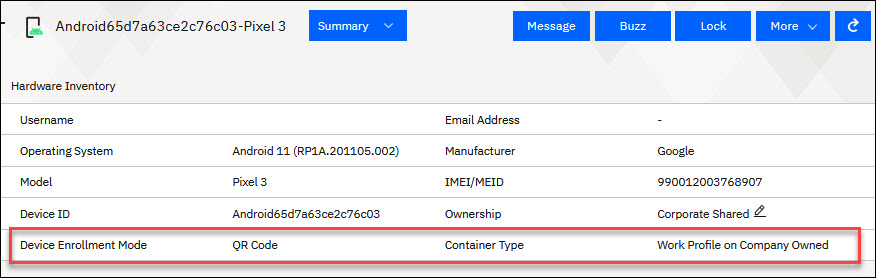
WPCO-Geräte im MaaS360-Portal verfolgen
Erweiterte Suche
MaaS360 ermöglicht Ihnen, die WPCO-Geräte zu filtern und mit der erweiterten Suchoption eine intelligente Gerätegruppe zu erstellen.
- Gehen Sie zu .
- Verwenden Sie die folgenden Suchkriterien:
Hardware Inventory Container Type Equal To Work Profile on Company Owned - Klicken Sie auf Suchen. Die Seite Suchergebnisse wird angezeigt.
- Klicken Sie auf Neue Gerätegruppe erstellen. Das Fenster Einheitengruppendetails wird angezeigt.
- Geben Sie die Details der neuen Gerätegruppe an, einschließlich des Namens, der Beschreibung und der Angabe, ob es sich um eine öffentliche oder private Gruppe handelt, und klicken Sie dann auf Speichern.
Unterstützte WPCO-Aktionen
Die gerätespezifischen Aktionen, die für Geräte im Modus "Profileigner" verfügbar sind, gelten auch für Geräte im Modus "Arbeitsprofil auf firmeneigenen Geräten" (kurz WPCO-Geräte genannt). Außerdem wurden in Maas360 differenzierte Optionen für die Aktionen "Bereinigen" und "Arbeitsprofil entfernen" hinzugefügt, die nur für WPCO-Geräte gelten. Weitere Informationen zu den WPCO-Aktionen (Work Profile on Corporate Owned Devices) finden Sie unter Android-Geräteaktionen.