Betriebssystemupgrades auf unternehmenseigenen Geräten implementieren
IBM® MaaS360® ermöglicht es dem Administrator, Over-the-Air-Updates (OTA) per Fernzugriff auf unternehmenseigene Geräte zu installieren.
Sie können den Befehl Android OTA upgrade absetzen, um Betriebssystemaktualisierungen auf unternehmenseigenen Geräten zu installieren, die im Geräteeignermodus, im Arbeitsprofil im WPCO-Modus und im Nicht-GMS-Modus registriert sind. Dieser Befehl verwendet das Binärpaket des Betriebssystems als Eingabe, um die Betriebssystemaktualisierung auf den Geräten durchzuführen. Als Administrator können Sie Gerätegruppen verwenden, um mehrere Geräte für die Betriebssystemaktualisierung als Ziel auszuwählen.
- Laden Sie das Binärpaket des Betriebssystems vom jeweiligen Gerätehersteller (OEM) herunter. Für Nexus- und Pixel-Laufwerke können Sie die OTA-Pakete von diesem URL herunterladen https://developers.google.com/android/ota
Anforderungen
| Registrierungstyp | Agentenanforderung | Betriebssystemanforderung |
|---|---|---|
| Geräteeigner | IBM MaaS360 App-Version 8.10 + | Android 10 + |
| Arbeitsprofil auf firmeneigenem Gerät | IBM MaaS360 App-Version 8.20 + | Android 11 + |
| Nicht-GMS | IBM MaaS360 App-Version 8.10 + | Android 10 + |
Betriebssystemaktualisierungen auf einem einzelnen Gerät implementieren
- Gehen Sie auf der Startseite des IBM MaaS360 Portals zu .Anmerkung: Diese Aktion ist nur für unternehmenseigene Geräte verfügbar, die im Modus DO, WPCO oder Nicht-GMS registriert sind.
- Öffnen Sie die Seite mit der Einheitenübersicht.
- Klicken Sie oben rechts auf „Mehr“ und dann auf „Android-OTA-Update “.
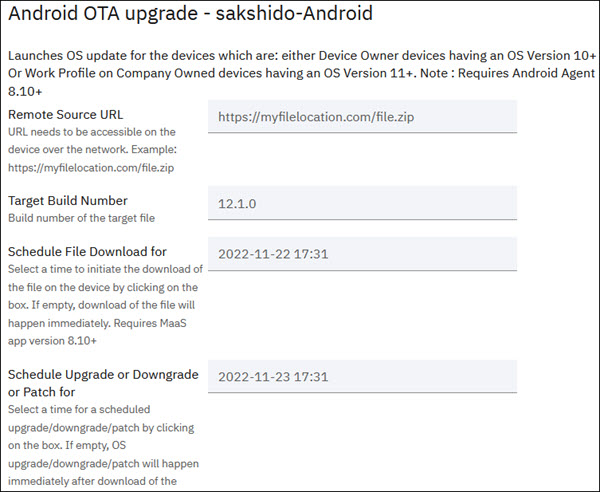
- Geben Sie im Fenster für das Android-OTA-Update die folgenden Angaben ein.
- URL der fernen Quelle
- Die URL des Remote-Speicherorts, an den die ZIP-Datei mit der Betriebssystem-Binärdatei hochgeladen wird. Das Gerät muss über das Netzwerk auf diese Adresse URL zugreifen können. Beispiel: https://myfilelocation.com/file.zip.
- Zielbuildnummer
- Die Build-Nummer des Betriebssystem-Updates.
- Dateidownload planen für
- Das Datum und die Uhrzeit in der Zukunft, zu der Sie den Download der Binärdateien für das Betriebssystem-Upgrade, das Betriebssystem-Downgrade oder den Betriebssystem-Patch auf dem Gerät planen möchten. Wenn diese Einstellung leer bleibt, werden die Binärdateien sofort auf das Gerät heruntergeladen.
- Upgrade, Downgrade oder Patch planen für
- Das Datum und die Uhrzeit in der Zukunft, zu der Sie die Installation eines Betriebssystem-Upgrades, eines Betriebssystem-Downgrades oder eines Betriebssystem-Patches auf dem Gerät planen möchten. Wenn diese Einstellung leer bleibt, werden die heruntergeladenen Binärdateien für Betriebssystemaktualisierungen, Betriebssystemdowngrades oder Betriebssystempatches sofort auf dem Gerät installiert.
- Klicken Sie auf Weiter.
Sobald der Befehl für das Android-OTA-Upgrade das Gerät erreicht, wird die Benachrichtigung „Betriebssystem-Revision wird heruntergeladen“ angezeigt.
Bereitstellung von Betriebssystem-Updates für mehrere Geräte
Befolgen Sie die folgenden Schritte, um Betriebssystem-Updates gleichzeitig auf mehreren Android-Geräten zu installieren.
- Gehen Sie auf der Startseite des IBM MaaS360 Portals zu .
- Bewegen Sie den Mauszeiger über die Option „Mehr“ unterhalb des Gruppennamens und wählen Sie „Android-Geräte verwalten“ aus.
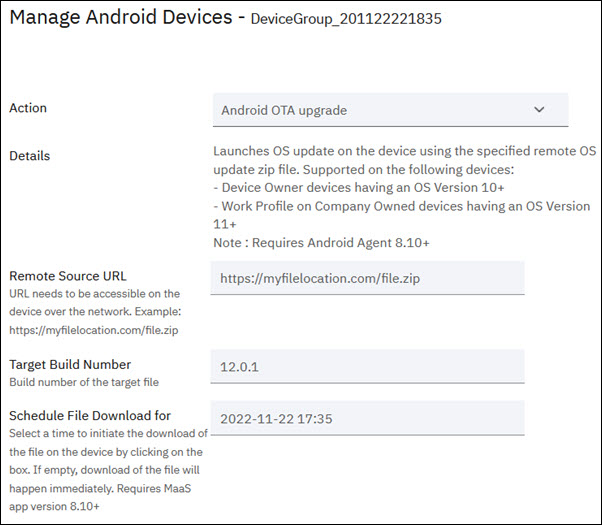
- Wählen Sie im Fenster „Android-Geräte verwalten “ die Aktion „Android-OTA-Update“ aus.
- Geben Sie im Fenster für das Android-OTA-Update die folgenden Angaben ein.
- URL der fernen Quelle
- Die URL des Remote-Speicherorts, an den die ZIP-Datei mit der Betriebssystem-Binärdatei hochgeladen wird. Das Gerät muss über das Netzwerk auf diese Adresse URL zugreifen können. Beispiel: https://myfilelocation.com/file.zip.
- Zielbuildnummer
- Die Build-Nummer des Betriebssystem-Updates.
- Dateidownload planen für
- Das Datum und die Uhrzeit in der Zukunft, zu der Sie den Download der Binärdateien für das Betriebssystem-Upgrade, das Betriebssystem-Downgrade oder den Betriebssystem-Patch auf dem Gerät planen möchten. Wenn diese Einstellung leer bleibt, werden die Binärdateien sofort auf das Gerät heruntergeladen.
- Upgrade, Downgrade oder Patch planen für
- Das Datum und die Uhrzeit in der Zukunft, zu der Sie die Installation eines Betriebssystem-Upgrades, eines Betriebssystem-Downgrades oder eines Betriebssystem-Patches auf dem Gerät planen möchten. Wenn diese Einstellung leer bleibt, werden die heruntergeladenen Binärdateien für Betriebssystemaktualisierungen, Betriebssystemdowngrades oder Betriebssystempatches sofort auf dem Gerät installiert.
- Klicken Sie auf Weiter.
Sobald der Befehl für das Android-OTA-Upgrade das Gerät erreicht, wird die Benachrichtigung „Betriebssystem-Revision wird heruntergeladen“ angezeigt.
Status der Betriebssystemaktualisierung verfolgen
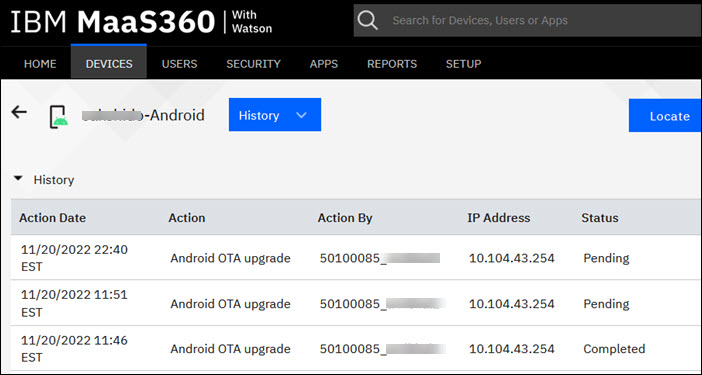
Nachdem Sie den Befehl für das Android-OTA-Upgrade ausgeführt haben, können Sie den Status des Betriebssystem-Updates im Portal „ IBM “ unter MaaS360 verfolgen.
- Gehen Sie auf der Startseite des IBM MaaS360 Portals zu .
- Öffnen Sie die Seite mit der Einheitenübersicht.
- Klicken Sie auf “. Die Seite Protokoll wird angezeigt.